
Ricerca rapida:
Sfide nel trasferimento di Google Foto su Backblaze
Google Foto è un cloud drive intelligente per la condivisione e il salvataggio di foto, che offre 15 GB di spazio gratuito. È possibile archiviare foto e video nel cloud e condividerli facilmente con altri. Mentre Backblaze è una soluzione di backup cloud utile che offre agli utenti uno spazio per archiviare file e foto importanti. Poiché Google Foto ha cancellato lo spazio illimitato, molti utenti passano da Google Foto a Backblaze.
La trasferire i dati da Google Foto a Backblaze non è priva di ostacoli. Gli utenti spesso incontrano problemi come incompatibilità, complicazioni dei formati di file e possibili perdite di dati. Scegliere il metodo corretto per il trasferimento è fondamentale per superare queste sfide. Se conosci solo il metodo di scaricare e caricare, puoi leggere questo post per conoscere il modo più veloce e semplice.
Come migrare le foto di Google su Backblaze senza scaricarle
Il modo più semplice per raggiungere questo obiettivo è utilizzare un servizio di terze parti chiamato MultCloud. Funziona come ponte tra diverse piattaforme di archiviazione cloud, offrendo un luogo integrato e conveniente per gestire e organizzare molti cloud drive, come Google Foto, Backblaze, SugarSync, pCloud, Dropbox, SharePoint, OneDrive, iCloud, Google Drive, ecc.
.png)
Come gestire quei cloud drive tramite MultCloud? Ad esempio, puoi caricare e condividere documenti su Dropbox, scaricare file da OneDrive, rinominare una cartella, eliminare un elemento e così via. Allo stesso tempo, è possibile trasferire file da un servizio cloud a un altro direttamente senza scaricare e caricare. Ecco alcuni vantaggi dettagliati:
- Migrazione dei file tra servizi cloud: MultCloud consente agli utenti di spostare facilmente file e cartelle tra diversi servizi di storage cloud, indipendentemente dal provider, facilitando il trasferimento fluido dei dati tra piattaforme come Google Drive e Dropbox, OneDrive e Amazon S3 e altri servizi supportati.
- Trasferimenti in background: Gli utenti possono avviare i trasferimenti e continuare con altre attività mentre MultCloud gestisce lo spostamento dei file in background. Ciò garantisce che gli utenti possano mantenere la produttività senza interruzioni durante il processo di trasferimento dei file. Ad esempio, è possibile trasferire Google Photos su iCloud anche se la connessione viene interrotta.
- Monitoraggio dei trasferimenti in tempo reale: MultCloud offre agli utenti la possibilità di monitorare in tempo reale l'avanzamento dei trasferimenti dei file, fornendo visibilità sullo stato dei trasferimenti. Questa trasparenza assicura che gli utenti possano rimanere ben informati e affrontare tempestivamente eventuali problemi che possono sorgere.
- Trasferimenti multithread: Per ottimizzare la velocità di trasferimento, la funzionalità di trasferimento cloud di MultCloud utilizza la tecnologia multithreading. Ciò significa che lo strumento può gestire contemporaneamente più trasferimenti di file, riducendo significativamente il tempo necessario per spostare grandi quantità di dati tra i servizi di storage cloud.
Continua a leggere di seguito per scoprire come spostare file da Google Photos direttamente su Backblaze senza passare attraverso il tuo computer tramite MultCloud:
Passo 1: Crea un account su MultCloud se non ne hai uno. Puoi registrarti utilizzando la tua email o utilizzare Google/Facebook per accedere direttamente.
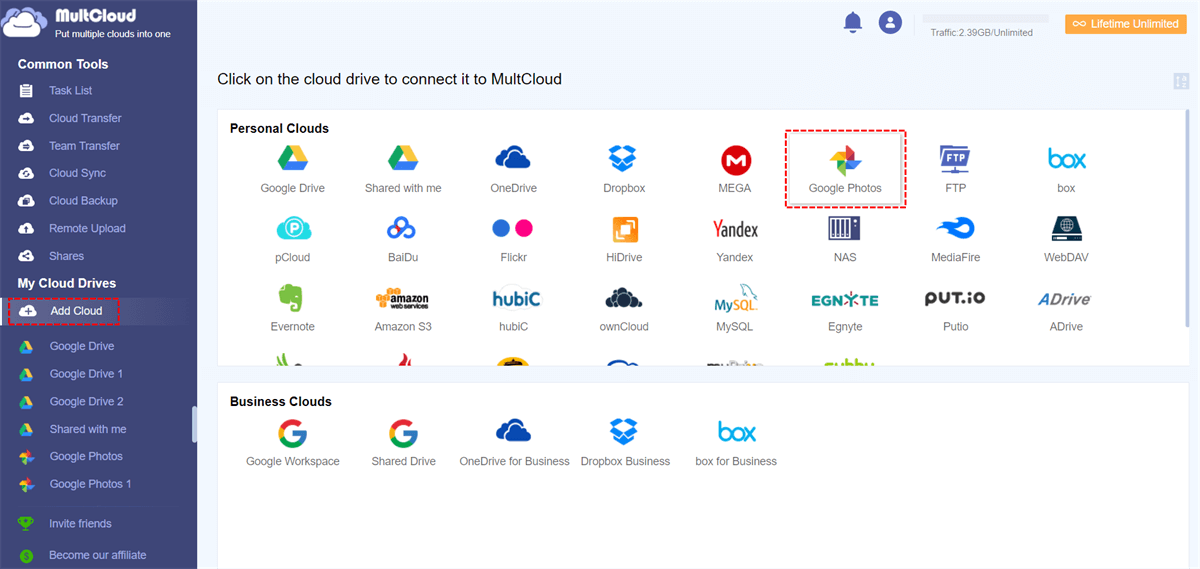
Passo 2: Tocca Aggiungi Cloud nella barra laterale sinistra. Saranno mostrati tutti i servizi cloud supportati da MultCloud nella pagina principale. Puoi fare clic sull'icona di Google Photos per aggiungere il tuo account. Quindi segui i suggerimenti per consentire a MultCloud. Successivamente, utilizza lo stesso metodo per aggiungere Backblaze.
Passo 3: Passa a Trasferimento Cloud nella barra delle attività a sinistra. Scegli quindi Google Photos come cloud di origine e Backblaze come cloud di destinazione. Infine, puoi fare clic su Trasferisci ora per avviare il processo.
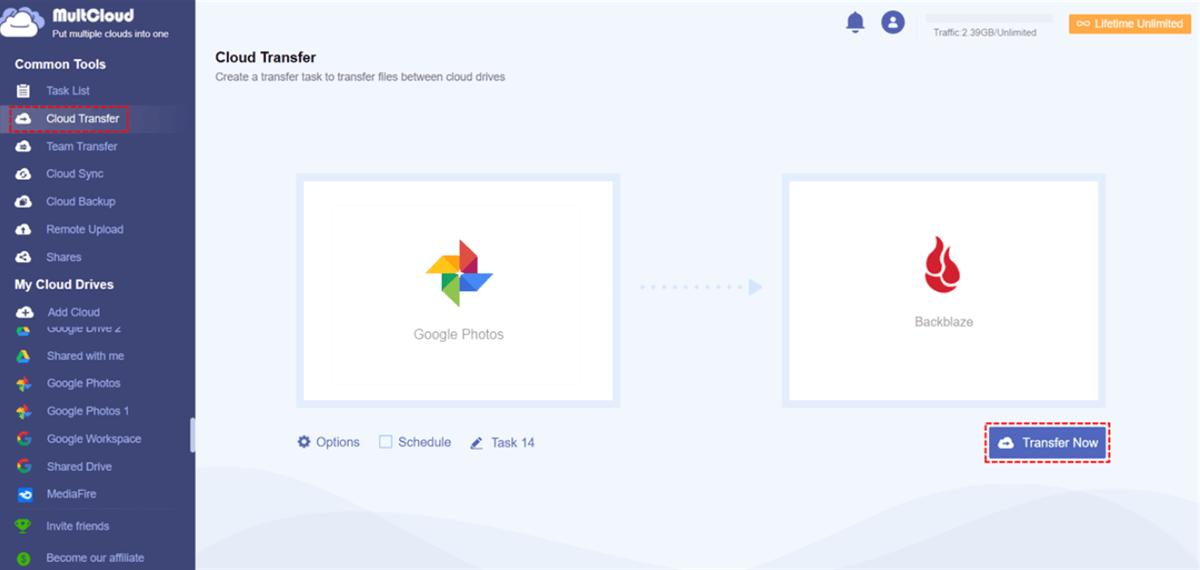
Come puoi vedere, MultCloud è un servizio di trasferimento cloud basato sul web, il che significa che non occuperà spazio di archiviazione locale. Nel frattempo, con l'aiuto di MultCloud, non è necessario scaricare e caricare manualmente i file da Google Foto a Backblaze, risparmiando tempo ed energia. Inoltre, è possibile creare attività di trasferimento automatico premendo il pulsante Pianifica.
Ci sono 4 opzioni di pianificazione tra cui scegliere, tra cui spostamento in un momento specifico, giornaliero, settimanale e mensile. Una volta impostato, l'attività verrà eseguita puntualmente. Se vuoi trasferire file di Google Drive su OneDrive a un orario specificato.
Rispetto al metodo di scaricamento e caricamento, MultCloud offre un modo più flessibile ed intelligente per spostare i dati tra i cloud drive. È dotato di una velocità di migrazione leader, quindi i file di grandi dimensioni possono essere spostati tra i cloud in modo efficiente e senza interruzioni. Oltre al trasferimento di file, MultCloud facilita anche il backup e la sincronizzazione dei dati tra i cloud:
- Cloud Backup: MultCloud consente di eseguire il backup dei file direttamente e rapidamente da un cloud all'altro. Dopo il backup, è possibile ripristinarli facilmente senza spendere un centesimo. Quindi, non preoccuparti se i cloud drive perdono i tuoi dati all'improvviso.
- Cloud Sync: Ci sono 9 utili metodi di sincronizzazione tra cui scegliere, tra cui Mirror Sync, Move Sync, Update Sync, Real-Time Sync, ecc. Ad esempio, è possibile sincronizzare Google Drive con OneDrive.
Suggerimento: Se stai considerando l'utilizzo di Google Takeout per esportare tutte le foto da Google Foto in una sola volta, ci sono alcune limitazioni. Ad esempio, puoi creare solo 2 o 3 archivi al giorno. Inoltre, l'esportazione di file o cartelle di grandi dimensioni utilizzando Google Takeout potrebbe comportare download incompleti.
In conclusione
Questo è tutto riguardo a come trasferire Google Foto su Backblaze. Oltre alle tradizionali attività di scaricamento, caricamento e utilizzo di Google Takeout, MultCloud offre una soluzione innovativa e facile da usare per raggiungere i tuoi obiettivi. Questo servizio semplifica il processo, offrendo un approccio intelligente ed efficace per aiutarti a ottenere i risultati desiderati.
MultCloud supporta i Cloud
-
Google Drive
-
Google Workspace
-
OneDrive
-
OneDrive for Business
-
SharePoint
-
Dropbox
-
Dropbox Business
-
MEGA
-
Google Photos
-
iCloud Photos
-
FTP
-
box
-
box for Business
-
pCloud
-
Baidu
-
Flickr
-
HiDrive
-
Yandex
-
NAS
-
WebDAV
-
MediaFire
-
iCloud Drive
-
WEB.DE
-
Evernote
-
Amazon S3
-
Wasabi
-
ownCloud
-
MySQL
-
Egnyte
-
Putio
-
ADrive
-
SugarSync
-
Backblaze
-
CloudMe
-
MyDrive
-
Cubby

Salva le e-mail in PDF
Dopo aver aggiunto Gmail o Outlook a MultCloud, è possibile convertire le e-mail in PDF e salvarle sul dispositivo o sul cloud storage.
Inizia gratis