
Ricerca rapida:
Caso utente: Perché non riesco a fare una copia su Google Drive?
Impossibile fare una copia su Google Drive!
Non riesco a fare una copia di un documento o di una presentazione. Non è un problema di spazio di archiviazione. Sto lavorando su un Mac, ma sto anche usando Google Chrome sul mio computer. Ho verificato tutte le impostazioni che mi vengono in mente e non sembra esserci nulla di strano. Quando vado a fare clic sulla casella a discesa per fare una copia, questa non esiste nemmeno. Per favore, aiutatemi!
Come risolvere "Impossibile fare una copia su Google Drive" [6 soluzioni]
Potresti non essere in grado di copiare cartelle perché Google Drive supporta solo la copia di singoli file. In alternativa, potresti non essere in grado di copiare file da Google Drive, principalmente a causa di problemi legati al browser, come motivi di cache, conflitti con plugin/estensioni del browser, ecc.
Se stai affrontando lo stesso errore e stai cercando una soluzione, questo post condividerà alcuni metodi efficaci per risolvere "Impossibile fare una copia su Google Drive".
1. Controlla gli oggetti da copiare
Prima di copiare, assicurati che l"oggetto da copiare sia un file anziché una cartella, poiché Google Drive non supporta la copia delle cartelle. Se desideri copiare un"intera cartella, l"unico modo per farlo su Google Drive senza estensioni è copiare ogni documento e poi spostarli in una nuova cartella.
2. Controlla lo spazio di archiviazione
Per copiare i file, il tuo Google Drive ha bisogno di spazio aggiuntivo. Se non hai abbastanza spazio sul tuo drive, vedrai un errore: Google Drive storage pieno. Assicurati di avere abbastanza spazio libero sul tuo drive prima di copiare qualsiasi file o dovrai eliminare file da Google Drive per fare spazio. Per verificare lo spazio di archiviazione disponibile, segui questi passaggi:
Passaggio 1. In primo luogo, vai su drive.google.com e accedi al tuo account.
Passaggio 2. Ora nella barra laterale troverai lo spazio di archiviazione e sotto di esso, Google Drive mostrerà lo spazio disponibile.
Passaggio 3. Successivamente, trova il file che desideri copiare. Dopo di che, controlla la dimensione del file.
Passaggio 4. Infine, verifica se hai ancora abbastanza spazio su Google Drive. Se sei senza spazio, considera l"eliminazione di alcuni file e controlla se puoi copiare il file.
Nota: Se non sai come eliminare alcuni file, c"è una guida che ti insegna come aumentare lo spazio di archiviazione di Google Drive gratuitamente.
3. Verifica lo stato del server di Google Drive
Eventuali errori lato server che potrebbe affrontare Google Drive possono causare errori di replica, quindi è una buona idea verificare che tutti i server di Google Drive siano attivi. Per verificarlo, puoi andare al Dashboard Stato di Google Workspace.
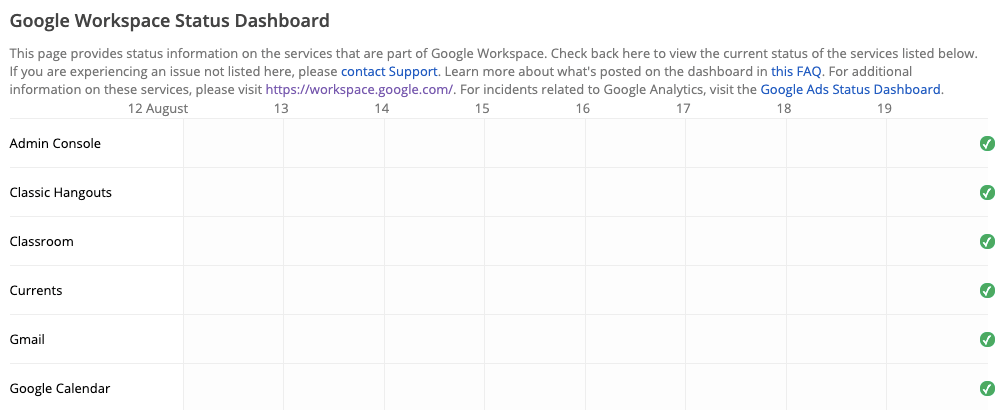
In questa pagina, devi cercare Google Drive e cercare un segno di spunta verde accanto ad esso. Se ce l"ha, allora il server è attivo. Se non vedi nulla, devi attendere un po" fino a quando il problema viene risolto.
4. Usa la modalità di navigazione in incognito
Come anticipato, il problema potrebbe essere il tuo browser. Se il tuo browser ha file di cache corrotti o estensioni problematiche, può causare errori che creano un problema di "impossibile fare una copia in Google Drive". Tuttavia, quando usi la modalità di navigazione in incognito sul tuo browser, non utilizza i file di cache o estensioni del tuo browser principale. Quindi puoi utilizzarlo per verificare se il problema è con il tuo browser.
Passaggio 1. Per attivare la modalità di navigazione in incognito su Google Chrome, premi contemporaneamente CTRL SHIFT N. Oppure puoi fare clic sull"icona a tre puntini nell"angolo in alto a destra e selezionare "Nuova finestra in incognito".
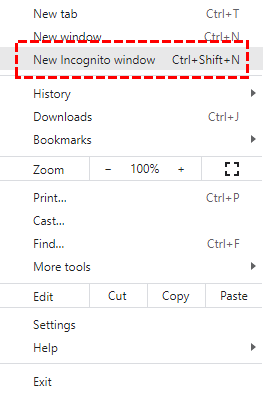
Nota: Per Mozilla Firefox, puoi premere contemporaneamente CTRL SHIFT P o fare clic sull"icona dei tre punti nell"angolo in alto a destra e selezionare "Nuova finestra privacy".
Passaggio 2. Dopo aver aperto la finestra incognito, vai semplicemente su drive.google.com e accedi al tuo account. Quindi prova a copiare il file e verifica se hai lo stesso problema.
5. Cancella i Dati di Navigazione
Il tuo browser utilizza la caching per aumentare le prestazioni e migliorare l"esperienza dell"utente. Tuttavia, se questa cache e i cookie si corrompono, potrebbero causare problemi nella creazione di copie di file. In questo caso, cancellare i dati di navigazione potrebbe risolvere il problema. Puoi seguire le istruzioni specifiche per il tuo browser.
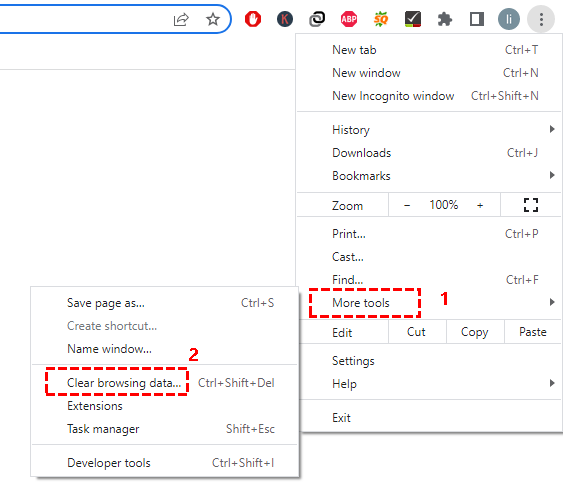
Passaggio 1. Avvia Chrome e fai clic sul pulsante dei 3 punti verticali (chiamato "Menu Azioni") vicino all"angolo in alto a destra della finestra.
Passaggio 2. Nel menu, posiziona il cursore su "Altri strumenti" e fai clic su "Cancella dati di navigazione" nel sottomenu.
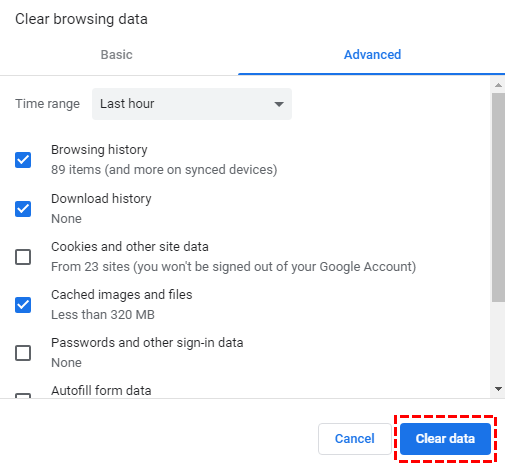
Passaggio 3. Ora nella scheda "Avanzate", seleziona la modalità di cancellazione "Tutto" e seleziona la categoria da cancellare (è consigliabile selezionare tutte le categorie). Infine, clicca sul pulsante "Cancella dati".
6. Disattiva VPN ed Estensioni
Stai utilizzando degli ad blocker sul tuo browser? Se sì, potrebbe essere questa la ragione per cui hai problemi a copiare file sul tuo drive.
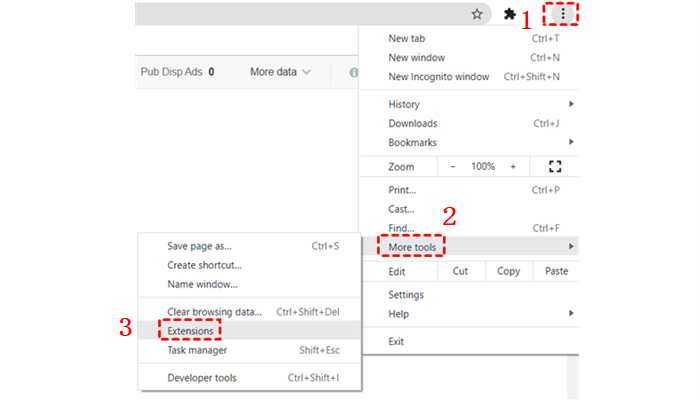
Passaggio 1. Se il tuo ad blocker è un"estensione del browser, fai clic sull"icona dei tre punti nell"angolo in alto a destra di Google Drive. Quindi vai su Altri Strumenti > Estensioni.
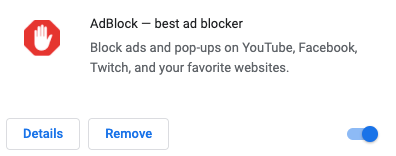
Passaggio 2. Cerca l"estensione dell"ad blocker e fai clic sul pulsante di commutazione per disattivarla. Successivamente, riavvia il tuo browser web e prova a creare una copia del tuo file per verificare se risolve il problema.
Allo stesso modo, se utilizzi una VPN per accedere a Internet, considera di disattivarla. Poiché Google Drive potrebbe non permetterti di modificare i file perché stai accedendo a Drive da una posizione e un indirizzo IP diversi.
Come fare una copia su Google Drive in modo rapido e corretto
Se nessuno dei metodi sopra indicati risolve il problema "Impossibile effettuare una copia su Google Drive", puoi provare MultCloud. Ti aiuta a completare le attività di copia dei file in Google Drive in modo più semplice, inoltre puoi copiare i file da Google Drive a un altro cloud drive o da un account Google Drive a un altro.

- Efficace: Trasferimento da cloud a cloud, sincronizzazione e backup in un solo clic.
- Compatibilità: Suporta oltre 30 cloud drive popolari.
- Velocità: Fino a 10 thread per il trasferimento dei dati nel cloud.
- Offline: Migra i dati del cloud senza utilizzare un computer.
- Sicurezza: Login OAuth e trasmissione dati crittografata con crittografia AES a 256 bit.
Ecco i modi più utili, veloci e semplici per copiare file da Google Drive. Non solo puoi selezionare più file da copiare contemporaneamente, ma puoi anche selezionare più cloud di destinazione (account).
Passaggio 1: Utilizza la tua email per registrarti a MultCloud gratuitamente.
Passaggio 2: Clicca su "Aggiungi Cloud" nel menu nella barra laterale di "I Miei Cloud Drive". Quindi seleziona l"icona di Google Drive a destra.

Passaggio 3: Consenti a MultCloud di accedere a Google Drive. Se desideri aggiungere più cloud, ripeti semplicemente i passaggi 2 e 3.
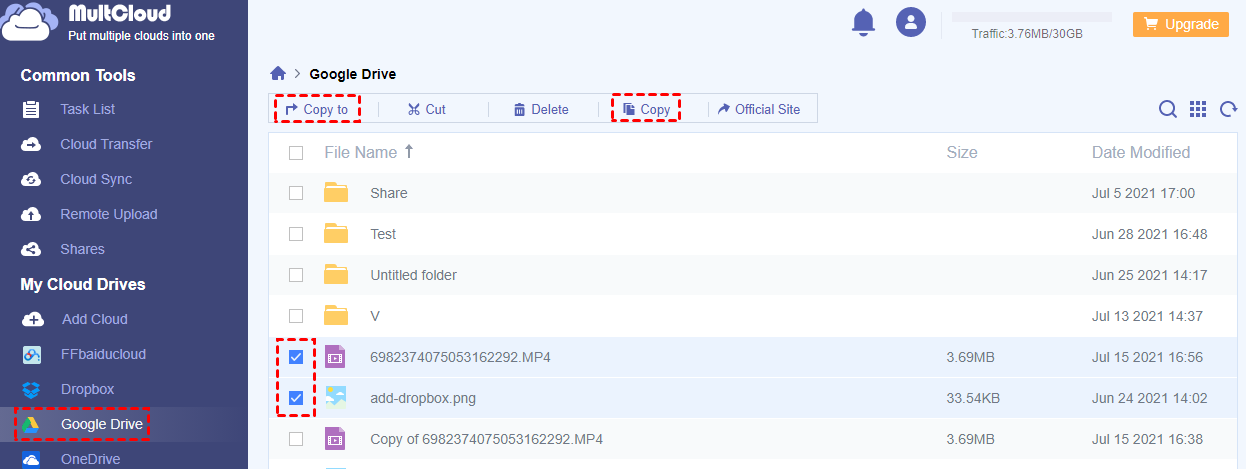
Passaggio 4: Seleziona le caselle di fronte ai file che desideri copiare. Fai clic su "Copia su" nella barra delle funzioni in alto.
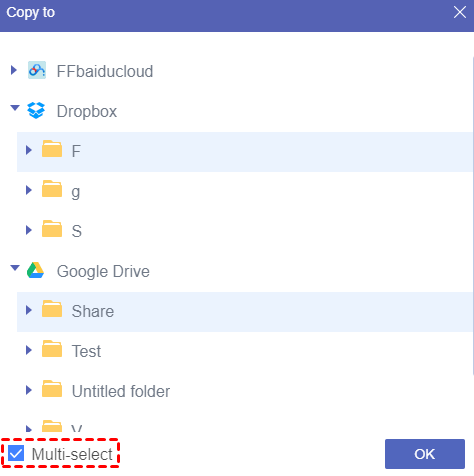
Passaggio 5: Fai clic sull"icona a forma di triangolo di fronte al cloud e seleziona la destinazione in cui copiare i file nella finestra di pop-up. Se desideri copiare su più destinazioni, seleziona la casella di fronte a "Selezione multipla" nell"angolo in basso a sinistra della finestra e poi fai la selezione.
Passaggio 6: Fai clic su "OK" nell"angolo in basso a destra della finestra per effettuare la copia su Google Drive.
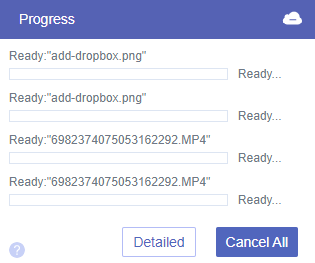
Passaggio 7: Comparirà una finestra di pop-up nell"angolo in basso a destra che mostra il progresso dell"attività di copia.
Nota: MultCloud ti consente anche di copiare file da Google Drive in modo più manuale selezionando "Copia" e "Incolla" nel menu di scelta rapida.
Se desideri copiare un gran numero di cartelle, o addirittura l"intero Google Drive, puoi provare la funzione "Trasferimento cloud" fornita da MultCloud. Questa funzione ti aiuta a trasferire facilmente i dati da Google Drive ad altri account cloud, come migrazione da Google Drive a Wasabi.
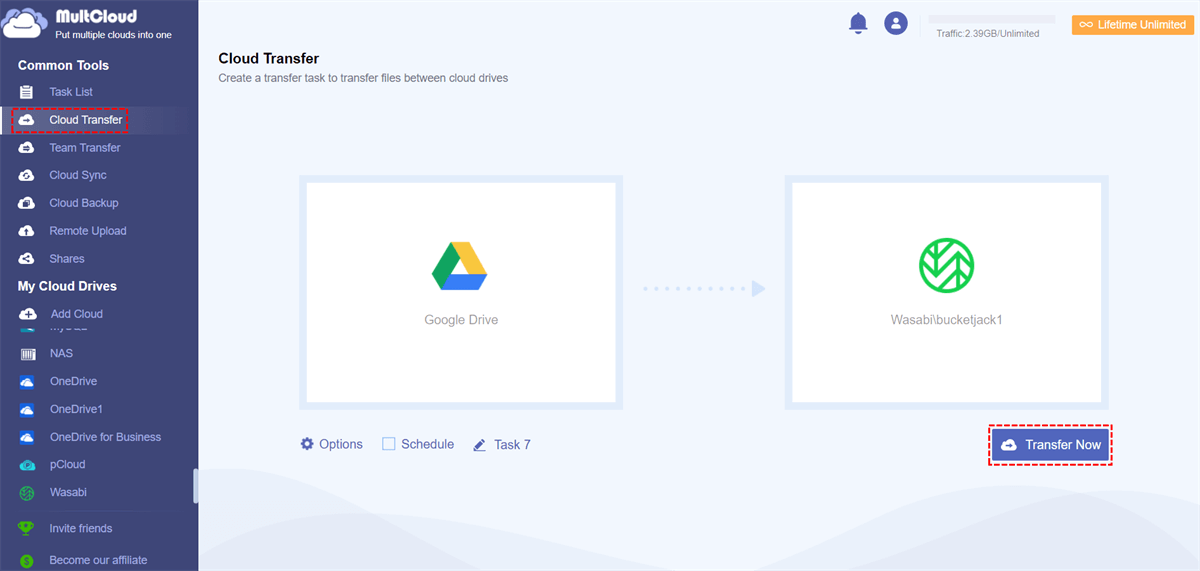
Nota: Questa funzione supporta anche la trasmissione pianificata. Devi solo impostare l"ora specifica in "Pianifica". Puoi effettuare l"upgrade per usufruire di tutte le funzionalità premium, come Pianifica, Filtra, velocità di trasferimento più veloce, più traffico dati e altro.
Conclusioni
Il metodo sopra sarà una buona soluzione al problema "Impossibile creare una copia su Google Drive". Se non riesci davvero a risolverlo, puoi provare MultCloud menzionato nell"articolo. Questo strumento ti aiuterà a copiare file o cartelle su Google Drive senza problemi. Inoltre, puoi anche utilizzare la funzione "Trasferimento cloud" per trasferire Google Drive su un altro account e su altri cloud drive.
MultCloud supporta i Cloud
-
Google Drive
-
Google Workspace
-
OneDrive
-
OneDrive for Business
-
SharePoint
-
Dropbox
-
Dropbox Business
-
MEGA
-
Google Photos
-
iCloud Photos
-
FTP
-
box
-
box for Business
-
pCloud
-
Baidu
-
Flickr
-
HiDrive
-
Yandex
-
NAS
-
WebDAV
-
MediaFire
-
iCloud Drive
-
WEB.DE
-
Evernote
-
Amazon S3
-
Wasabi
-
ownCloud
-
MySQL
-
Egnyte
-
Putio
-
ADrive
-
SugarSync
-
Backblaze
-
CloudMe
-
MyDrive
-
Cubby

Salva le e-mail in PDF
Dopo aver aggiunto Gmail o Outlook a MultCloud, è possibile convertire le e-mail in PDF e salvarle sul dispositivo o sul cloud storage.
Inizia gratis