
Ricerca rapida:
Caso utente: OneDrive Richiesta file non mostrati
Caso 1: Ho bisogno di richiedere un file in OneDrive in modo che coloro che compilano il modulo al di fuori della mia organizzazione possano caricare dati. Ho abilitato l"opzione "Chiunque" nelle opzioni di condivisione e sotto File, Modifica e Carica. Non ho ancora l"opzione "Richiesta di file".
Caso 2: Ciao, sono l"amministratore O365 del mio account. Ora voglio abilitare richiesta di file OneDrive ma continuo a non vedere l"opzione per creare richieste di file. Qualsiasi aiuto da parte di qualcuno di Microsoft che ha accesso per verificare la mia configurazione sarebbe molto apprezzato!
Caso 3: Gli utenti finali richiedono la possibilità di avere una cartella OneDrive in cui i fornitori esterni possono condividere file troppo grandi per l"email. Abbiamo impostato le opzioni di condivisione su "Chiunque" sia per SharePoint Online che per OneDrive e utilizziamo gruppi di sicurezza in SharePoint Online per limitare chi può condividere esternamente. Ma non riesco a trovare l"opzione "Richiesta di file".
3 Soluzioni comuni per la mancata visualizzazione della richiesta di file in OneDrive
Se non riesci a trovare la funzione OneDrive Richiesta file, puoi prima risolvere alcuni problemi comuni in questo modo.
1. Aggiorna la pagina o cambia browser
Quando la funzione OneDrive Richiesta file non può essere trovata o non è disponibile, puoi prima escludere se si tratta di un problema di rete. In questo caso, puoi fare quanto segue:
1. Aggiorna la pagina del browser e accedi nuovamente all"account OneDrive per vedere se riesci a visualizzare il pulsante "Richiesta di file". Poiché alcune impostazioni impiegano molto tempo per avere effetto, è molto probabile che la funzione Richiesta di file non possa essere trovata.
2. Se non riesci ancora a vedere questa opzione dopo aver aggiornato la pagina, puoi provare un altro browser per vedere se riesci a visualizzare questa funzione.
2. Verifica se "Chiunque" è abilitato
Indipendentemente dal tipo di account che hai, è necessario abilitare correttamente "Chiunque" nelle opzioni di condivisione, altrimenti è molto probabile che la funzione Richiesta di file non possa essere trovata. Se non sai come impostarlo, puoi farlo come segue:
Passaggio 1. Vai a "Condivisione" nel Centro di amministrazione di SharePoint e accedi con un account che ha i privilegi di amministratore per la tua organizzazione.
Passaggio 2. Sotto "Condivisione esterna", specifica il livello di condivisione per SharePoint e OneDrive. Il livello predefinito per entrambi è "Chiunque".
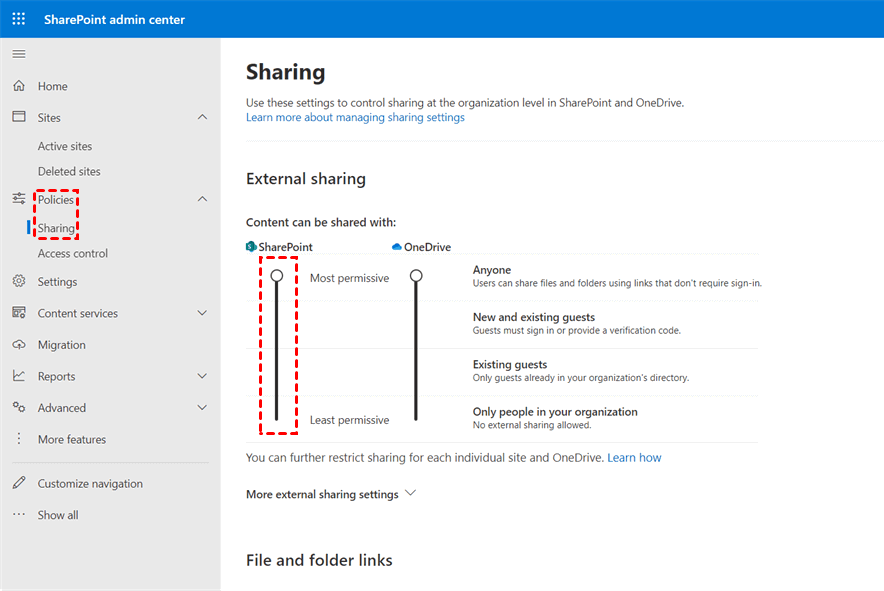
Note:
- Le impostazioni di SharePoint si applicano a tutti i tipi di siti, incluso quelli collegati a Gruppi Microsoft 365.
- Le impostazioni di OneDrive possono essere più restrittive rispetto a quelle di SharePoint, ma non più permissive.
- Le impostazioni di condivisione esterna di SharePoint in questa pagina sono le stesse dell"interfaccia di amministrazione di Microsoft 365, nella pagina Impostazioni organizzazione > SharePoint.
- Questa impostazione si applica a tutta l"organizzazione. Ogni sito ha le proprie impostazioni di condivisione che è possibile impostare in modo indipendente, ma devono essere uguali o più restrittive delle impostazioni dell"organizzazione.
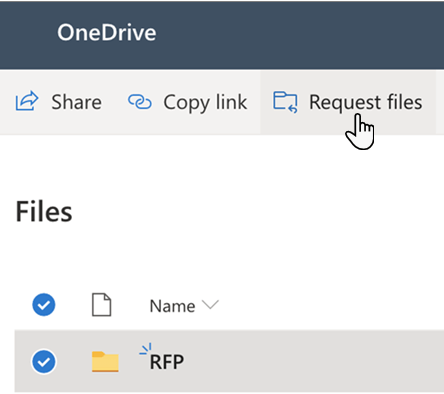
Passaggio 3. Quando la condivisione per chiunque è abilitata, vai al tuo OneDrive for Business > seleziona una cartella > controlla se è presente la funzionalità "Richiedi file".
3. Controlla i limiti di Richiesta file di OneDrive
È importante notare che la funzionalità Richiesta file di OneDrive non è disponibile per Office 365 Government, Office 365 gestito da 21Vianet, OneDrive per Famiglie o Office 365 Germany.
Migliore soluzione se Richiesta file di OneDrive non viene visualizzata
Se hai ancora il problema "opzione Richiesta file di OneDrive non visibile", ecco un nuovo e più semplice modo per provarlo senza passare attraverso il sito web di OneDrive utilizzando la funzionalità di richiesta file di OneDrive. Puoi creare facilmente e in modo sicuro collegamenti di richiesta file per OneDrive gratuitamente con il miglior gestore file cloud basato sul web, MultCloud.
Come uno dei migliori gestori di storage multi-cloud nel settore della gestione cloud, MultCloud supporta oltre 30 servizi di storage cloud di punta e offre molte funzioni facili da usare per gestire account di storage cloud multipli con un"unica interfaccia.
- Condivisione di file flessibile e sicura: MultCloud offre la condivisione pubblica, la condivisione privata (con supporto per password) e la condivisione delle origini, consentendoti di condividere i file cloud con chiunque ne abbia bisogno.
- Richiesta file con copertura cloud completa e facile gestione: Puoi creare richieste di file da ogni cloud che hai precedentemente aggiunto a MultCloud e i link possono essere facilmente abilitati e disabilitati in un"interfaccia appositamente progettata.
- Efficiente collaborazione di squadra tra i cloud: Se usi la gestione dei sott-account in MultCloud, non importa quale cloud usi, tu e i membri del tuo team potrete collaborare bene in MultCloud.
- Migliore piattaforma per utilizzare cloud multipli: Le funzionalità integrate nel cloud come caricamento, download, anteprima, rinomina, copia, elimina, taglia, ecc. sono perfette per utilizzare tutti i cloud in MultCloud senza dover cambiare account in modo fastidioso.
Utilizzando MultCloud per implementare la funzione di richiesta file di OneDrive, non devi più preoccuparti di account aziendali, restrizioni di caricamento file o cartella, sicurezza del link di richiesta file e altri problemi. Ecco come creare e utilizzare le richieste di file di OneDrive in MultCloud.
Passo 1. Crea un account MultCloud o accedi con il tuo account Facebook/Google.
Passo 2. Seleziona "OneDrive" o "OneDrive for Business" e consenti a MultCloud di accedere al tuo account.
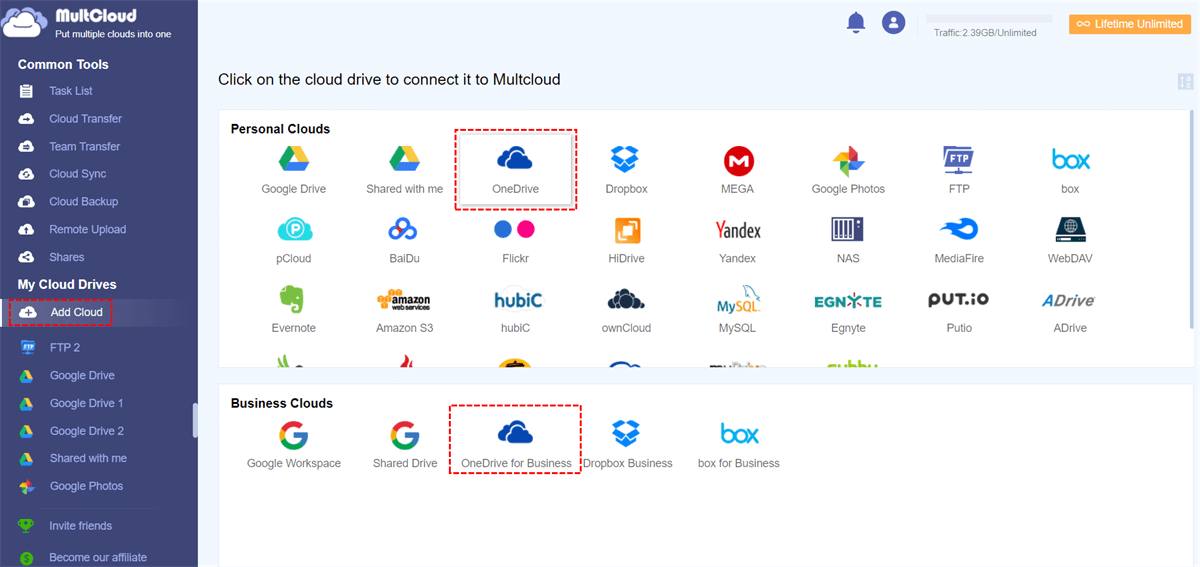
Passo 3. Apri il tuo account OneDrive in MultCloud e seleziona una cartella. Quindi clicca su "Condividi" nella barra delle funzioni superiori.
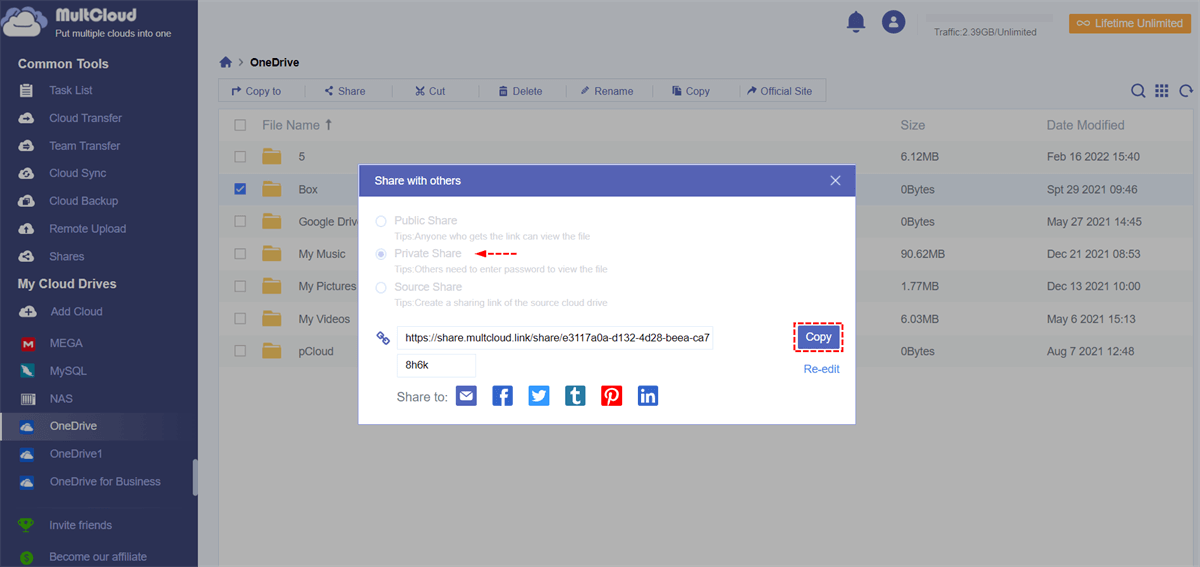
Passaggio 4. Nella finestra popup, scegli il metodo di condivisione desiderato. Quindi clicca su "Crea condivisione". Per proteggere meglio il tuo link di richiesta file, ti consigliamo di scegliere "B".
Passaggio 5. Clicca su "Copia" e invia il link ai destinatari.
Note:
- Puoi cambiare la password in modalità di condivisione privata con una più facile da ricordare.
- L"intero processo può essere completato su qualsiasi dispositivo con un browser.
Passaggio 6. Passa alla lista "Le mie condivisioni" e apri "Consenti caricamento" della cartella condivisa. A questo punto, i destinatari possono caricare i file e le cartelle di cui hai bisogno nella cartella di richiesta file. Puoi accedere direttamente ai dati caricati in OneDrive.
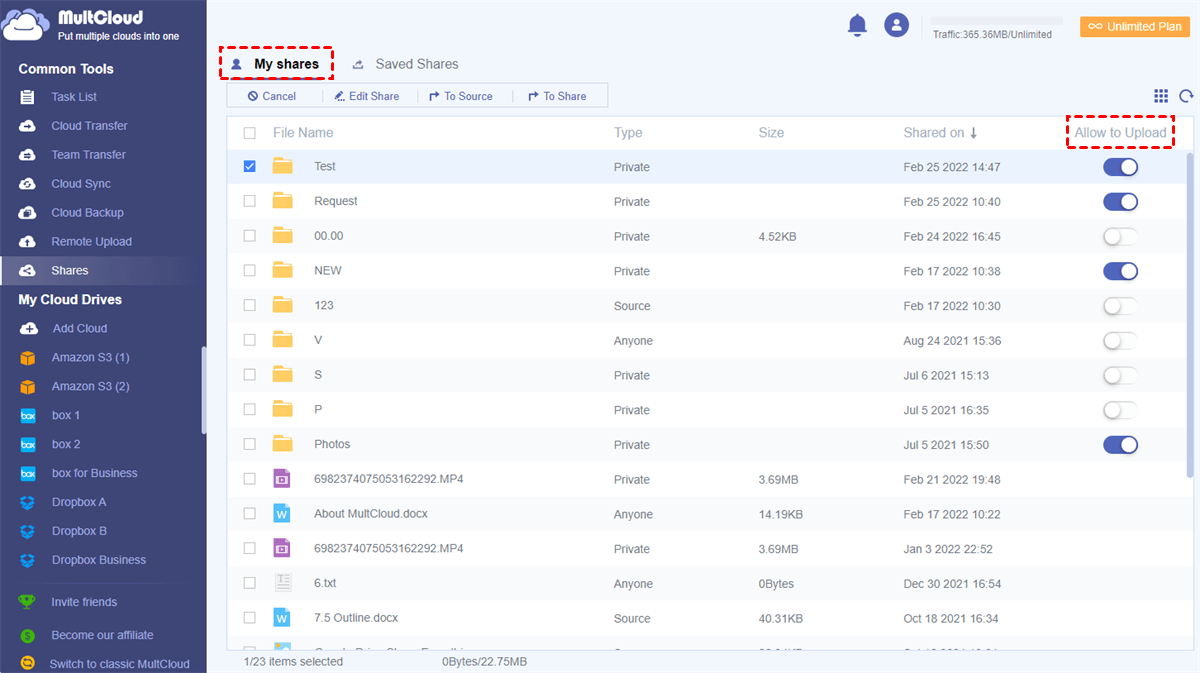
Note:
- Disattivando la funzione "Consenti caricamento", i destinatari potranno solo visualizzare e scaricare i file nella cartella condivisa, ma non caricarli.
- Puoi fare clic su "Modifica condivisione" per modificare nuovamente le impostazioni del tuo link di richiesta file.
Conclusioni
Se incontri il problema "OneDrive: i file richiesti non vengono visualizzati", puoi risolverlo nei 3 modi comuni sopra elencati. Ma se non riesci ancora a trovare la ragione, puoi utilizzare direttamente MultCloud per completare l"operazione di richiesta file di OneDrive.
MultCloud supporta i Cloud
-
Google Drive
-
Google Workspace
-
OneDrive
-
OneDrive for Business
-
SharePoint
-
Dropbox
-
Dropbox Business
-
MEGA
-
Google Photos
-
iCloud Photos
-
FTP
-
box
-
box for Business
-
pCloud
-
Baidu
-
Flickr
-
HiDrive
-
Yandex
-
NAS
-
WebDAV
-
MediaFire
-
iCloud Drive
-
WEB.DE
-
Evernote
-
Amazon S3
-
Wasabi
-
ownCloud
-
MySQL
-
Egnyte
-
Putio
-
ADrive
-
SugarSync
-
Backblaze
-
CloudMe
-
MyDrive
-
Cubby

Salva le e-mail in PDF
Dopo aver aggiunto Gmail o Outlook a MultCloud, è possibile convertire le e-mail in PDF e salvarle sul dispositivo o sul cloud storage.
Inizia gratis