
Ricerca Rapida:
Prefazione
L"uso dei servizi cloud per archiviare foto, video, audio e documenti è diventato comune nel 2021. Possiamo salvare foto preziose e file importanti sui cloud. E quei cloud possono proteggere i nostri dati tramite l"autenticazione a due fattori e la criptazione dei file, che possono prevenire la perdita e gli attacchi ai nostri file.
Negli ultimi anni, molti servizi cloud sono emersi sul mercato, mentre i più famosi e di successo rimangono i cloud drive più popolari, come Dropbox, Google Drive e iCloud. Pertanto, in questo articolo confrontiamo il prezzo, lo spazio di archiviazione, il costo, la condivisione file e la sicurezza di questi tre servizi in modo che gli utenti possano trovare rapidamente il servizio cloud più adatto a loro.
Dropbox vs Google Drive vs iCloud: Prezzi, Condivisione File e Sicurezza
Come scegliere il cloud drive giusto tra Dropbox, Google Drive e iCloud? Leggi il seguente contenuto che ti mostrerà un confronto sui prezzi, le funzionalità di condivisione file e la sicurezza. Ci auguriamo che ti possa essere utile.
iCloud vs Dropbox vs Google Drive: Prezzi, Archiviazione e Costi
Come scegliere il cloud più conveniente tra iCloud, Dropbox e Google Drive? Leggi il seguente contenuto per trovare la risposta.
I Prezzi, l"Archiviazione e i Costi di Dropbox:
| Nome del prodotto | Obiettivo del servizio | Piano | Prezzo | Archiviazione | Costo/GB |
|---|---|---|---|---|---|
| Dropbox | Personale | Base | Gratuito | 2 GB | 0 |
| Plus | $9,99/Mese | 2 TB | $0,005/GB | ||
| Famiglia | $16,99/Mese | Condivisione 2 TB | $0,008/GB | ||
| Aziendale | Professionale | $16,58/Mese | 3 TB | $0,006/GB | |
| Standard | $12,5/Mese | 5 TB | $0,003/GB | ||
| Avanzato | $20/Mese | Lo spazio necessario | - |
I prezzi, archiviazione e costi di Google Drive:
| Nome Prodotto | Target di Servizio | Piano | Prezzo | Spazio di Archiviazione | Costo/GB |
|---|---|---|---|---|---|
| Google Drive | Personale | Gratuito | Gratuito | 15GB | 0 |
| Google One | $1.99/M | 100GB | $0.020/GB | ||
| $2.99/M | 200GB | $0.015/GB | |||
| $9.99/M | 2TB | $0.005/GB | |||
| Business | Business Starter | $6/M | 30GB | $0.2/GB | |
| Business Standard | $12/M | 2TB | $0.006/GB | ||
| Business Plus | $18/M | 5TB | $0.004/GB |
Suggerimento: Puoi consultare questo articolo per gestire lo spazio di archiviazione di Google Drive correttamente.
Prezzi, Archiviazione e Costo di iCloud:
| Nome Prodotto | Target di Servizio | Piano | Prezzo | Spazio di Archiviazione | Costo/GB |
|---|---|---|---|---|---|
| iCloud | Personale/Famiglia | - | Gratuito | 5GB | 0 |
| $0.99/M | 50GB | $0.020/GB | |||
| $2.99/M | 200GB | $0.015/GB | |||
| $9.99/M | 2TB | $0.005/GB |
A proposito, se vuoi confrontare Google Foto e iCloud, o desideri trasferire Google Foto a iCloud, puoi cliccare sul collegamento per saperne di più.
Suggerimenti:
1. 1TB = 1000GB
2. Il costo/GB nella tabella è calcolato usando il metodo di approssimazione. Quindi, potrebbe essere soggetto ad errori ed è solo a scopo di riferimento.
In breve, possiamo dedurre dalla tabella sopra che che si tratti di Dropbox, Google Drive o iCloud, più grande è lo spazio di archiviazione, meno costerà. L"unica differenza tra loro è che Dropbox e Google Drive sono disponibili per utenti personali e aziendali con piani multipli, mentre iCloud non ha alcun piano ed è disponibile solo per uso personale e familiare.
Se lo stai usando per uso personale, puoi utilizzare tutte e tre; se sei un"azienda, Dropbox e Google Drive sono più appropriati.
Suggerimento: Dropbox è adatto per grandi aziende, mentre Google Drive è buono per piccole e medie imprese.
Dropbox vs Google Drive vs iCloud: Condivisione File

Cosa differenzia Dropbox, Google Drive e iCloud in termini di condivisione dei file? Se hai già utilizzato Dropbox, Google Drive e iCloud in precedenza, è facile sapere che iCloud può condividere solo un singolo file, mentre non può condividere più file contemporaneamente. Inoltre, le foto, i video e i file possono essere condivisi solo con i membri della famiglia che hanno un account iCloud.
Mentre Dropbox e Google Drive non solo possono condividere più file, ma anche condividere il collegamento dei file condivisi. Inoltre, puoi condividere file su Dropbox e Google Drive con utenti che non hanno account Dropbox e Google Drive.
Suggerimento: Se vuoi sapere come condividere una cartella su Google Drive, puoi cliccare sul collegamento per saperne di più.
Dropbox vs Google Drive vs iCloud sulla Sicurezza
.png)
La privacy e la sicurezza sui cloud sono un argomento generale. E gli utenti che utilizzano drive cloud sono particolarmente interessati alla sicurezza dei drive cloud. Allora, qual è la sicurezza di Dropbox, Google Drive e iCloud?
Dropbox utilizza la verifica in due fasi e la crittografia per prevenire attacchi da parte di estranei ai nostri account. Nel frattempo, Dropbox utilizza SSL (Secure Socket Layer) e TLS (Transport Layer Security) per proteggere i file durante la trasmissione, e utilizza gli standard di crittografia avanzata a 256 bit per crittografare i file inattivi.
Google Drive utilizza anche l"autenticazione in due fasi e la crittografia per proteggere la privacy degli utenti. Inoltre, Google Drive fornisce una chiave di crittografia separata per singoli file, quindi Google Drive fa un po" meglio di Dropbox per la protezione dei dati individuali.
Infine, vediamo come iCloud protegge i nostri dati. iCloud utilizza ancora l"autenticazione e la crittografia AES (Advanced Encryption Standard) a 128 bit per proteggere i dati. Ma, soprattutto, iCloud offre anche la crittografia end-to-end. La crittografia end-to-end richiede agli utenti di abilitare una doppia autenticazione con l"ID Apple per migliorare la sicurezza dei dati di iCloud.
Tutti e tre i servizi di storage cloud - Dropbox vs Google Drive vs iCloud - sono comparabili in termini di sicurezza e tutti possono proteggere i nostri dati.
Come sincronizzare facilmente i file tra i cloud
Quando hai più cloud, sincronizzare i file tra di loro può essere un problema. Cosa dovresti fare se hai sia account di Dropbox che di Google Drive e vuoi sincronizzare i file da Dropbox a Google Drive o da Google Drive a Dropbox? Ecco due modi:
Tradizionalmente, puoi scaricare manualmente i file da Dropbox e poi ricaricarli su Google Drive (o scaricare i file da Google Drive e poi ricaricarli su Dropbox). Tuttavia, questo metodo è molto lento e complicato.
Allora, esiste un modo molto più efficiente? Sì! Possiamo utilizzare uno strumento di terze parti, MultCloud, per sincronizzare i file tra Dropbox e Google Drive. MultCloud è un gestore di file cloud gratuito basato su web che supporta attualmente più di 30 cloud presenti sul mercato, come iCloud Drive, iCloud Photos, Google Drive, Dropbox, OneDrive, FTP, MEGA, Flickr, e così via.
.png)
Quindi, se dopo aver letto il confronto tra Dropbox, Google Drive e iCloud desideri utilizzare tutti e 3 i cloud, la sincronizzazione dei file tra di essi è inevitabile. MultCloud offre tali comodità agli utenti quando intendono sincronizzare i dati tra i servizi di storage cloud. Ad esempio:
- 9 Modelli di Sincronizzazione Eccellenti. MultCloud offre agli utenti 9 modelli di sincronizzazione utili e pratici, e gli utenti possono scegliere quello più adatto alle loro esigenze. Ogni modello di sincronizzazione ha i suoi benefici e virtù, come ad esempio "Mirror Sync", "Real-Time Sync", "Move Sync", e così via.
- Sincronizza i File Direttamente senza Passare Attraverso il Tuo Computer. Diversamente dal metodo di download e upload, MultCloud offre agli utenti un modo diretto per sincronizzare i file tra le unità cloud direttamente sul web. In questo modo, non occuperà spazio di archiviazione sul tuo computer locale.
- Sincronizzazione Offline tra le Unità Cloud. MultCloud offre 5GB di traffico dati gratuito agli utenti al mese, e gli utenti possono utilizzare il traffico dati per sincronizzare facilmente i file tra le unità cloud. Anche in caso di interruzione di internet, MultCloud continuerà ad eseguire il compito di sincronizzazione in background.
Successivamente, vediamo come sincronizzare i file tra le unità cloud con MultCloud. Prenderemo come esempio la sincronizzazione dei file da Google Drive a Dropbox per mostrarti i passaggi dettagliati per completare il compito tramite MultCloud.
Passo 1: Iscriviti a MultCloud e accedi, quindi clicca su Aggiungi Cloud per aggiungere Google Drive e Dropbox rispettivamente.
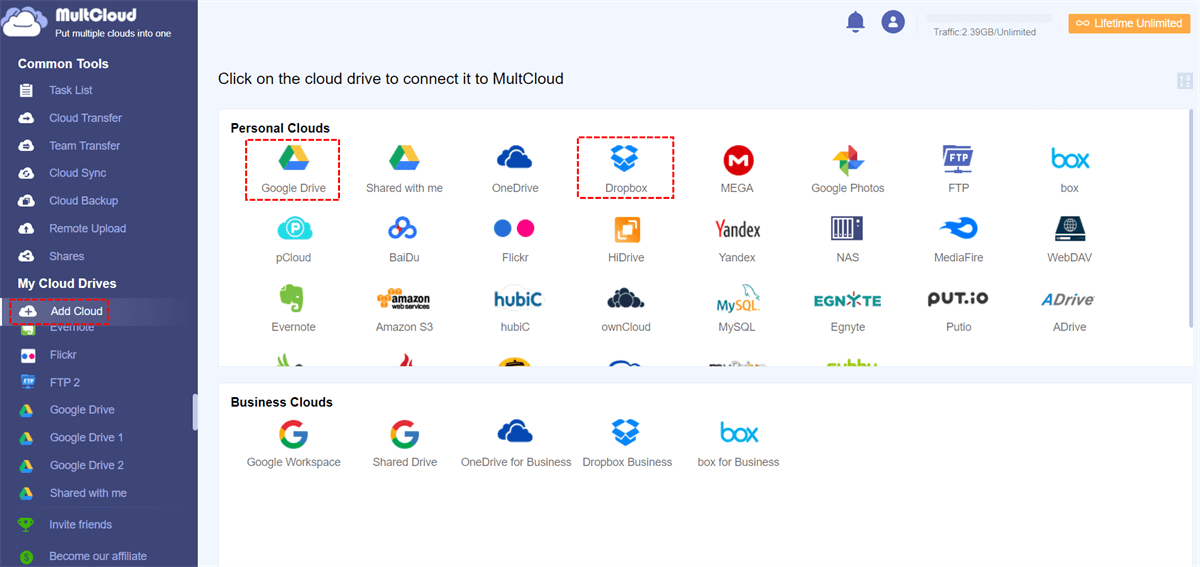
Suggerimento: Quando si aggiungono le unità cloud per la prima volta, MultCloud richiede l"autorizzazione e tu dovresti consentirlo.
Passo 2: Vai a Sincronizzazione Cloud e seleziona Google Drive come directory di origine e Dropbox come directory di destinazione.
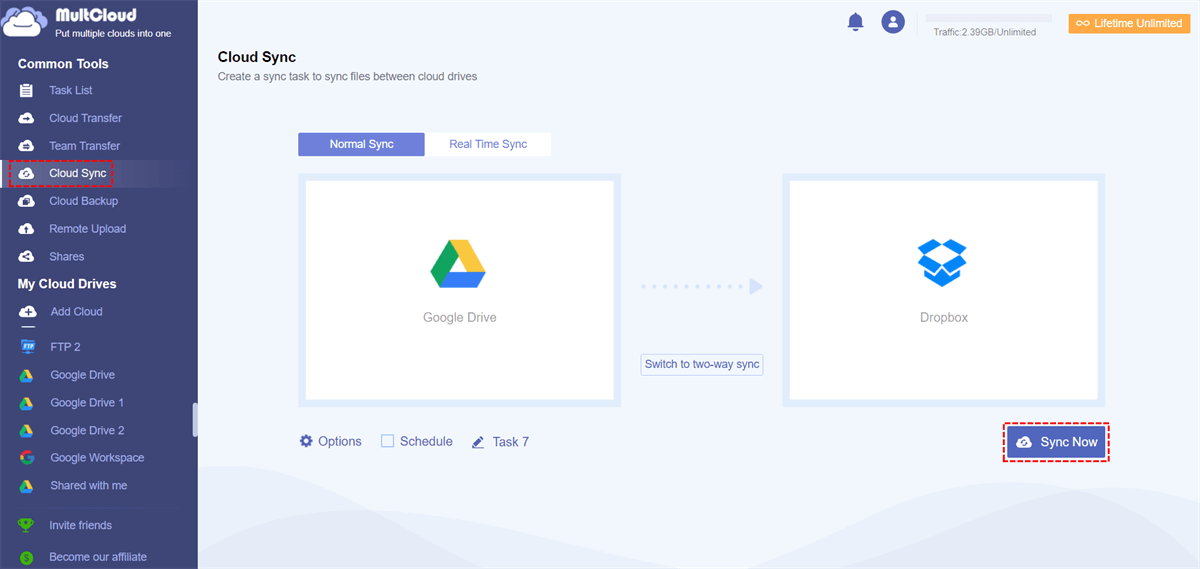
Passo 3: Puoi fare clic su Opzioni o Pianifica per selezionare le modalità di sincronizzazione e pianificare la sincronizzazione.
Suggerimenti:
- Modalità di Sincronizzazione: Ci sono due tipi di modalità di sincronizzazione di base: Sincronizzazione Normale e Sincronizzazione in Tempo Reale. La prima include Sincronizzazione Semplice, Sincronizzazione a Specchio, Sincronizzazione di Spostamento, Sincronizzazione Cumulativa, e così via.

- Puoi impostare un programma di sincronizzazione (Giornaliero, Settimanale, Mensile) e sincronizzerà automaticamente i tuoi file quando avrai impostato il programma, quindi non sarà necessario supervisionare l"operazione.

Passo 4: Clicca su Sincronizza Ora, quindi MultCloud inizierà il processo di sincronizzazione. Se desideri sincronizzare da Dropbox a Google Drive, dovrai selezionare Dropbox come cartella di origine e Google Drive come cartella di destinazione.
Altre funzioni utili di MultCloud:
- Caricamento Remoto Direttamente su Cloud. Puoi caricare direttamente su cloud gli URL tramite MultCloud, evitando di scaricare i file e successivamente caricarli manualmente. Ad esempio, se desideri caricare un file tramite URL, puoi affidarti a MultCloud.
- Gestore di Sotto-account. Se hai connesso i tuoi cloud a MultCloud, puoi creare sotto-account con autorizzazioni di accesso a alcune cartelle dei tuoi cloud. Inoltre, se invii nome utente e password del sotto-account al destinatario, potrà accedere a MultCloud con il sotto-account e accedere alle cartelle condivise.
Conclusione
Dopo aver letto l"articolo su Dropbox vs Google Drive vs iCloud, quale è il migliore? In realtà, sono confrontabili per quanto riguarda la sicurezza. Tuttavia, ci sono grandi differenze nei prezzi e nel target di servizio.
Per quanto riguarda il prezzo, Dropbox è più costoso, Google Drive è il secondo più costoso e iCloud è il più economico. Riguardo al target di servizio, Dropbox è più orientato alle grandi imprese, Google Drive alle piccole e medie aziende e iCloud agli utenti individuali (Dropbox e Google Drive hanno anche piani per gli utenti individuali). In poche parole, Dropbox o Google Drive sono migliori per le aziende, mentre tutti e tre sono buoni per l"uso individuale.
Se hai più di un cloud e desideri sincronizzare i tuoi file tra questi cloud, allora MultCloud può offrire aiuto. Con MultCloud, puoi facilmente sincronizzare file tra due cloud. Inoltre, la funzione Trasferimento Cloud può aiutarti anche a trasferire da un cloud ad un altro. Ad esempio, se desideri effettuare un trasferimento da MEGA a Google Drive, puoi chiedere aiuto a MultCloud.
MultCloud supporta i Cloud
-
Google Drive
-
Google Workspace
-
OneDrive
-
OneDrive for Business
-
SharePoint
-
Dropbox
-
Dropbox Business
-
MEGA
-
Google Photos
-
iCloud Photos
-
FTP
-
box
-
box for Business
-
pCloud
-
Baidu
-
Flickr
-
HiDrive
-
Yandex
-
NAS
-
WebDAV
-
MediaFire
-
iCloud Drive
-
WEB.DE
-
Evernote
-
Amazon S3
-
Wasabi
-
ownCloud
-
MySQL
-
Egnyte
-
Putio
-
ADrive
-
SugarSync
-
Backblaze
-
CloudMe
-
MyDrive
-
Cubby

Salva le e-mail in PDF
Dopo aver aggiunto Gmail o Outlook a MultCloud, è possibile convertire le e-mail in PDF e salvarle sul dispositivo o sul cloud storage.
Inizia gratis