
Ricerca rapida:
Comprendere Dropbox e IDrive
Dropbox e IDrive sono servizi di archiviazione cloud che sono diventati ampiamente riconosciuti come alcune delle migliori piattaforme per salvare e recuperare file da qualsiasi parte del mondo. Tuttavia, hanno differenze che li rendono più adatti alle esigenze di un individuo.
Cosa è Dropbox?
Questo rinomato servizio di archiviazione cloud esiste da anni. Ha un"interfaccia semplice che facilita agli utenti il caricamento, il download e la condivisione di file. La maggior parte delle persone utilizza questo servizio per scopi personali o in ambienti di piccole imprese.
Cosa è IDrive?
D"altra parte, IDrive è un servizio di archiviazione cloud diverso che offre molte funzioni, tra cui il backup online, la condivisione di file e i servizi di ripristino dei dati. Questo dispositivo viene spesso utilizzato sia da aziende che da individui che hanno grandi quantità di dati o necessitano di funzionalità avanzate di sicurezza.
Differenze chiave tra Dropbox e IDrive
- Costo: IDrive è spesso più economico di Dropbox, soprattutto per coloro che desiderano archiviare molte più dati.
- Funzioni: Rispetto a Dropbox, IDrive ha funzioni più avanzate come la versione dei file, la protezione dai ransomware e il recupero dei dati in caso di disastro.
- Sicurezza: Entrambi i servizi pongono molta attenzione alla sicurezza, ma IDrive offre altre funzionalità di sicurezza, come l"autenticazione a due fattori e la crittografia end-to-end.
Perché migrare da Dropbox a IDrive?

Per coloro che desiderano una soluzione di archiviazione cloud conveniente con funzioni avanzate e una maggiore sicurezza, possono effettuare la migrazione da Dropbox a IDrive. Di seguito sono riportati alcuni motivi per cui le persone considerano il passaggio:
- Spazio di archiviazione extra: Con i piani di archiviazione illimitati di IDrive, è possibile archiviare quante file si desidera senza preoccuparsi di rimanere senza spazio.
- Funzionalità migliorate: IDrive offre una maggiore varietà di funzioni, come la condivisione di file, l"accesso remoto e la cronologia delle versioni, che migliorano la produttività e il flusso di lavoro.
- Maggior sicurezza: La sicurezza e la privacy sono importanti per IDrive; pertanto, gli utenti potranno usufruire di caratteristiche come la crittografia end-to-end e l"autenticazione a due fattori che aiutano a proteggere i dati.
- Maggior produttività: Il prezzo offerto da IDrive è più competitivo rispetto ad altri servizi di backup online, soprattutto per coloro che necessitano di grandi quantità di archiviazione.
Preparazione per la migrazione da Dropbox a IDrive
Prima di iniziare il processo di migrazione, è importante prendere alcune misure per garantire una transizione senza problemi. Ecco alcuni consigli:
1. Esegui il backup dei tuoi dati
Prima di iniziare il trasferimento dei file, è fondamentale avere un backup dei tuoi dati. Ciò ti aiuterà a recuperare eventuali file che potrebbero essere persi o danneggiati durante il processo di migrazione. Ad esempio, puoi eseguire un backup di IDrive su NAS.
2. Organizza i tuoi file
Approfitta di questa opportunità per organizzare i tuoi file in cartelle e sottocartelle in modo da renderli più facili da trovare e gestire in IDrive.
3. Verifica la compatibilità di IDrive
Assicurati che i tuoi dispositivi e sistemi operativi siano compatibili con IDrive. Puoi trovare informazioni sulla compatibilità sul sito web di IDrive.
Guida passo passo per il passaggio da Dropbox a IDrive
Ora che sei preparato, entriamo nel processo di migrazione. Ci sono due metodi principali per trasferire i file da Dropbox a IDrive:
Metodo 1: Migrazione manuale da Dropbox a IDrive
Se non sei contrario all"utilizzo del metodo tradizionale, puoi provare a migrare i dati da Dropbox a IDrive manualmente. I passaggi specifici sono i seguenti.
1. Visita il sito web di IDrive: Vai su idrive.com e registrati per un account gratuito.
2. Scegli un piano: Seleziona il piano che meglio si adatta alle tue esigenze, considerando la capacità di archiviazione e le funzionalità.
3. Scarica l"app di IDrive: Scarica l"app di IDrive per il tuo dispositivo.
4. Carica i file: Trascina e rilascia i tuoi file da Dropbox nell"app di IDrive.
Metodo 2. Trasferimento automatico da Dropbox a IDrive
Se hai una grande quantità di dati o preferisci un approccio più automatizzato, l"utilizzo di uno strumento di migrazione di terze parti può semplificare il processo. Ad esempio, puoi utilizzare lo strumento di trasferimento cloud professionale --- MultCloud. Questo strumento può aiutare ad integrare due o più account di archiviazione cloud in un unico luogo e può anche aiutare a trasferire, sincronizzare o eseguire il backup dei dati tra di loro.
- ✅Diretto: Non sono necessarie operazioni complesse di caricamento e download.
- ✅Automatico: Trasferisci i dati tra gli account in un momento programmato.
- ✅Batch: Trasferisci grandi quantità di dati in una sola volta.
Per copiare i file di Dropbox su IDrive utilizzando il servizio MultCloud, segui questi passaggi:
1. Crea un account su MultCloud: Visita la pagina web di MultCloud e registrati per un account gratuito.

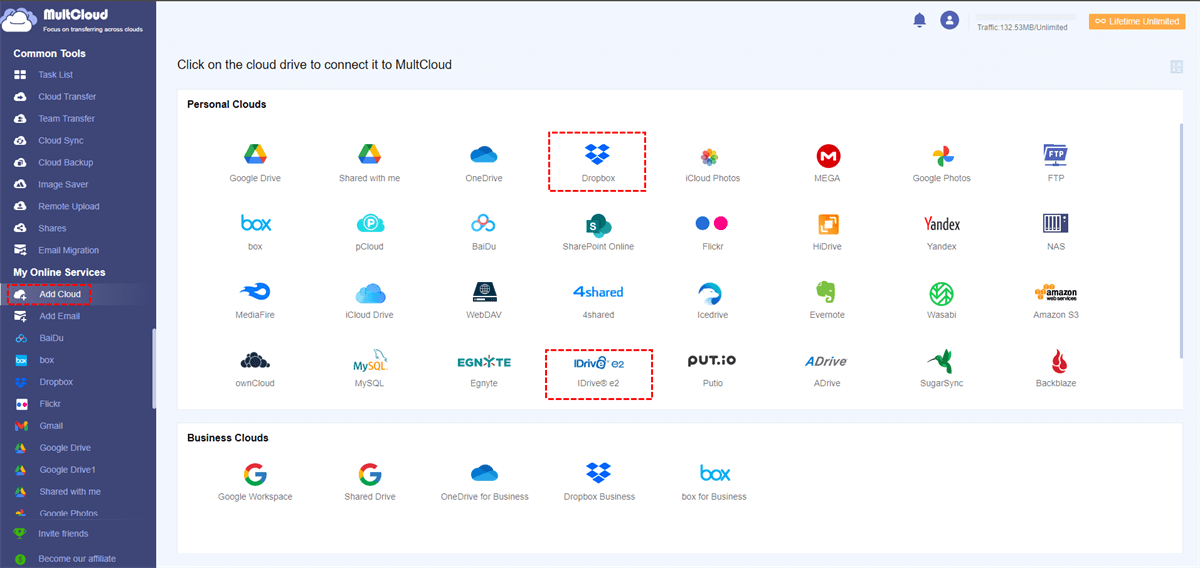
2. Combina i tuoi account IDrive e Dropbox: Una volta effettuato l"accesso, fai semplicemente clic sul pulsante "Aggiungi Cloud". Quindi scegli Dropbox dalla lista, dopodiché ti verrà chiesto di fornire i tuoi dati di accesso. Per IDrive, ripeti questa procedura selezionando l"opzione IDrive e inserendo le tue credenziali.
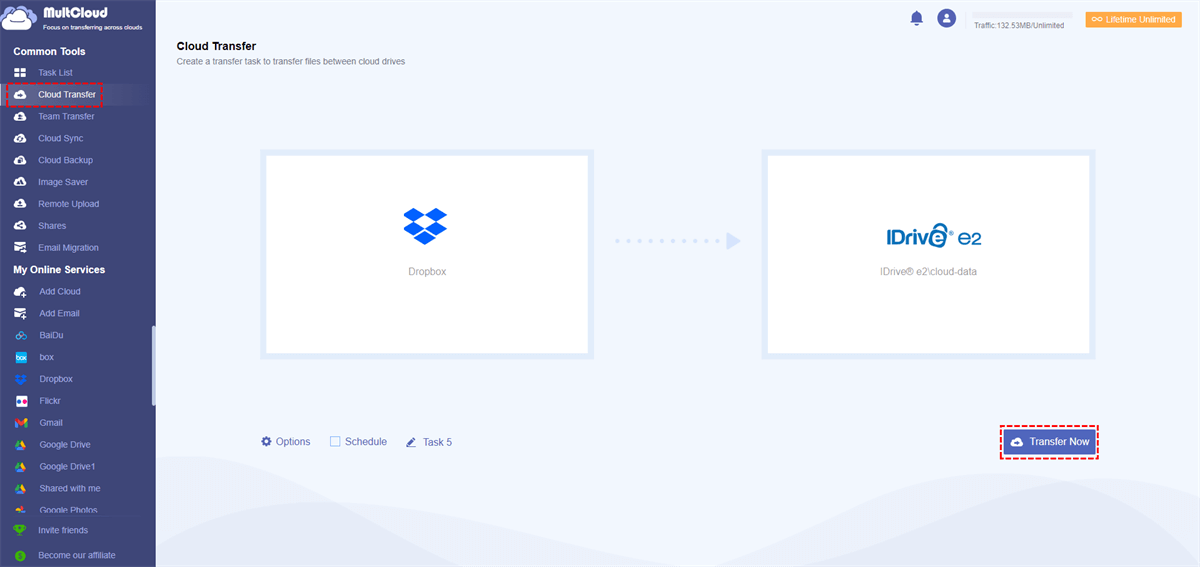
3. Sposta i file da Dropbox a IDrive: Fai clic sul pulsante "Trasferimento del cloud" e seleziona gli elementi nella directory di Dropbox che devono essere copiati. Successivamente, seleziona la cartella di destinazione all"interno di IDrive dove verranno salvati tutti quei file. Per finalizzare questo processo, fai clic su "Trasferisci ora" per avviare l"operazione di trasferimento.
Suggerimenti aggiuntivi:
- MultCloud ti consente di trasferire file tra più provider di archiviazione cloud contemporaneamente, quindi puoi aggiungere Google Drive a MultCloud e trasferire direttamente Google Drive a IDrive o viceversa.
- Puoi pianificare i trasferimenti per eseguirli automaticamente in determinati momenti.
- MultCloud offre un piano gratuito con storage e velocità di trasferimento limitate. Puoi passare a un piano a pagamento per limiti più elevati e funzionalità aggiuntive.
Conclusion
Trasferire da Dropbox a IDrive ti permette di ottenere una maggiore sicurezza, opzioni di backup e prezzi più bassi. Puoi facilmente spostare i tuoi dati seguendo i passaggi menzionati in questo articolo, in modo da poter iniziare a utilizzare il potente sistema di archiviazione online di IDrive.
MultCloud supporta i Cloud
-
Google Drive
-
Google Workspace
-
OneDrive
-
OneDrive for Business
-
SharePoint
-
Dropbox
-
Dropbox Business
-
MEGA
-
Google Photos
-
iCloud Photos
-
FTP
-
box
-
box for Business
-
pCloud
-
Baidu
-
Flickr
-
HiDrive
-
Yandex
-
NAS
-
WebDAV
-
MediaFire
-
iCloud Drive
-
WEB.DE
-
Evernote
-
Amazon S3
-
Wasabi
-
ownCloud
-
MySQL
-
Egnyte
-
Putio
-
ADrive
-
SugarSync
-
Backblaze
-
CloudMe
-
MyDrive
-
Cubby

Salva le e-mail in PDF
Dopo aver aggiunto Gmail o Outlook a MultCloud, è possibile convertire le e-mail in PDF e salvarle sul dispositivo o sul cloud storage.
Inizia gratis