
Perché servono Dropbox per la sincronizzazione FTP?
Dropbox è un fantastico dispositivo di storage cloud con due funzioni molto importanti: storage e sincronizzazione. Non solo ti permette di archiviare file nel cloud, ma supporta anche la sincronizzazione tra il computer e il cloud. La funzione di sincronizzazione di Dropbox è una delle soluzioni più popolari per lo storage cloud online.
FTP (File Transfer Protocol) è un metodo collaudato per condividere file tra computer tramite una connessione di rete. I file condivisi vengono caricati su un server centrale. I membri del team possono accedervi scaricando i file sui loro computer locali tramite un client FTP.
Se sei sia un utente di Dropbox che un utente di FTP, puoi sincronizzare Dropbox con i server FTP per utilizzare e condividere facilmente lo stesso file da diversi servizi cloud senza dover scaricare e caricare. Tuttavia, per qualsiasi motivo, se desideri sincronizzare Dropbox con i server FTP, non esiste un modo diretto senza l"utilizzo di software di terze parti. Quindi la domanda è come sincronizzare da Dropbox a FTP direttamente nel modo più facile e gratuito.
Il modo migliore per sincronizzare Dropbox con FTP - MultCloud
Qui ti consigliamo MultCloud. MultCloud è un gestore di storage cloud multiplo basato su web, gratuito e professionale, che ti permette di aggiungere molti cloud in una sola piattaforma per la sincronizzazione tra cloud. Tra questi cloud ci sono Dropbox, Dropbox Business, FTP/SFTP, Box, Google Drive, Google Workspace, SharePoint, iCloud Drive, iCloud Photos, pCloud, Wasabi, Amazon S3, Box, Box for Business, OneDrive, OneDrive for Business, SugarSync, MEGA, Evernote, Yandex, MediaFire, Flickr, ecc. Come qualsiasi operazione di sincronizzazione tra cloud su MultCloud, hai 10 utili modalità per sincronizzare tra Dropbox e i server FTP.
.png "MultCloud")
- Sync monodirezionale: I file aggiunti, modificati ed eliminati nella directory di origine verranno replicati nella directory di destinazione. Tuttavia, i file aggiunti, modificati ed eliminati nella directory di destinazione non verranno replicati nella directory di origine. Inoltre, la sincronizzazione monodirezionale include le modalità Simple Sync, Sincronizzazione in tempo reale, Mirror Sync, Move Sync, Full Backup Sync, Incremental Sync, Update Sync e Cumulative Sync. (Le ultime 6 modalità sono disponibili solo per gli abbonati a MultCloud).
- Sync bidirezionale: I file aggiunti, modificati ed eliminati nella directory di origine verranno replicati nella directory di destinazione. Allo stesso modo, i file aggiunti, modificati ed eliminati nella directory di destinazione verranno replicati nella directory di origine (ovvero, i file nelle directory di origine e destinazione sono sempre gli stessi). La sincronizzazione bidirezionale include le modalità Simple Sync e Real-Time Sync.
Successivamente, ti mostreremo come sincronizzare Dropbox con un server FTP utilizzando la funzione Cloud Sync di MultCloud.
Come sincronizzare Dropbox con FTP utilizzando MultCloud
L"operazione di sincronizzazione di Dropbox con FTP è molto semplice. È sufficiente aggiungere questi account cloud a MultCloud, scegliere una modalità di sincronizzazione e fare clic su un pulsante per avviare la sincronizzazione tra Dropbox e FTP senza preoccupazioni. Ecco le istruzioni dettagliate su come sincronizzare i file tra Dropbox e i server FTP.
Passaggio 1. Registrati su MultCloud
Crea un account su MultCloud. Oppure accedi con il tuo account Google, Facebook o Apple.
Passo 2. Aggiungi Dropbox e FTP a MultCloud
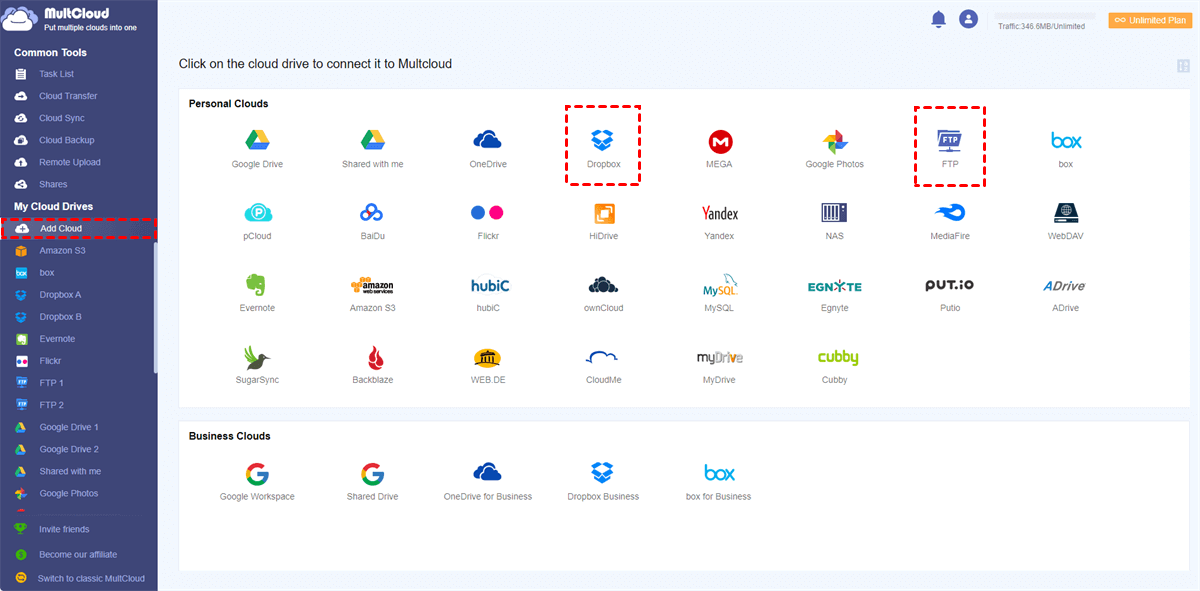
Aggiungi i tuoi account Dropbox e FTP a MultCloud cliccando su "Aggiungi Cloud". Fai clic su "Aggiungi Cloud" e scegli Dropbox per aggiungerlo a MultCloud. Segui le istruzioni per concedere l"accesso a MultCloud all"account a cui ti stai collegando. Dopo di ciò, aggiungi un account FTP a MultCloud nello stesso modo.
Suggerimenti:
- Il sistema di autorizzazione OAuth consente a MultCloud di connettere i tuoi cloud senza conservare il nome utente e la password.
- Puoi aggiungere tutti i tuoi account cloud a MultCloud gratuitamente e in sicurezza.
Passo 3. Configura la sincronizzazione Dropbox FTP tramite Cloud Sync
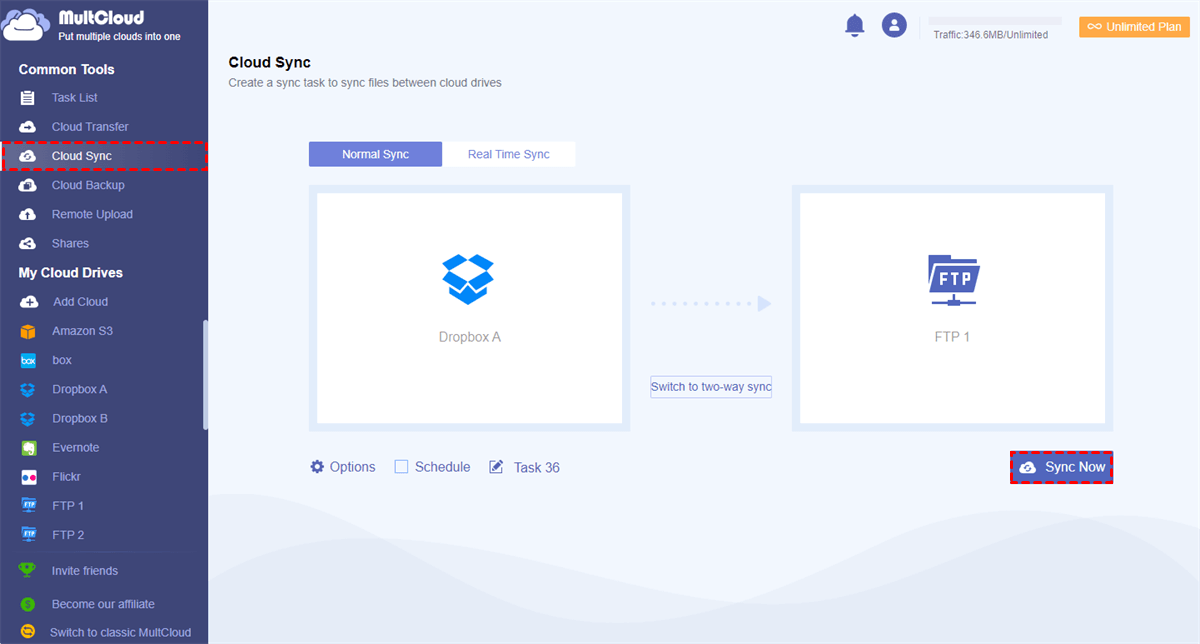
Seleziona i file e le cartelle di Dropbox come origine e seleziona un percorso nel server FTP come destinazione.
Passo 4. Scegli una modalità di sincronizzazione per eseguire la sincronizzazione di Dropbox e FTP
Fai clic su "Opzioni" per scegliere una modalità di sincronizzazione in base alle tue esigenze nella finestra popup. Dopo di ciò, fai clic su "Salva" per chiudere la finestra.

Passaggio 5. Iniziare a sincronizzare i file da Dropbox al server FTP
Fare clic sul pulsante viola "Sincronizza ora" nell"angolo in basso a destra e MultCloud sincronizzerà immediatamente Dropbox e FTP.
Suggerimenti:
- Se si desidera sincronizzare i file tra Dropbox e il server FTP in modo automatico e regolare, è possibile abilitare "Pianificazione" e MultCloud può eseguire il compito come piano giornaliero, settimanale o mensile.
- MultCloud supporta la sincronizzazione in offline, il che significa che è possibile chiudere il sito web o spegnere il dispositivo una volta iniziato il compito perché può essere eseguito in background.
- È possibile migrare tutto da Dropbox al server FTP selezionando Dropbox durante la scelta della sorgente. Inoltre, è possibile migrare determinati tipi di file con il Filtro in Opzioni, specificando i tipi di file da sincronizzare.
- Sblocca per godere di tutte le funzionalità premium, inclusi Filtro, Pianificazione, 10 modalità di sincronizzazione, sincronizzazione ad alta velocità (10 thread invece di 2), più traffico dati, e così via.

- Smart Share: Condividi file cloud tramite modalità pubblica, privata o sorgente.
- One-key Move: Trasferisci, sincronizza e esegui backup rapidamente tra i cloud.
- Email Archive: Proteggi le email su altri cloud o dischi locali.
- Salva intere pagine Web in PDF/PNG.
- Caricamento remoto: Salva efficacemente i file Web su cloud tramite URL.
- Sicurezza: Protezione full-time con crittografia AES a 256 bit e autorizzazioni OAuth.
- Semplicità: Accedi e gestisci tutti i cloud in un unico luogo con un solo accesso.
- Estensione: Sono supportati oltre 30 cloud e servizi locali.
Conclusioni
Seguendo le istruzioni sopra riportate, è possibile sincronizzare Dropbox con FTP facilmente e senza interruzioni, senza rischi di perdita di dati. Oltre all"utilizzo della funzione Sincronizzazione cloud per sincronizzare Dropbox con un server FTP, è possibile sincronizzare Dropbox con altri cloud in modo efficiente. Inoltre, è possibile utilizzare la funzione Trasferimento cloud di MultCloud per esportare Evernote su Google Driveexport Evernote to Google Drive o per eseguire altre attività di trasferimento tra cloud come preferisci.
MultCloud supporta i Cloud
-
Google Drive
-
Google Workspace
-
OneDrive
-
OneDrive for Business
-
SharePoint
-
Dropbox
-
Dropbox Business
-
MEGA
-
Google Photos
-
iCloud Photos
-
FTP
-
box
-
box for Business
-
pCloud
-
Baidu
-
Flickr
-
HiDrive
-
Yandex
-
NAS
-
WebDAV
-
MediaFire
-
iCloud Drive
-
WEB.DE
-
Evernote
-
Amazon S3
-
Wasabi
-
ownCloud
-
MySQL
-
Egnyte
-
Putio
-
ADrive
-
SugarSync
-
Backblaze
-
CloudMe
-
MyDrive
-
Cubby

Salva le e-mail in PDF
Dopo aver aggiunto Gmail o Outlook a MultCloud, è possibile convertire le e-mail in PDF e salvarle sul dispositivo o sul cloud storage.
Inizia gratis