
Ricerca rapida:
Caso utente: Posso copiare file da Box a SharePoint?
Caso 1: "Vorrei copiare, non migrare o spostare, file dal mio account aziendale di Box al nostro sito Microsoft 365 SharePoint. Vediamo che ci sono strumenti per migrare o sincronizzare file. Sto cercando un modo semplice per spostare file tra servizi cloud. Qualche consiglio?"
Caso 2: "Vorrei utilizzare Power Automate per creare un processo per copiare file e cartelle da Box a SharePoint. C"è un modello per copiare file da una specifica cartella su Box a una specifica cartella su SP, ma nessun modello include una copia ricorsiva della sotto-cartella e dei file al suo interno. Qualcuno sa se questo è possibile? C"è un modo migliore?"
Caso 3: "Qualcuno ha effettuato una migrazione da Box a Sharepoint? Sto cercando un buon strumento di migrazione."
Come copiare file da Box a SharePoint [3 Modi]
Sia Box che SharePoint Online offrono funzionalità orientate alle attività aziendali come l"integrazione di applicazioni native e di terze parti, la sicurezza di grado aziendale, la condivisione del contenuto e l"automazione. Tuttavia, SharePoint ha un vantaggio su Box quando si tratta di collaborazione aziendale su larga scala. Poiché SharePoint è un punto di archiviazione centralizzato e una intranet, molte aziende pianificano di migrare dati da Box a SharePoint per beneficiare dell"integrazione di SharePoint Online con Microsoft 365, tra cui:
- Aggiungere collegamenti alle cartelle e ai file di SharePoint Online a OneDrive for Business;
- Integrazione nativa senza soluzione di continuità di SharePoint Online con Outlook e Yammer;
- Condividere file e cartelle di OneDrive tramite collegamenti SharePoint;
- Condividere file e cartelle di SharePoint e OneDrive su Microsoft Teams;
Ma come migrare i dati da Box a SharePoint? Di seguito vengono fornite 3 soluzioni in base alle diverse situazioni.
Soluzione 1: Trasferimento Automatico e Veloce da Box a SharePoint tramite MultCloud
Per alleggerire il tuo carico, è meglio utilizzare uno strumento professionale di trasferimento cloud per raggiungere i tuoi obiettivi in modo fluido. MultCloud è un servizio affidabile ed eccellente di trasferimento da cloud a cloud che consente agli utenti di migrare dati tra i suoi cloud supportati. Attualmente, MultCloud supporta oltre 30 popolari servizi cloud come Box, Box for Business, OneDrive, OneDrive for Business, SharePoint Online, Google Drive, Google Foto, Dropbox, Wasabi, MEGA, iCloud Drive, iCloud Foto, ecc.
Allo stesso tempo, MultCloud non ha limitazioni sul numero di servizi cloud, quindi gli utenti possono aggiungere quanti servizi/account cloud utilizzano. Gli utenti possono anche eseguire queste funzioni di base, tra cui scaricare, caricare, condividere, spostare, rinominare, ecc. Ad esempio, puoi caricare cartelle in SharePoint Office 365. Inoltre, ci sono molti altri vantaggi nell"utilizzare MultCloud per trasferire dati tra cloud, come:
✅Trasferimento Veloce: MultCloud fornisce agli utenti velocità leader del settore. Anche con un gran numero di file, MultCloud può trasferirli velocemente e facilmente.
✅Trasferimento Automatico: Gli utenti possono impostare attività di trasferimento automatico, tra cui trasferimenti giornalieri, settimanali o mensili. Una volta impostate, le attività possono essere spostate in modo intelligente e automatico.
✅Trasferimento Personalizzato: Se desideri impostare modalità di trasferimento più avanzate, filtraggio dei file o notifiche via email, MultCloud può esserti di aiuto.
✅Trasferimento Offline: Una volta avviata l"attività di trasferimento, puoi lasciare il dispositivo. MultCloud può eseguire attività in background per liberarti veramente le mani.
Ora puoi imparare come copiare file da Box a SharePoint tramite MultCloud seguendo i seguenti passaggi:
Passaggio 1. Registrati per un account MultCloud tramite la tua email. In alternativa, puoi accedere direttamente con il tuo account Google.

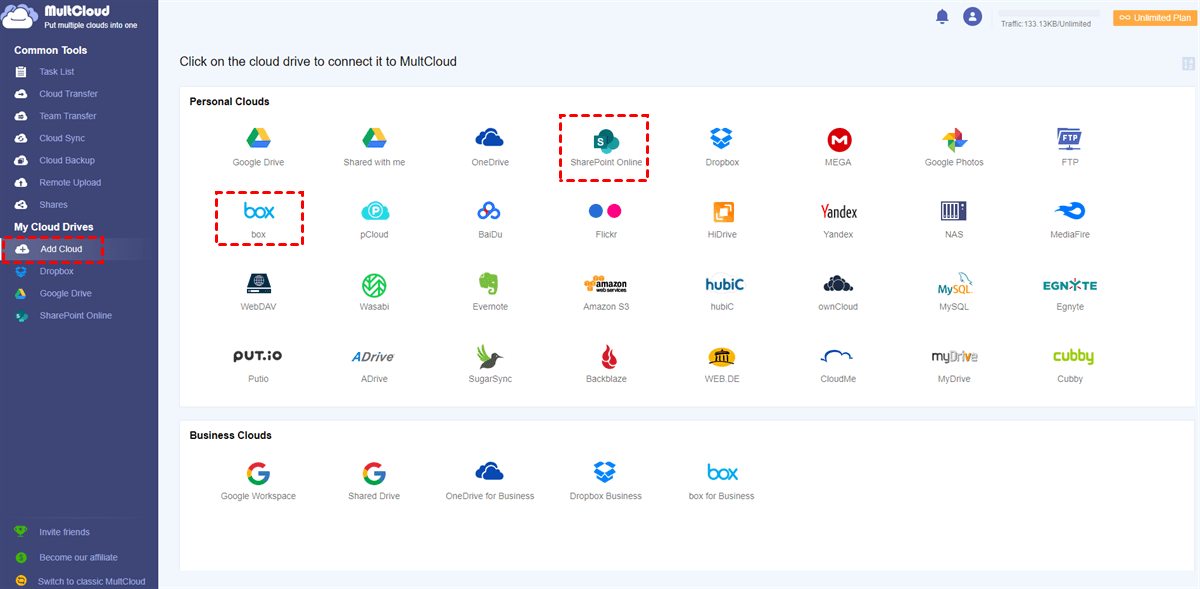
Passaggio 2. Fai clic su "Aggiungi Cloud" a sinistra e fai clic sulle icone Box e SharePoint Online per aggiungerle a MultCloud rispettivamente.
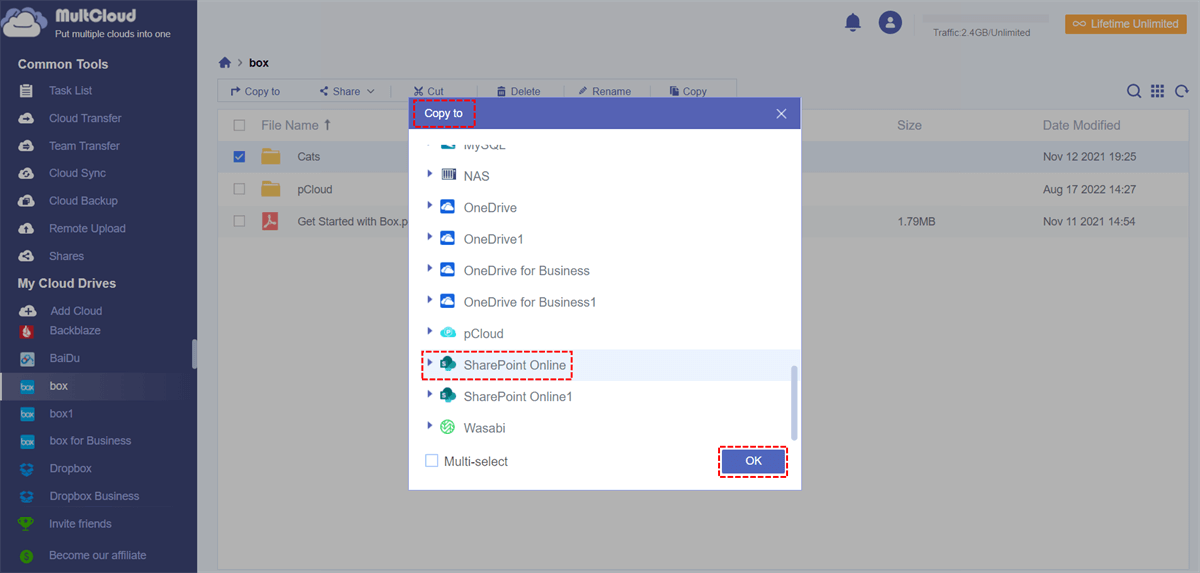
Passaggio 3. Accedi all"account Box, seleziona i file o le cartelle da copiare in SharePoint e seleziona "Copia in". Infine, seleziona nella finestra di pop-up la cartella nel sito SharePoint come destinazione e clicca su "OK".
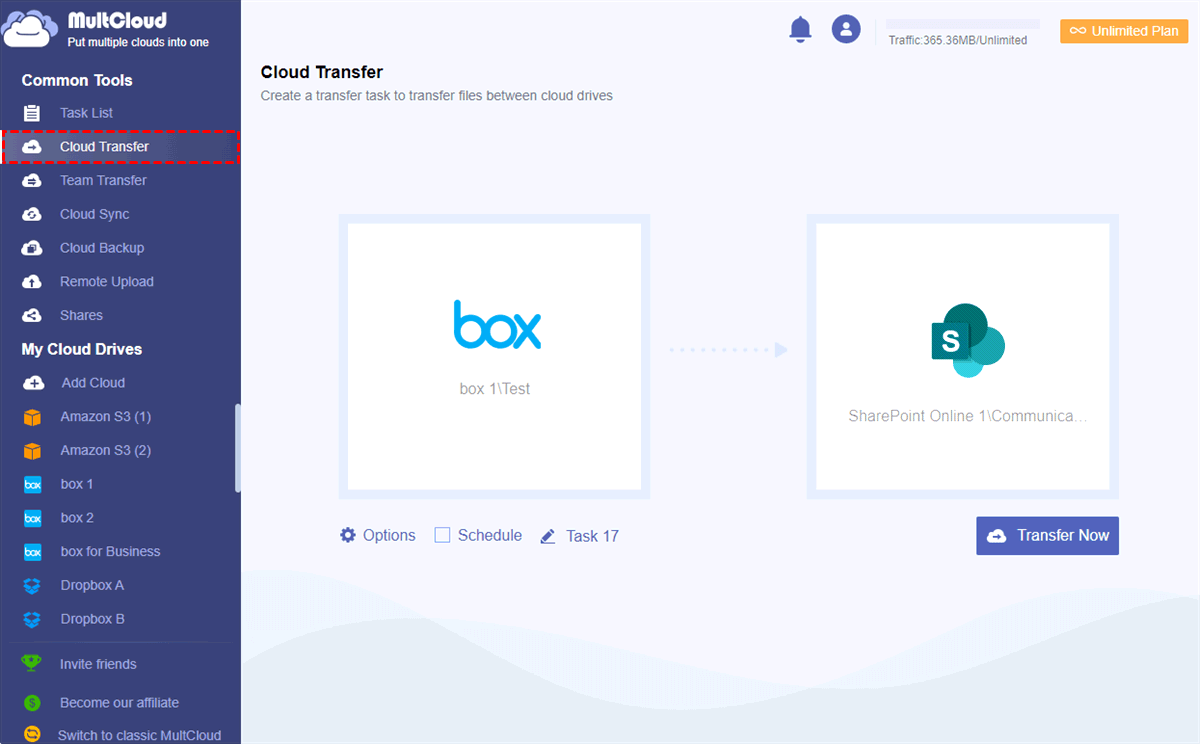
Per gli utenti che hanno bisogno di trasferire grandi quantità di dati su SharePoint, la funzione "Cloud Transfer" offerta da MultCloud può esservi d"aiuto. Devi solo cliccare su "Cloud Transfer" e selezionare Box o una sua cartella come directory di origine e una cartella nel sito SharePoint Online come directory di destinazione. Infine, clicca sul pulsante "Trasferisci ora".
Note:
- Se desideri automatizzare il compito di trasferimento, puoi fare clic sulla scheda "Pianifica". Inoltre, se sei troppo occupato per monitorare il processo di trasferimento, puoi abilitare le notifiche via email nella schermata "Opzioni".
- Inoltre, se desideri copiare i dati nell"account Box for Business su SharePoint, devi semplicemente aggiungere l"account corrispondente di Box for Business e seguire i passaggi sopra per completare la migrazione.
Oltre alla funzione "Cloud Transfer", MultCloud ti offre anche altre utili funzioni, che puoi utilizzare per effettuare migrazioni dei dati in modo diverso.

- Trasferimento del Team: Sposta i dati del sottotipo dall"account Box for Business ad altri account aziendali o viceversa.
- Sincronizzazione del Cloud: Fornisce 10 diversi modi di sincronizzazione per sincronizzare facilmente i dati tra i servizi cloud, ad esempio sincronizzare SharePoint a OneDrive.
- Backup del Cloud: Esegui automaticamente il backup dei dati critici su altri account, ad esempio backup di Foto iCloud su Synology.
- Migrazione delle Email: Salva le email quando lasci un lavoro, sia in locale che nel cloud.
- Caricamento Remoto: Salva direttamente i file web sul cloud, ad esempio scaricare torrent direttamente su Google Drive.
Soluzione 2: Scaricare e Caricare Manualmente
Se non c"è molto da copiare, puoi spostare i dati da Box a SharePoint scaricandoli e caricandoli manualmente. Ecco cosa devi fare:
Passo 1: Accedi a Box sul web e trova i dati che desideri spostare.
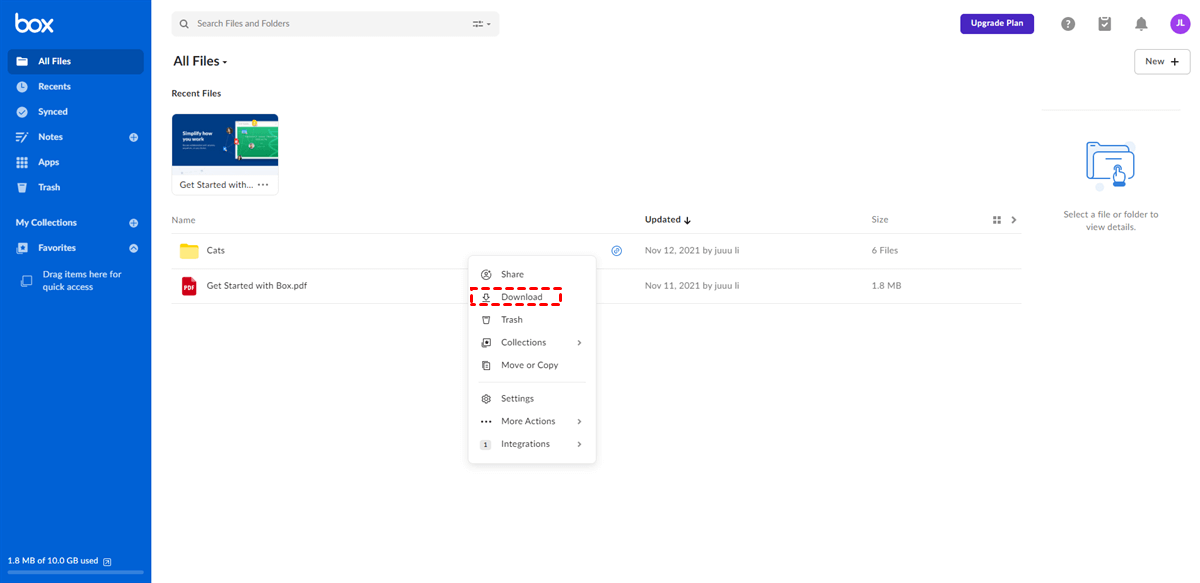
Passo 2: Fai clic con il pulsante destro del mouse sul file/cartella che desideri migrare e seleziona il pulsante "Download". I dati selezionati verranno quindi scaricati sul tuo computer locale.
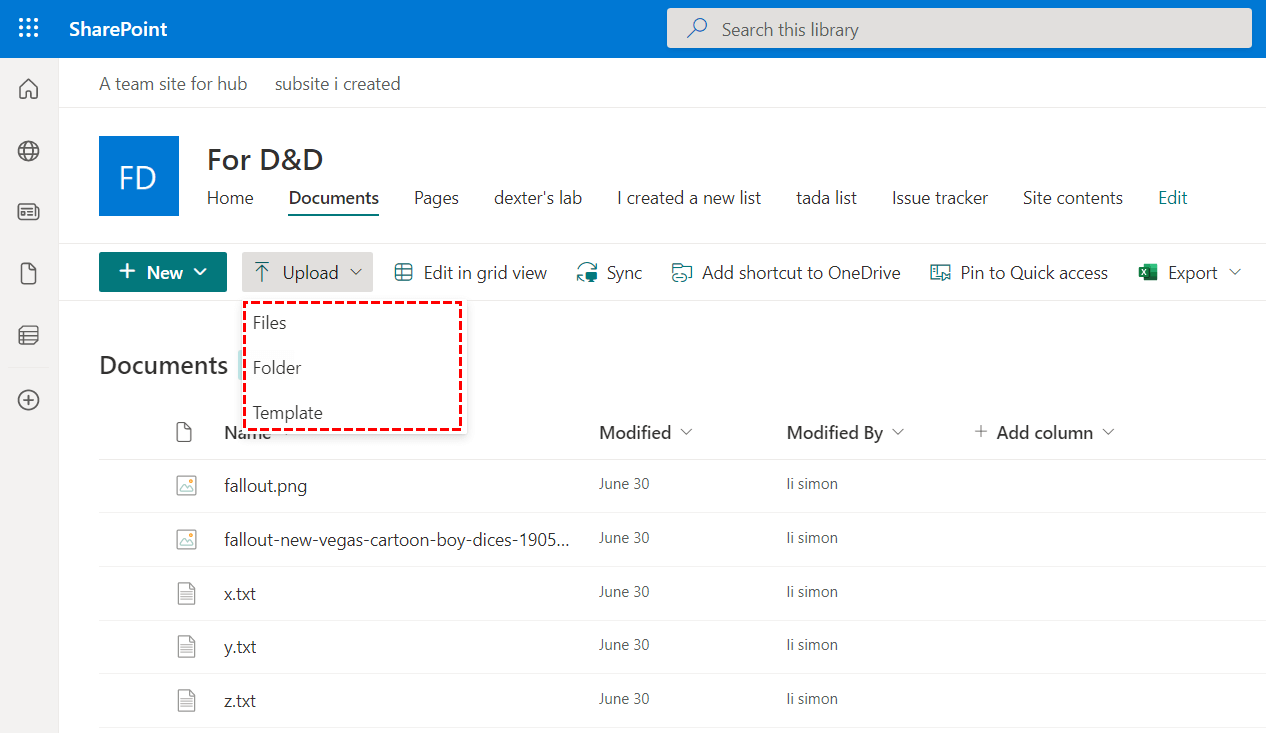
Passo 3: Vai a Office 365 e poi al sito SharePoint dove desideri salvare i dati scaricati. Quindi "Carica" i dati su SharePoint. In alternativa, puoi trascinare e rilasciare i dati in SharePoint.
Questo metodo è consigliato quando hai diversi file da migrare. Ci vorrà molto tempo se hai molti file. Allo stesso tempo, è anche importante mantenere una connessione internet stabile. In caso contrario, il processo di download e upload potrebbe bloccarsi.
Soluzione 3: Copia dei file da Box a SharePoint tramite Power Automate
Un altro modo per copiare i file da Box a SharePoint è utilizzare Power Automate. Puoi farlo seguendo i seguenti passaggi:
Passaggio 1. Vai su https://flow.microsoft.com per aprire Power Automate.
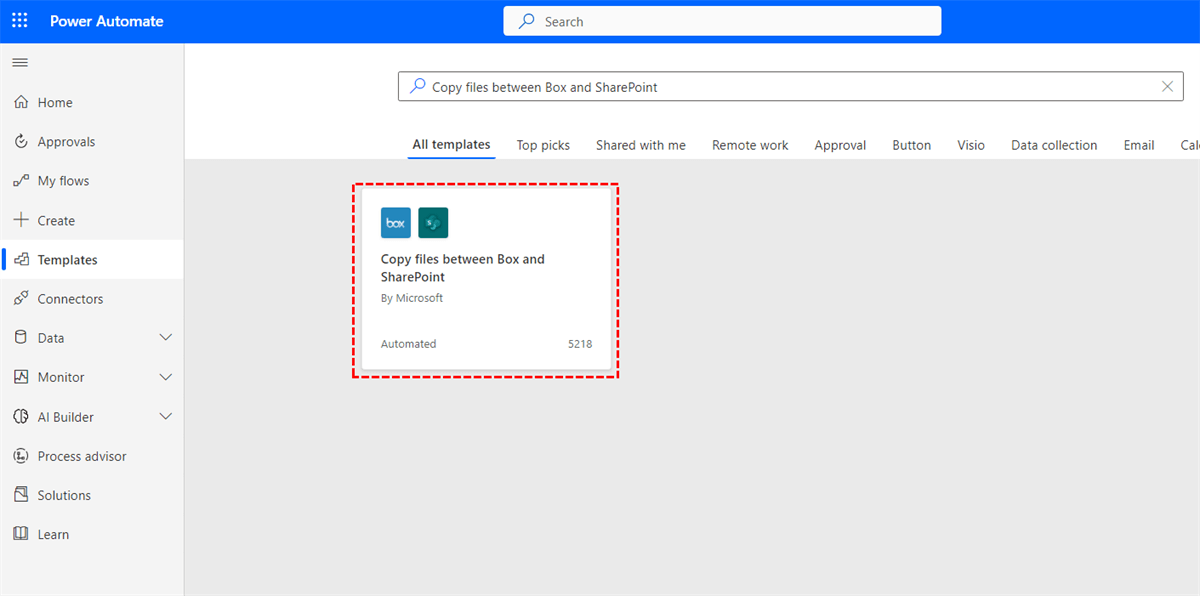
Passaggio 2. Fai clic su "Modelli". Cerca e seleziona "Copia file tra Box e SharePoint".
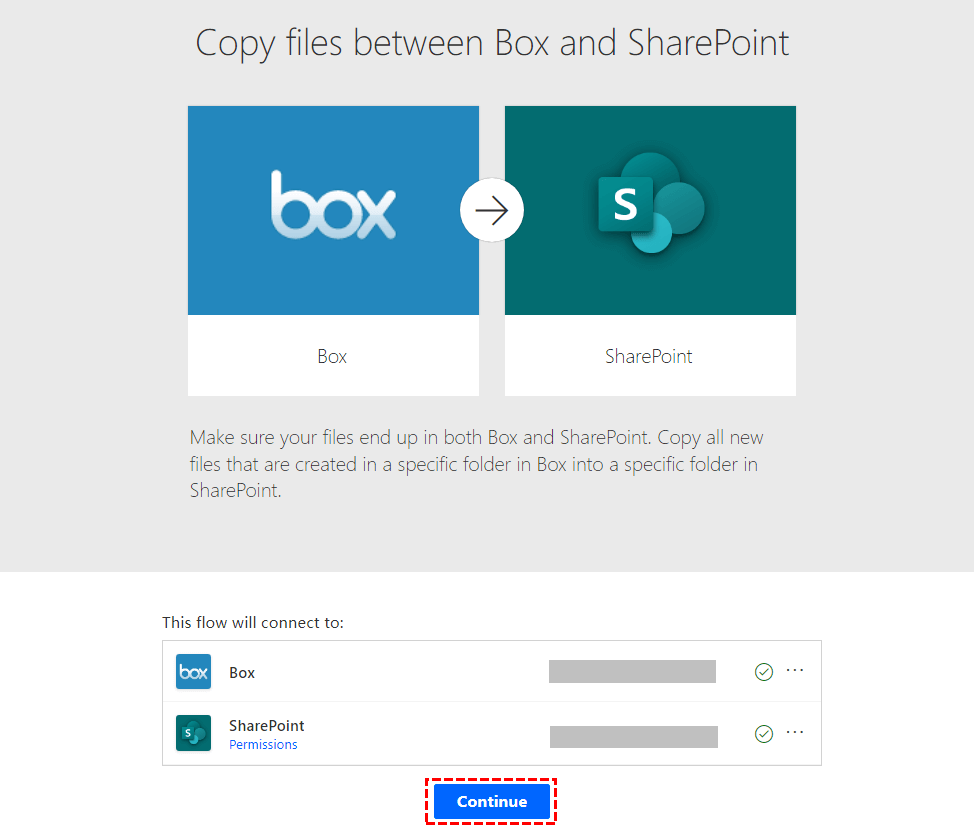
Passaggio 3. Aggiungi il tuo indirizzo email in "Questo flusso si connetterà a". Successivamente, fai clic su "Continua".
Passaggio 4. Una volta aperta la pagina dei processi, vedrai i primi due processi: "Quando viene creato un file" e "Crea file".
Passaggio 5. Inserisci la tua cartella Box in "Quando viene creato un file". Successivamente, sotto "Crea file", seleziona l"indirizzo del sito SharePoint preferito. Fai clic sul percorso della cartella in cui è memorizzato il file richiesto, inserisci il nome del file e seleziona il contenuto del file.
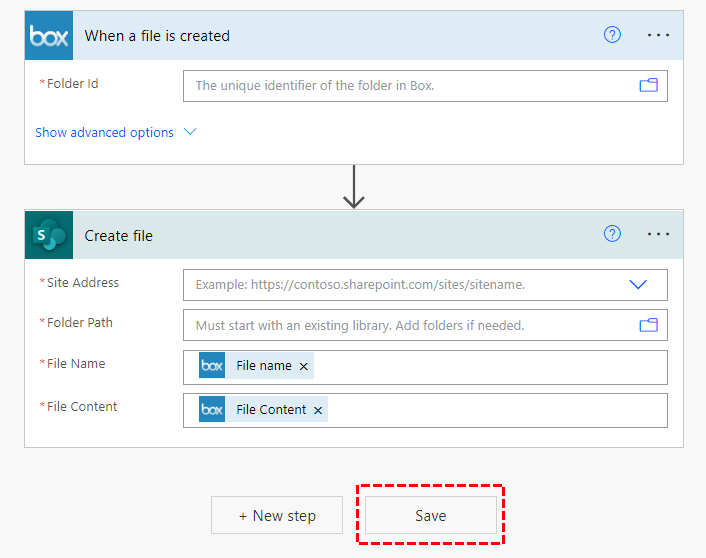
Passaggio 6. Clicca su "Salva". Quando appare la notifica "Il tuo flusso è pronto per partire. Ti consigliamo di testarlo", clicca su "Test".
Passaggio 7. Puoi poi scegliere se testare il processo in modo automatico o manuale. Seleziona "Manuale", quindi clicca su "Salva e testa".
Passaggio 8. Aggiungi file da Box per vedere se il processo funziona. Se tutto va bene, lo stato del processo cambierà in "Riuscito". Il tuo file sarà salvato in una libreria di SharePoint.
Questo metodo è più avanzato rispetto ai metodi di caricamento e download, ma ha anche alcune limitazioni. Molti utenti hanno riportato che questo modello sembra copiare solo i file da una cartella all"altra, ignorando i contenuti delle sottocartelle. Inoltre, l"intero processo di configurazione è relativamente complicato, il che non favorisce l"operazione dei principianti.
Conclusioni
In conclusione, se non sai come copiare file da Box a SharePoint, puoi utilizzare il metodo di caricamento e download o Power Automate, ma il trasferimento potrebbe richiedere molto tempo. Se ritieni che l"operazione e le impostazioni siano troppo complicate, puoi utilizzare MultCloud, che può aiutarti a completare il trasferimento nel minor tempo possibile.
Quando usi MultCloud, puoi non solo trasferire file, ma anche sincronizzare e creare backup dei dati tra servizi cloud. Inoltre, questo servizio è utile quando hai bisogno di gestire più account di storage cloud.
MultCloud supporta i Cloud
-
Google Drive
-
Google Workspace
-
OneDrive
-
OneDrive for Business
-
SharePoint
-
Dropbox
-
Dropbox Business
-
MEGA
-
Google Photos
-
iCloud Photos
-
FTP
-
box
-
box for Business
-
pCloud
-
Baidu
-
Flickr
-
HiDrive
-
Yandex
-
NAS
-
WebDAV
-
MediaFire
-
iCloud Drive
-
WEB.DE
-
Evernote
-
Amazon S3
-
Wasabi
-
ownCloud
-
MySQL
-
Egnyte
-
Putio
-
ADrive
-
SugarSync
-
Backblaze
-
CloudMe
-
MyDrive
-
Cubby

Salva le e-mail in PDF
Dopo aver aggiunto Gmail o Outlook a MultCloud, è possibile convertire le e-mail in PDF e salvarle sul dispositivo o sul cloud storage.
Inizia gratis