
Ricerca rapida:
Cos"è Box?

Box, una piattaforma di archiviazione e collaborazione basata su cloud lanciata nel 2005, fornisce servizi di archiviazione e backup dati per molte aziende e personale IT. Con Box, gli utenti possono archiviare e gestire file in un sistema di cartelle online accessibile da qualsiasi dispositivo. Inoltre, la funzione di condivisione file Box può anche aiutare gli utenti a:
- Condividere facilmente e in modo sicuro file e cartelle con chiunque: Box supporta la condivisione di file tramite link o indirizzo email, rendendo molto semplice la condivisione dei file. Puoi anche creare una data di scadenza per i file condivisi, abilitare la protezione opzionale con password e impostare i controlli sui link per un controllo più accurato sulla condivisione dei file online.
- Facilitare la collaborazione al lavoro: La condivisione di file nel cloud ti consente di condividere documenti o cartelle importanti con altre persone in qualsiasi momento, in modo che tu e i tuoi collaboratori all"interno e all"esterno della tua organizzazione possiate collaborare rapidamente sui lavori più importanti. Quando qualcuno apporta modifiche ai file condivisi, queste vengono automaticamente sincronizzate per tutti.
Perché trasferire/copiare da un account Box a un altro?

A volte gli utenti di Box hanno bisogno di spostare file da un account Box a un altro per uno o più dei seguenti motivi.
- L"utente ha intenzione di sostituire un vecchio account con un nuovo account. A questo punto, è necessario trasferire i dati importanti al nuovo account.
- Gli utenti desiderano registrare più account per ottenere più spazio di archiviazione gratuito. Nel processo di utilizzo di account di archiviazione cloud multipli, la migrazione dei file cloud è una parte essenziale.
- Per gestire ed modificare meglio i file cloud, gli utenti devono spostare alcuni file su un altro account cloud, come ad esempio i file del progetto di lavoro.
- Alcune persone desiderano inviare file direttamente alla loro famiglia, amici o colleghi anziché condividere solo.
Queste sono alcune esigenze comuni e potrebbero esserci molti altri motivi specifici non elencati. Qualunque sia il motivo, gli utenti a volte hanno bisogno di trasferire file da un account Box a un altro. Quindi, la domanda è: come implementare questo processo?
4 modi facili per trasferire/copiare da un account Box a un altro
Fortunatamente, puoi clonare direttamente da un Box a un altro con l"aiuto di un gestore di file cloud gratuito di terze parti chiamato MultCloud. Come servizio gratuito di trasferimento cloud online, MultCloud può gestire non solo account cloud multipli contemporaneamente, ma supporta anche il trasferimento di file tra drive cloud. Questo strumento può fornire servizi professionali per la migrazione e il backup di Box, come ad esempio:
- ✅Ignorare o includere solo i file con alcune estensioni durante la migrazione;
- ✅Gli amministratori possono utilizzare "Team Transfer" per migrare tra i sotto-account Box for Business;
- ✅Eseguire la migrazione in blocco degli utenti;
- ✅Migrare tutti i file contemporaneamente (ad esempio trasferire file da un account OneDrive a un altro);
- ✅Eseguire attività di migrazione dei file in punti specifici nel tempo o in periodi di tempo.
Ci sono 4 metodi in MultCloud che ti consentono di migrare file da un account Box a un altro, come mostrato di seguito. Qualunque metodo tu voglia utilizzare, devi essere preparato:
Passo 1: Crea un account sulla homepage di MultCloud.
Passo 2: Aggiungi i tuoi due account Box a MultCloud tramite il pulsante "Aggiungi Cloud".
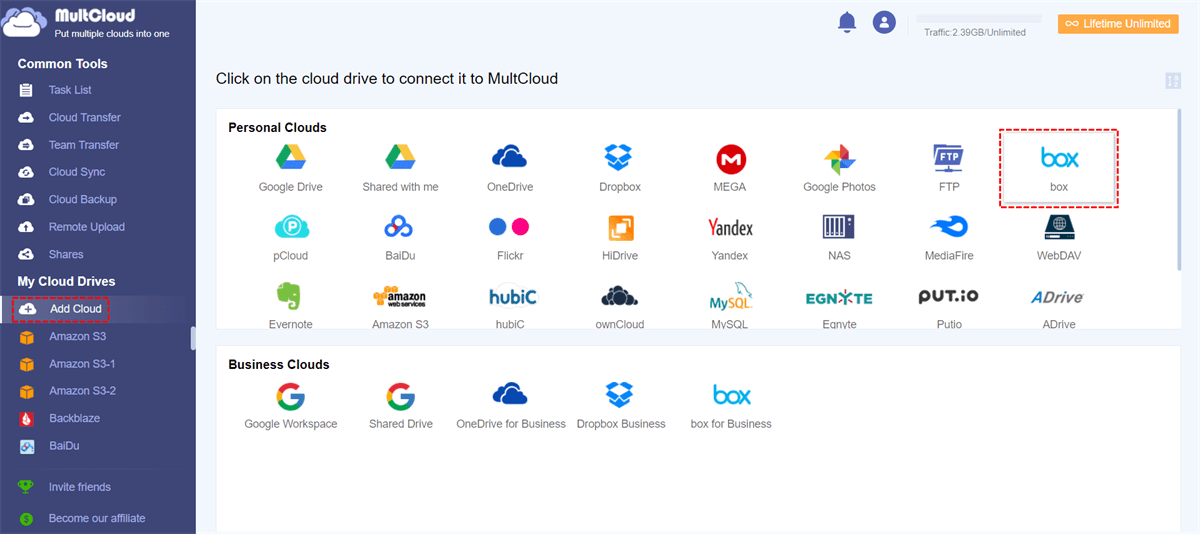
Quando sei pronto, puoi scegliere tra i metodi forniti di seguito per eseguire l"operazione che ti interessa di più.
Soluzione 1. Usa "Copia in" per copiare file da un Box a un altro
Seleziona il box di origine e seleziona tutti i file di destinazione nell"elenco file. Quindi fai clic con il pulsante destro su di essi e scegli "Copia in". Nella finestra pop-up, seleziona l"account Box di destinazione e fai clic sul pulsante "OK" e attendi il completamento del processo.
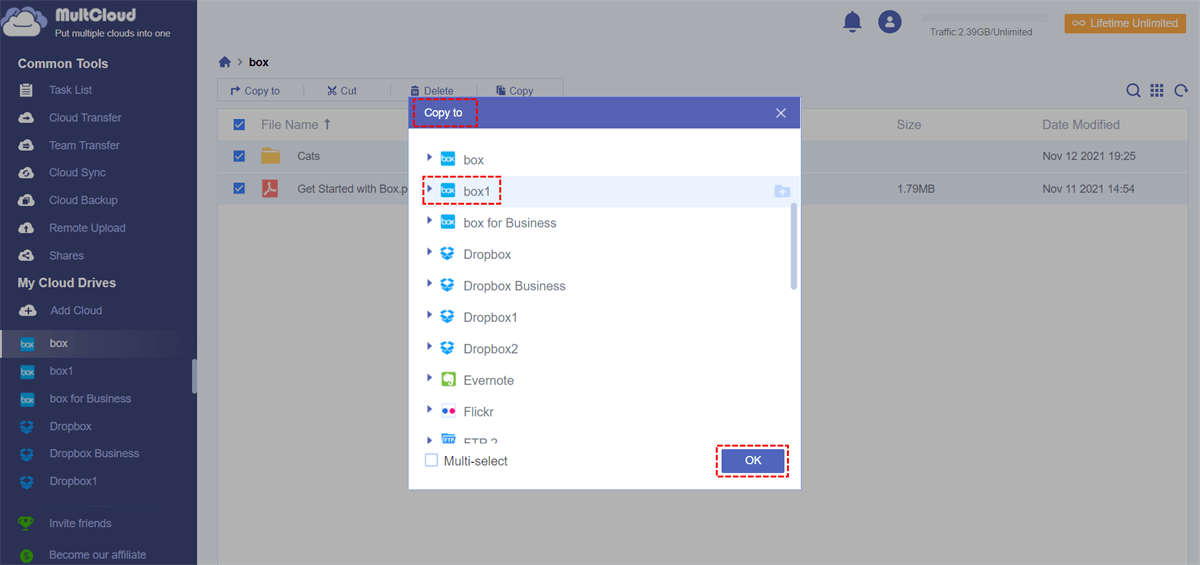
Nota: Se desideri copiare questi file su più cloud di destinazione, basta selezionare "Multi-seleziona" in basso e scegliere la tua destinazione.
Soluzione 2. Sincronizza due account Box usando "Cloud Sync"
Come posso spostare documenti da un Box a un altro lasciando i dati nel vecchio account intatti? Puoi sincronizzare i file dall"account di origine all"account di destinazione. Nella scheda "Cloud Sync", puoi semplicemente impostare la cartella di origine e la destinazione per la sincronizzazione immediata.
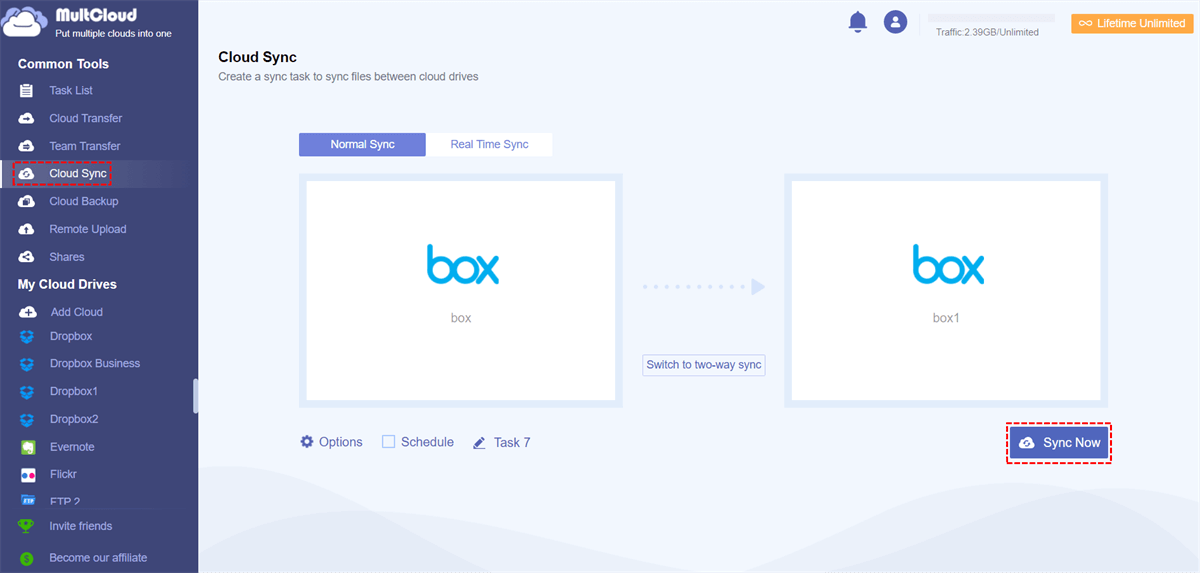
Nota: Poiché MultCloud supporta modalità di sincronizzazione in tempo reale, unidirezionale e bidirezionale, puoi specificare come i file vengono sincronizzati dal Box di origine alla destinazione. Nel metodo "One-way Sync", ci sono più opzioni tra cui scegliere, come "Semplice sincronizzazione", "Sincronizzazione specchio", "Sincronizzazione spostamento", "Sincronizzazione cumulativa", etc.
Soluzione 3. Usa "Cloud Transfer" per trasferire file da un Box a un altro
Allo stesso modo, puoi trasferire file da un account a un altro nella scheda "Cloud Transfer". Dovresti selezionare le cartelle che desideri trasferire dal tuo primo account Box, selezionare il percorso di destinazione per salvare queste cartelle nel tuo Box di destinazione, fare clic su "Trasferisci ora" e attendere il completamento del processo.
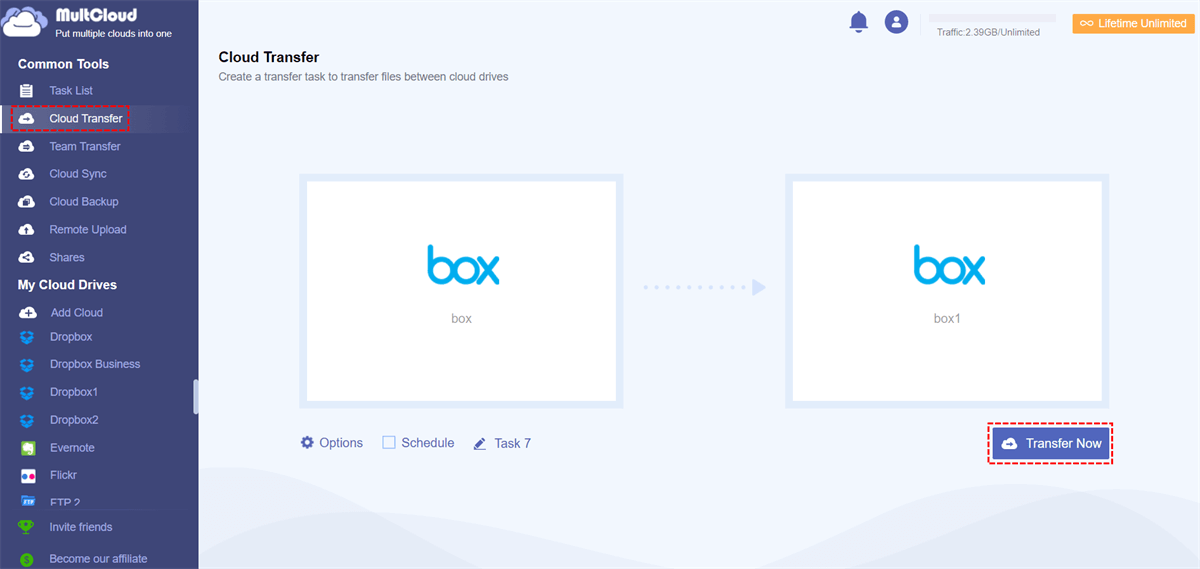
Quando si trasferisce una casella a un"altra utilizzando Cloud Sync e Cloud Transfer, è possibile:
- Attivare le notifiche via email in Opzioni >> Email.
- Escludere/includere determinati file in Opzioni >> Filtri.
- Impostare un programma per copiare automaticamente da una casella a un"altra.
Soluzione 4. Utilizzare "Team Transfer" per migrare da Box for Business a un altro
Se si utilizza un account aziendale e si desidera trasferire i dati dei sotto-account nell"account, è possibile utilizzare la funzione "Team Transfer". È necessario fare clic su "Team Transfer", selezionare rispettivamente gli account di origine e destinazione, quindi selezionare l"abbinamento manuale o automatico dei sotto-account e infine fare clic su "Transfer Now". Durante questo processo, è anche possibile impostare gli orari di trasferimento automatico e altre preferenze di trasferimento.
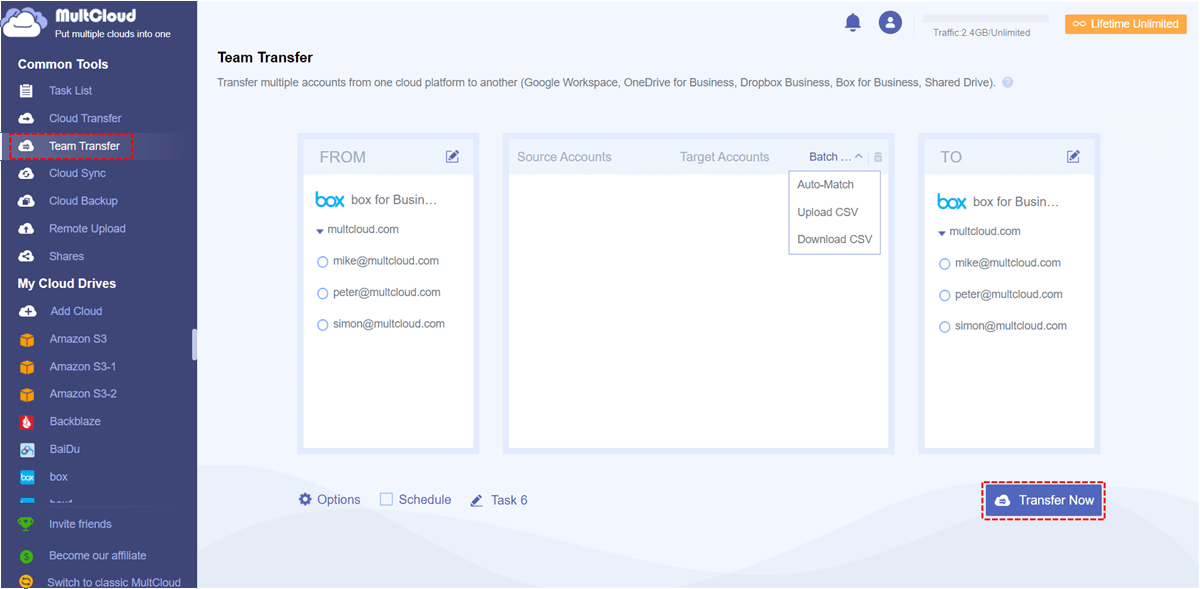
Modo comune per copiare/trasferire da un account Box a un altro
Se si hanno più di due gigabyte, potrebbe essere necessario utilizzare i metodi intelligenti sopra descritti per automatizzare meglio il processo e risparmiare tempo. Tuttavia, se si desidera spostare solo alcuni file e cartelle, è possibile scegliere come caricarle e scaricarle, che è probabilmente il metodo migliore e più veloce. Ecco i passi per scaricare manualmente i dati da una casella e caricarli in un"altra casella:
Passo 1: Accedi alla tua casella su un browser web.
Passo 2: Crea una nuova cartella e sposta i file e le cartelle che desideri spostare nell"account Box in questa cartella.
Passo 3: Fai clic con il pulsante destro del mouse sulla cartella appena creata o fai clic sui puntini verticali alla destra del titolo della cartella e seleziona "Download".
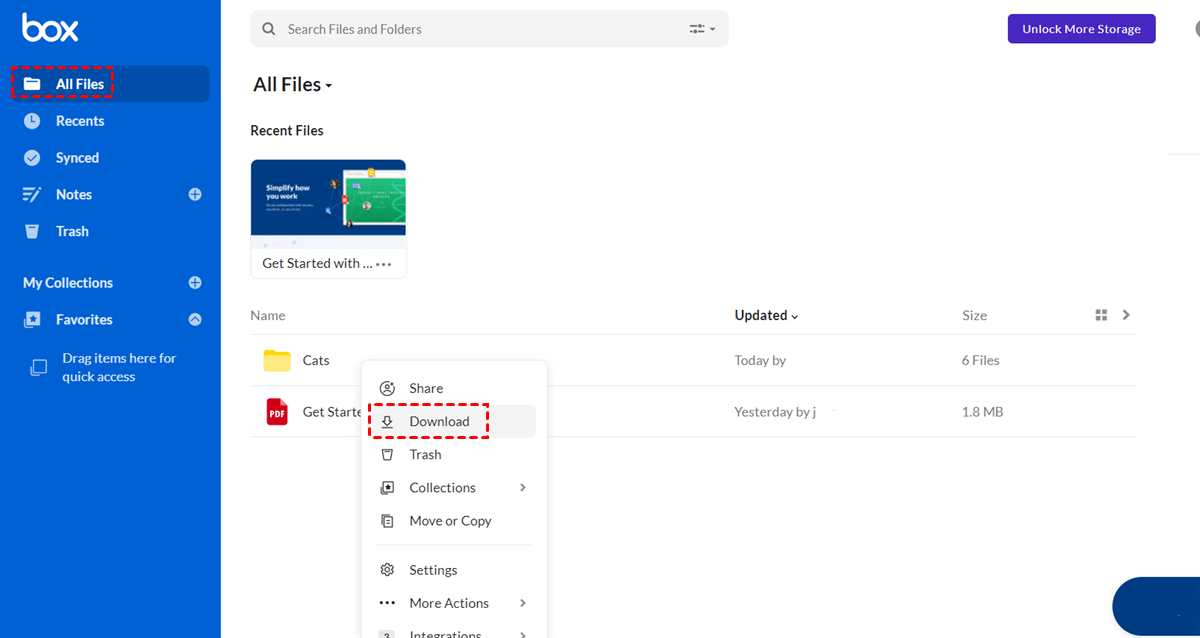
Passo 4: Quando la cartella viene scaricata correttamente nella posizione specificata sul tuo computer, decomprimila.
Passo 5: Accedi al tuo nuovo account Box (https://box.com) in una nuova finestra/scheda del browser.
Passo 6: In questo account Box, puoi trascinare i contenuti della cartella scaricata nell"interfaccia di Box, oppure puoi fare clic su "File" o "Cartella" per selezionare manualmente i file o le cartelle e caricarli.
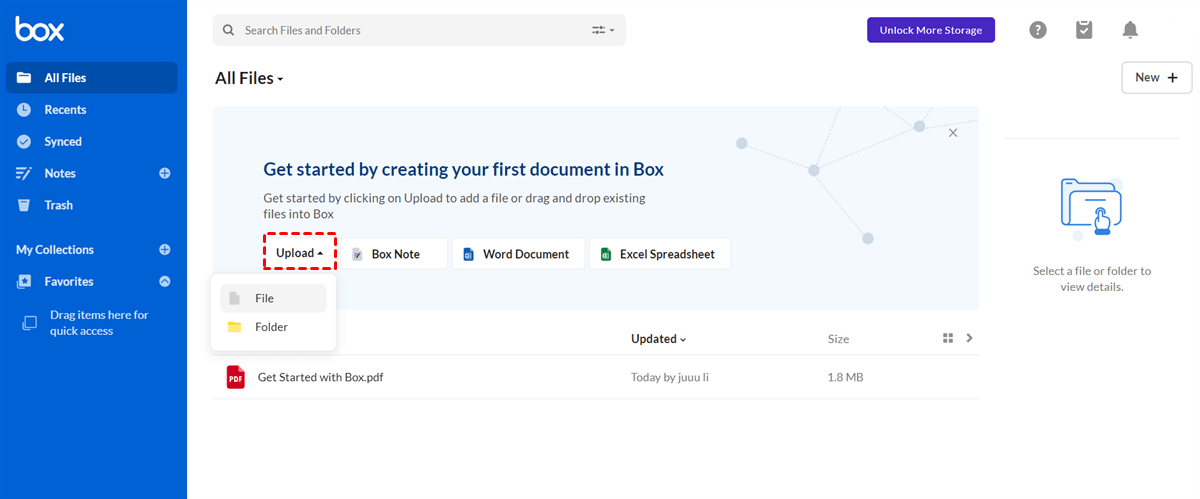
Riepilogo
Seguendo una delle soluzioni sopra indicate, puoi trasferire/copiare da un account Box a un altro, ma il metodo di caricamento e scaricamento è un po" complicato e richiede di eseguire ogni passaggio singolarmente. Quindi, puoi facilmente migrare i dati di Box su un altro account utilizzando direttamente MultCloud senza dover cambiare account.
Quando si utilizza MultCloud, la funzione "Caricamento Remoto" può anche aiutarti a scaricare file di rete su drive cloud senza analizzare file torrent o collegamenti magnet tramite strumenti di terze parti, quindi è possibile scaricare file torrent direttamente su MEGA cloud in modo semplice.
MultCloud supporta i Cloud
-
Google Drive
-
Google Workspace
-
OneDrive
-
OneDrive for Business
-
SharePoint
-
Dropbox
-
Dropbox Business
-
MEGA
-
Google Photos
-
iCloud Photos
-
FTP
-
box
-
box for Business
-
pCloud
-
Baidu
-
Flickr
-
HiDrive
-
Yandex
-
NAS
-
WebDAV
-
MediaFire
-
iCloud Drive
-
WEB.DE
-
Evernote
-
Amazon S3
-
Wasabi
-
ownCloud
-
MySQL
-
Egnyte
-
Putio
-
ADrive
-
SugarSync
-
Backblaze
-
CloudMe
-
MyDrive
-
Cubby

Salva le e-mail in PDF
Dopo aver aggiunto Gmail o Outlook a MultCloud, è possibile convertire le e-mail in PDF e salvarle sul dispositivo o sul cloud storage.
Inizia gratis