
Ricerca rapida:
Informazioni su IDrive

Posso usare IDrive come archivio cloud? Certo, sì! IDrive è un servizio di backup cloud intelligente e versatile che offre un modo fluido per eseguire il backup di vari tipi di file da dispositivi locali, come computer, dispositivi Android, iPhone e iPad. In seguito, è possibile accedere ai file di IDrive quando e dove desideri.
Perché spostare i dati da IDrive?
IDrive offre diverse opzioni di prezzo e piani, ma se la tua raccolta di dati continua a crescere, potresti trovare dei limiti di spazio di archiviazione. In tal caso, passare a un piano di livello superiore può essere costoso, spingendoti ad esplorare i provider di archiviazione cloud con assegnazioni di spazio di base più generose.
Nel frattempo, l"interfaccia di IDrive è un po" inintuitiva e non supporta i telefoni cellulari. Inoltre, potresti trovare che caricare i file su IDrive richiede molto tempo. Tutti questi motivi potrebbero spingerti a trasferire i dati da IDrive a un altro cloud. In questo articolo, ti offriremo 2 soluzioni utili su come trasferire IDrive sul mio cloud, come Dropbox, Google Drive, OneDrive, ecc.
Come trasferire IDrive sul mio cloud
In questa parte, vengono fornite 2 soluzioni semplici e facili per aiutarti a migrare IDrive su un altro cloud. Confronteremo entrambi i metodi e ti consiglieremo di utilizzare il metodo corretto in base alla situazione. Se sei interessato/a, continua a leggere.
| Vantaggi | Svantaggi | Raccomandazione | |
|---|---|---|---|
| Download e Upload | Gratuito. Facile da iniziare. | Tempo di esecuzione. Spazio di archiviazione locale sufficiente. | ♥♥♥ |
| MultCloud | Gratuito. Trasferimento diretto sul web. | Supporta solo IDrive e2. | ♥♥♥♥♥ |
Parte 1: Download e Upload manuale
Scaricare manualmente tutti i file da IDrive al proprio computer locale e successivamente caricarli nel proprio nuovo servizio di archiviazione cloud è la principale idea di base. Questo approccio funziona bene per set di dati più piccoli, ma per collezioni di grandi dimensioni può essere un processo lungo e laborioso. Ecco come trasferire IDrive al cloud tramite il metodo di download e upload:
Passaggio 1: Accedi al proprio IDrive sul web. Quindi individuare il file che si desidera trasferire.
Passaggio 2: Fare clic con il tasto destro del mouse per Scaricarlo nel proprio dispositivo locale.
Passaggio 3: Passare a un altro cloud a cui si desidera passare. Prendiamo ad esempio OneDrive. È possibile accedere con le proprie credenziali di OneDrive sul web. Quindi, trascinare e rilasciare semplicemente i file che si desidera caricare.
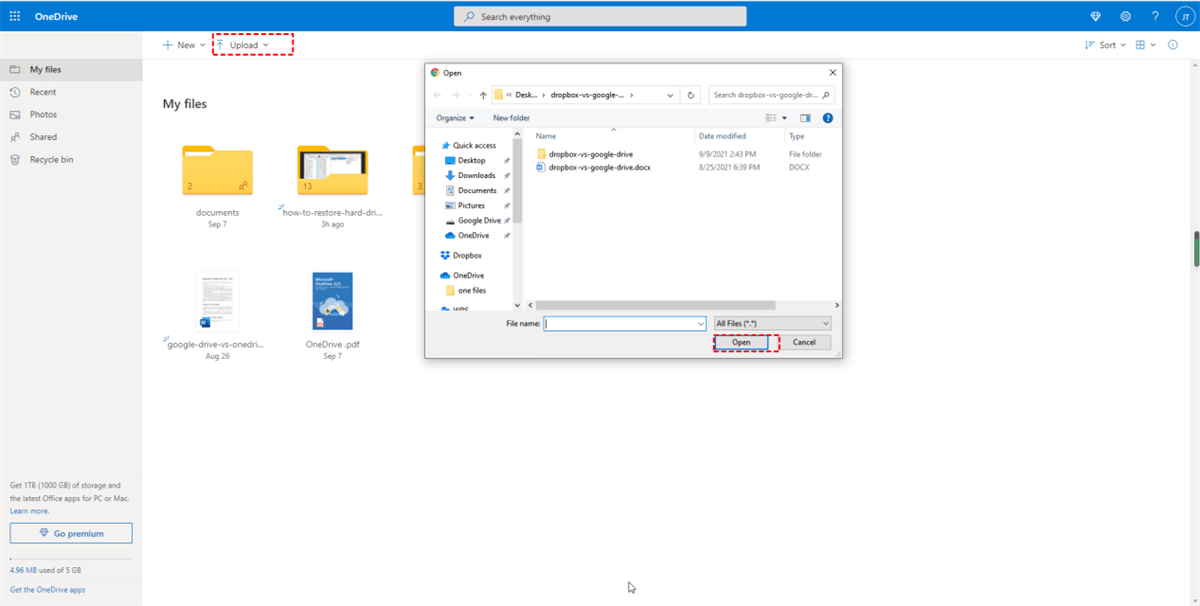
Nota: In alternativa, è possibile fare clic sul pulsante Carica per selezionare i file dal proprio computer locale e aggiungerli a IDrive.
Questo è come trasferire dati da IDrive tramite il metodo di download e upload. In ogni caso, se si hanno solo pochi file da trasferire da IDrive a un altro cloud, è possibile utilizzare questo metodo, poiché è gratuito e facile da iniziare.
Parte 2: Come trasferire IDrive al proprio cloud tramite MultCloud
Se si utilizza IDrive e2, le cose saranno molto più facili. È possibile semplicemente sfruttare un servizio di trasferimento cloud specializzato - MultCloud. Diversamente dal metodo di download e upload, MultCloud offre un modo diretto per trasferire file da IDrive e2 a un altro cloud senza alcuno sforzo. Attualmente, supporta oltre 30 dei principali e più popolari servizi cloud sul mercato.
.png "MultCloud")
Per esempio, puoi gestire servizi cloud come Google Drive, OneDrive, Dropbox, SharePoint, MEGA, IDrive e2, Icedrive, 4shared, Google Workspace, Google Foto, iCloud Drive, iCloud Foto, e molti altri. MultCloud non limita il numero di servizi/account cloud che puoi aggiungere, quindi puoi gestire i tuoi servizi cloud multipli insieme.
Ci sono molte comodità che puoi godere se decidi di utilizzare MultCloud:

- Sicuro. MultCloud utilizza la cifratura AES a 256 bit e un sistema di autorizzazione OAuth. I tuoi file possono essere protetti in modo sicuro da hacking e smarrimenti.
- Smart Share. MultCloud semplifica la condivisione efficiente dei file. Fornisce 3 tipi di metodi di condivisione, inclusa Condivisione Pubblica, Condivisione Privata e Condivisione Sorgente. Ad esempio, puoi condividere cartelle di Google Drive in modo efficiente.
- Modifica. MultCloud ti consente di accedere ai dati di diversi servizi cloud. È anche consentito scaricare, caricare, eliminare, spostare, copiare, ecc.
- Email Supportate. Oltre ai servizi cloud, MultCloud supporta anche i servizi di posta, come Gmail, Outlook, ecc. Puoi scaricare email come PDF e migrare email su un altro cloud in modo semplice.
Quindi, come trasferisco IDrive sul mio cloud tramite MultCloud? Prenderemo Google Drive come esempio:
Passo 1: Registrati un account su MultCloud con la tua email preferita. Oppure, puoi accedere con il tuo account Google, Apple ID o Facebook.
Passo 2: Procedi a Aggiungi Cloud nella barra di navigazione a sinistra. Quindi tocca l"icona di IDrive e2 per aggiungere le tue credenziali. Non dimenticare di autorizzare MultCloud quando compare una finestra popup.
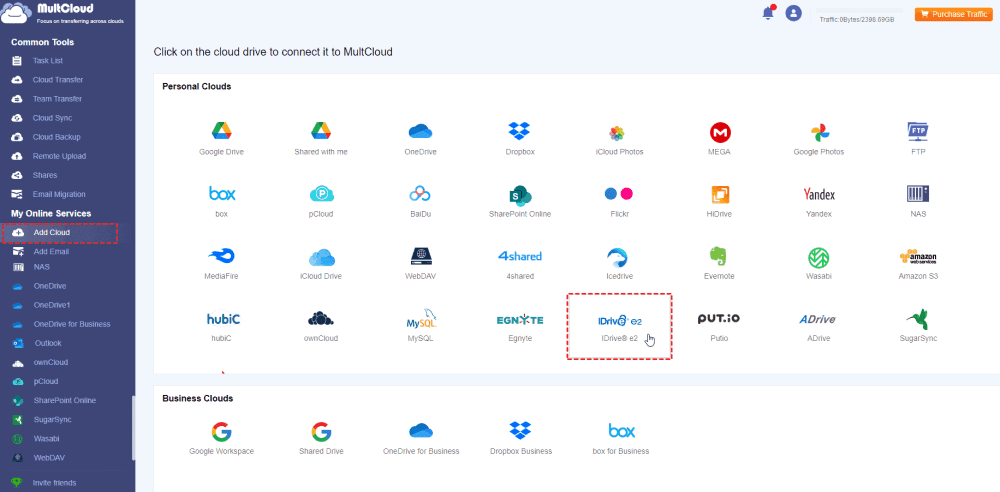
Suggerimento: Se non sai come ottenere la tua chiave di accesso, puoi andare su Backup IDrive e trovare direttamente la Parte 4.
Successivamente, ripeti lo stesso procedimento per aggiungere Google Drive e dare l"accesso a MultCloud.

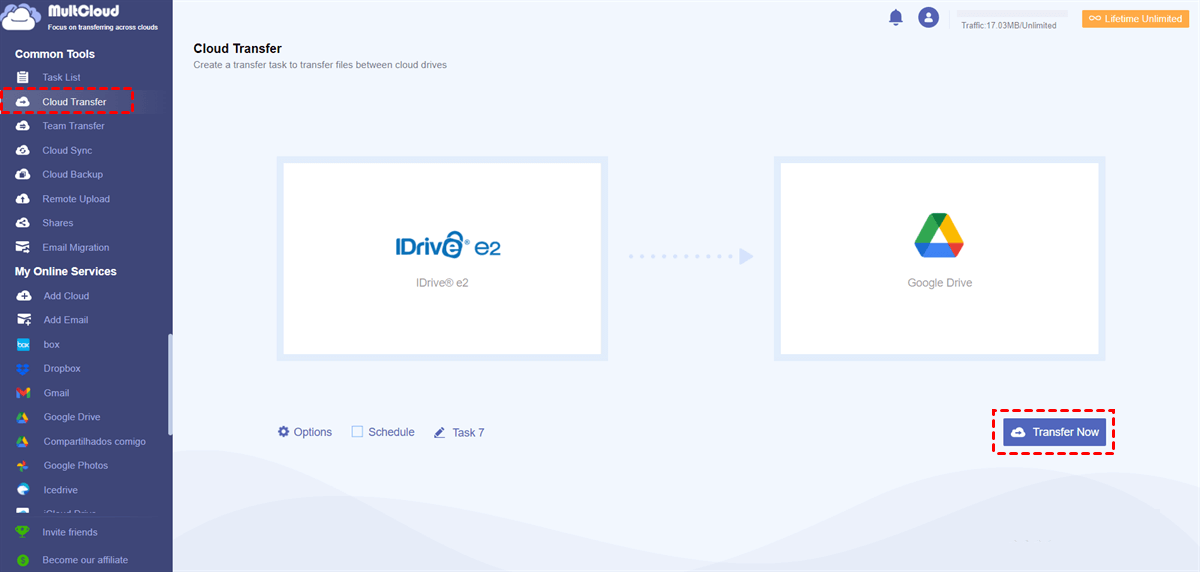
Passo 3: Ora, vai su Trasferimento Cloud nella barra di navigazione a sinistra. Seleziona i dati che desideri trasferire su IDrive e2, quindi seleziona Google Drive come cloud di destinazione. Infine, avvia il compito cliccando Trasferisci Ora.
Se scegli di utilizzare MultCloud per trasferire file tra servizi cloud, puoi godere di molte comodità, come ad esempio:
- Trasferimento offline. MultCloud utilizza il traffico dati quando lo si utilizza per trasferire file da un cloud ad un altro. Onestamente, non dipende da una connessione internet. Quindi, non appena avvii il task di migrazione, MultCloud lo eseguirà in background anche se il tuo computer si spegne. Fortunatamente, offre 5 GB di traffico dati gratuito al mese, quindi puoi provarlo. Per ottenere più traffico dati, aggiorna il tuo account.
- Trasferimento pianificato. Per semplificare i tuoi compiti di trasferimento, puoi attivare i task di trasferimento automatico. MultCloud ti offre 4 opzioni automatiche intelligenti e affidabili, come spostarsi in un determinato momento, giornalmente, settimanalmente e mensilmente. Ad esempio, puoi trasferire dati da Dropbox a SharePoint mensilmente.
- Trasferimento dati tra Cloud in modo semplice e veloce. MultCloud offre 10 thread di trasferimento dati per gli utenti a pagamento, il che significa che i file di grandi dimensioni possono essere migrati tra i servizi di cloud in poco tempo. Se sei un utente gratuito, puoi beneficiare di 2 thread di trasferimento dati, che è comunque più veloce rispetto al metodo di download e caricamento.
Poi, come sincronizzo il mio IDrive con Google Drive? Rivolgiti a Sincronizzazione nel Cloud sulla barra di navigazione a sinistra. Vale la pena menzionare che ci sono 9 metodi intelligenti e pratici di sincronizzazione tra cui scegliere, tra cui sincronizzazione unidirezionale e bidirezionale. Questi metodi di sincronizzazione assicurano che i tuoi dati siano aggiornati tra i servizi di cloud. Ad esempio, puoi sincronizzare SharePoint con Google Drive.
Allo stesso modo, se desideri eseguire il backup dei file tra i cloud drive, puoi rivolgerti a Backup nel Cloud. Questa funzione ti aiuta a creare un backup su un altro cloud. Dopo aver eseguito il backup dei file tra i cloud tramite MultCloud, puoi ripristinarli senza nessuno sforzo. Nel frattempo, offre la funzione Versioni, che registrerà le diverse versioni dello stesso file se le hai eseguite il backup più volte.
Parole finali
Questo è tutto riguardo a come trasferire IDrive nel mio cloud. In poche parole, se non stai utilizzando IDrive e2, puoi utilizzare il metodo di download e upload. Se stai utilizzando IDrive e2, puoi rivolgerti a un servizio professionale e versatile come MultCloud. Questo servizio ti permette di trasferire IDrive e2 su un altro cloud in modo efficiente e senza interruzioni, eliminando il processo di download e upload.
Con MultCloud, non solo puoi gestire più account/servizi di archiviazione cloud, ma puoi anche trasferire, sincronizzare e fare il backup di file e cartelle tra unità cloud direttamente senza passare attraverso un processo tedioso. Nel frattempo, se stai lottando con la gestione di più servizi di posta, puoi anche sfruttare questo servizio per alleggerire il tuo carico.
MultCloud supporta i Cloud
-
Google Drive
-
Google Workspace
-
OneDrive
-
OneDrive for Business
-
SharePoint
-
Dropbox
-
Dropbox Business
-
MEGA
-
Google Photos
-
iCloud Photos
-
FTP
-
box
-
box for Business
-
pCloud
-
Baidu
-
Flickr
-
HiDrive
-
Yandex
-
NAS
-
WebDAV
-
MediaFire
-
iCloud Drive
-
WEB.DE
-
Evernote
-
Amazon S3
-
Wasabi
-
ownCloud
-
MySQL
-
Egnyte
-
Putio
-
ADrive
-
SugarSync
-
Backblaze
-
CloudMe
-
MyDrive
-
Cubby

Salva le e-mail in PDF
Dopo aver aggiunto Gmail o Outlook a MultCloud, è possibile convertire le e-mail in PDF e salvarle sul dispositivo o sul cloud storage.
Inizia gratis