
Ricerca rapida:
Comprendere la necessità di migrare da iDrive a OneDrive
Esaminiamo perché potresti desiderare passare da iDrive a OneDrive prima di entrare nei dettagli dei trasferimenti di file.
Vantaggi nell"utilizzo di OneDrive
OneDrive è una scelta logica per gli utenti di Windows grazie alla sua vasta integrazione con l"ecosistema Microsoft.
- Puoi usufruire di una semplice condivisione dei file con amici e colleghi, oltre a una sincronizzazione perfetta dei dispositivi.
- Con una connessione internet, puoi accedere ai tuoi file ovunque ti trovi.
- OneDrive offre soluzioni di archiviazione competitive per soddisfare diverse esigenze.
Limitazioni di iDrive
Anche se iDrive ha dei vantaggi, alcuni utenti ritengono che la sua interfaccia utente manchi di chiarezza o che la sua funzionalità e integrazione siano limitate. OneDrive può essere la migliore opzione per te se stai cercando un servizio di archiviazione cloud che abbia un"interfaccia più user-friendly e una migliore interoperabilità con i tuoi strumenti attuali.
Prepararsi per la migrazione da iDrive a OneDrive
La migrazione è come traslocare; è essenziale fare un po" di preparazione. Prepariamo la tua nuova casa (OneDrive).
1. Eseguire un Backup dei Dati:
Prima di iniziare a spostare qualcosa, esegui un backup del tuo account di iDrive su un disco rigido esterno. È come un"assicurazione: si spera di non averne bisogno, ma è un sollievo averla.
2. Liberare Spazio:
OneDrive ha limiti di archiviazione. Elimina i file non necessari sia da iDrive che dal tuo computer per creare spazio. È come fare ordine nella tua stanza prima del trasloco.
3. Scegliere il Piano giusto di OneDrive:
OneDrive offre diversi piani. Scegli quello che si adatta alle tue esigenze di archiviazione. Pensalo come la scelta di una scatola da trasloco della giusta dimensione.
[2 Metodi] Come Trasferire da IDrive a OneDrive
Ci sono diversi modi per trasferire i file da iDrive a OneDrive. Esploreremo 2 metodi principali: il trasferimento manuale e lo strumento di trasferimento via cloud --- MultCloud. Scegli quello che meglio si adatta alle tue esigenze e competenze tecniche.
Metodo 1: Spostare Manualmente da IDrive a OneDrive
Eseguire il trasferimento dei file manualmente è il metodo più semplice da utilizzare. Anche se potrebbe richiedere del tempo, soprattutto se hai molti dati, avrai un controllo completo sulla procedura.
1. Accedere a IDrive e OneDrive: Accedi ai tuoi account su IDrive e OneDrive.
2. Creare una Nuova Cartella in OneDrive: In OneDrive, crea una nuova cartella dove verranno conservati i file spostati. Per semplificare l"organizzazione, puoi dare un nome come "Trasferimento da IDrive".
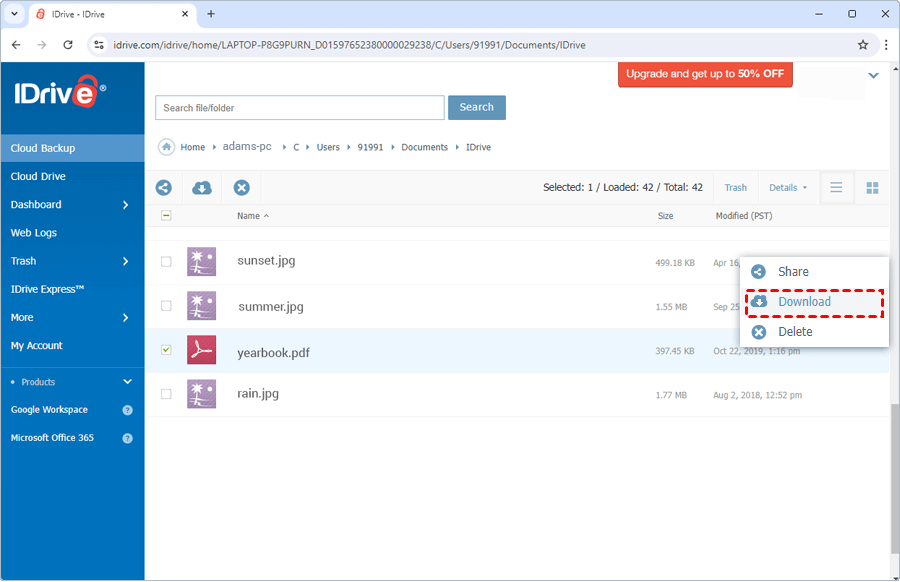
3. Scaricare i File da IDrive: Scegli le cartelle o i file che desideri scaricare sul tuo computer da IDrive e scaricali.
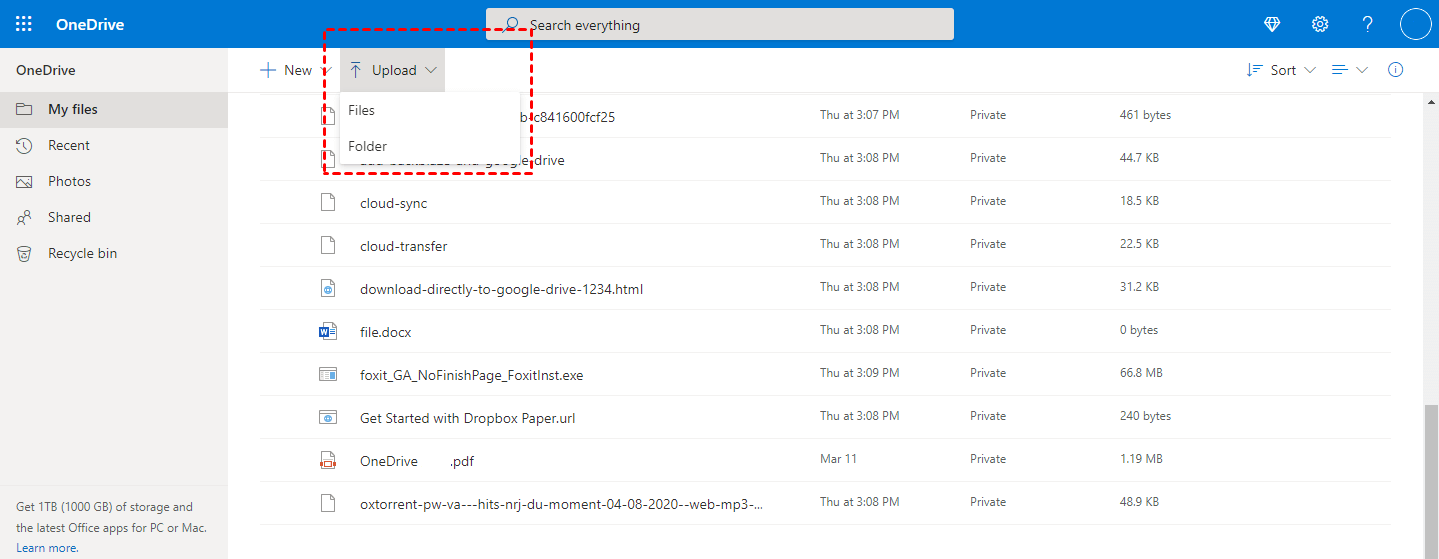
4. Caricare i File su OneDrive: Dopo aver completato il download, apri la cartella appena creata in OneDrive e carica i file.
| Pro | ✅Controllo completo: Hai un controllo completo sul processo di trasferimento. ✅Gratuito: Nessun costo aggiuntivo. ✅Potenziale per l"ottimizzazione: Puoi selezionare file e cartelle specifiche da trasferire, risparmiando tempo e spazio di archiviazione. |
| Contro | ❌Tempo richiesto: Soprattutto per dataset di grandi dimensioni. ❌Dispendioso in termini di risorse umane: Richiede sforzo manuale per ogni file o cartella. ❌Soggetto ad errori: Gli errori umani possono causare la perdita o l"errato posizionamento di file. ❌Soggetto ad un consumo elevato di risorse: Richiede spazio di archiviazione sufficiente sul dispositivo locale. |
Metodo 2: Trasferimento automatico da IDrive a OneDrive tramite lo Strumento di Trasferimento Cloud
Gestendo il trasferimento direttamente tra i provider di storage cloud, i servizi di trasferimento cloud semplificano il processo di migrazione. MultCloud è un noto servizio di trasferimento cloud che funziona con molti diversi sistemi di storage cloud, come OneDrive e IDrive. Ecco una breve panoramica su come utilizzarlo:
1. Creazione di un Account MultCloud: Crea un account MultCloud gratuito.

2. Collegamento di OneDrive e IDrive a MultCloud: Stabilisci una connessione tra MultCloud e i tuoi account OneDrive e IDrive.
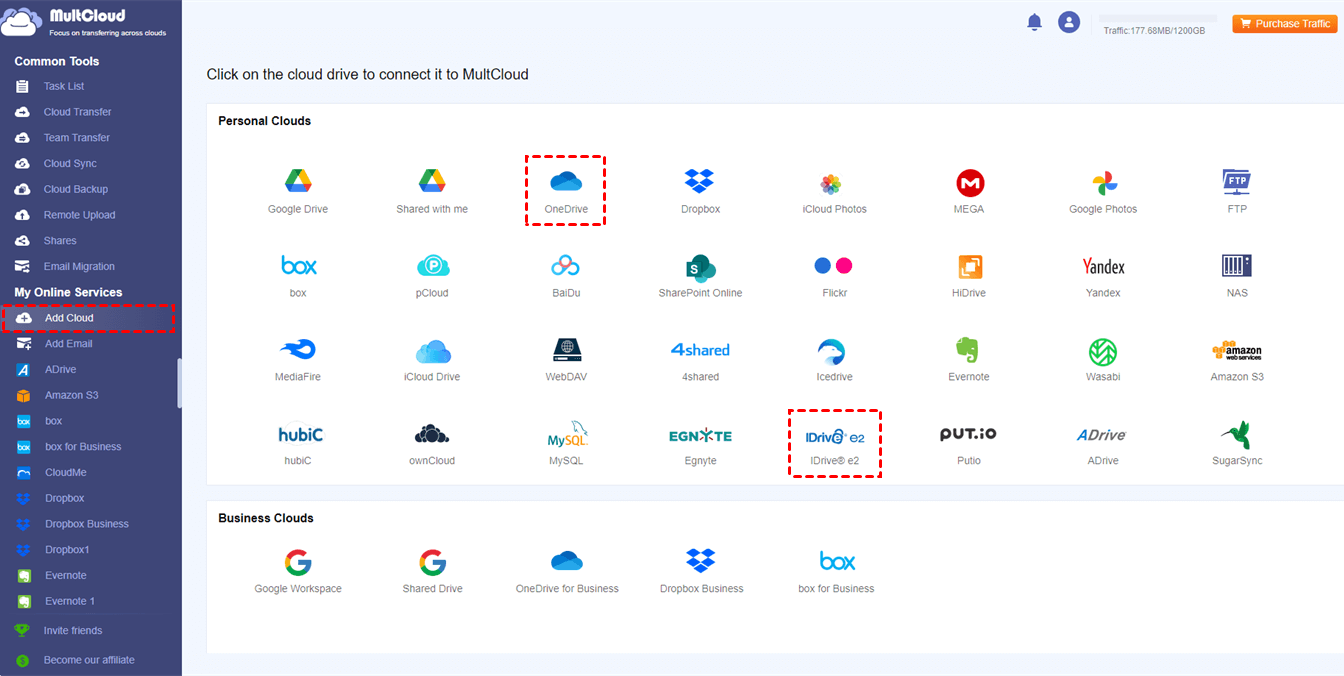
3. Migrazione dei dati da IDrive a OneDrive: Scegli i file o le cartelle che desideri spostare, seleziona OneDrive come destinazione e avvia il trasferimento.
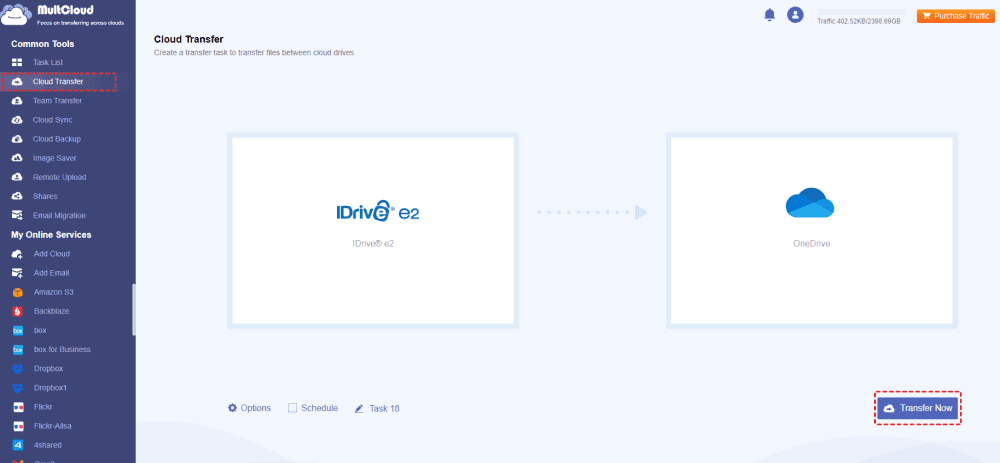
Note:
- Prima di abilitare il compito, è possibile impostare un"ora per il trasferimento automatico dei dati.
- L"opzione di filtraggio dei file può anche aiutarti a trasferire file specifici.
- Se non vuoi aspettare il completamento del trasferimento, puoi abilitare le notifiche via email.
Oltre alle funzioni di trasferimento di file su cloud sopra elencate, è possibile aggiungere altri account cloud per sperimentare altre funzioni pratiche, come:
- Trasferimento del Team: Gli utenti aziendali possono migrare dati di sottaccount in blocco.
- Sincronizzazione Cloud: Puoi sincronizzare i dati tra gli account di archiviazione su cloud in tempo reale.
- Backup Cloud: Esegui il backup incrementale dei dati importanti su altri account cloud.
- Caricamento Remoto: Completa il torrenting su cloud direttamente tramite questa interfaccia.
- Migrazione Email: Salva direttamente i messaggi di posta elettronica importanti su locale o su cloud.
- Salvataggio Immagini: Salva rapidamente video e immagini da Instagram, Pinterest o Google Image Search.
| Vantaggi | ✅Velocità: Tipicamente più veloce del trasferimento manuale, specialmente per grandi set di dati. ✅Automazione: Riduce lo sforzo manuale. ✅Convenienza: Gestisce in modo efficiente il processo di trasferimento. ✅Potenziale per ulteriori funzionalità: Alcuni servizi offrono gestione dei file, sincronizzazione e altre utilità. |
| Svantaggi | ❌Costo: Spesso richiede un abbonamento o un pagamento per trasferimenti più grandi. |
Suggerimenti aggiuntivi per un trasferimento senza problemi da IDrive a OneDrive
Per garantire un trasferimento senza problemi, tieni presente questi suggerimenti:
Organizzazione dei File Prima del Trasferimento
Prenditi del tempo per organizzare i tuoi file su IDrive prima di avviare il trasferimento. Crea cartelle e sottocartelle per mantenere tutto ordinato e facilmente accessibile su OneDrive.
Fare il Backup dei Dati
È sempre una buona idea fare il backup dei dati prima di apportare modifiche significative. In questo modo, avrai una rete di sicurezza nel caso qualcosa vada storto.
Verifica del Trasferimento
Una volta completato il trasferimento, prenditi il tempo di verificare che tutti i tuoi file siano stati spostati con successo su OneDrive e che siano accessibili.
Conclusioni
Trasferirsi da IDrive a OneDrive non deve essere un problema. Prendendo attentamente in considerazione le tue opzioni e seguendo i passaggi descritti sopra, puoi migrare i tuoi dati senza intoppi. Che tu scelga la strada manuale o opti per un servizio di trasferimento cloud, l"importante è ottenere i tuoi file dove desideri.
Allora, cosa stai aspettando? Inizia il tuo viaggio di migrazione oggi stesso e goditi i vantaggi di OneDrive!
MultCloud supporta i Cloud
-
Google Drive
-
Google Workspace
-
OneDrive
-
OneDrive for Business
-
SharePoint
-
Dropbox
-
Dropbox Business
-
MEGA
-
Google Photos
-
iCloud Photos
-
FTP
-
box
-
box for Business
-
pCloud
-
Baidu
-
Flickr
-
HiDrive
-
Yandex
-
NAS
-
WebDAV
-
MediaFire
-
iCloud Drive
-
WEB.DE
-
Evernote
-
Amazon S3
-
Wasabi
-
ownCloud
-
MySQL
-
Egnyte
-
Putio
-
ADrive
-
SugarSync
-
Backblaze
-
CloudMe
-
MyDrive
-
Cubby

Salva le e-mail in PDF
Dopo aver aggiunto Gmail o Outlook a MultCloud, è possibile convertire le e-mail in PDF e salvarle sul dispositivo o sul cloud storage.
Inizia gratis