
Ricerca rapida:
Caso Utente
Copia cartella di Google Drive su un altro account
Ho alcuni file e cartelle nel mio account di Google Drive scolastico e voglio trasferirli sul mio account di Google Drive personale come backup. Il mio problema è che ho troppo da trasferire e non voglio scaricarli sul mio computer per caricarli nuovamente. C"è un modo per renderlo più facile?
Questa è una domanda della Community di Google Drive. Questo utente non vuole copiare le cartelle di Google Drive su un altro account tramite il metodo tradizionale, ma non sa come renderlo più semplice da eseguire. Se anche tu hai account di Google Drive multipli e incontri un problema simile quando trasferisci cartelle da un account a un altro, puoi fare riferimento a tre modi di seguito per risolverlo.
Come spostare cartelle da un account di Google Drive a un altro [Comune]
Google Drive è uno dei migliori servizi di archiviazione cloud. Dal fornire una posizione sicura e facilmente accessibile per i tuoi backup al condivisione facile di file di grandi dimensioni in cloud con gli altri, o trasferire file su un altro account, puoi godere appieno di questi servizi.

Come servizio di archiviazione cloud con ottime funzionalità e servizi, Google Drive offre 3 opzioni per il trasferimento di file o cartelle su un altro account. Quindi, come spostare file o cartelle da un account di Google Drive a un altro utilizzando le funzionalità fornite da Google Drive?
- Puoi scaricare il documento e caricarlo su un altro account di Google Drive, ma ciò funzionerà solo se l"altro account sei tu, in quanto avrai bisogno di una password.
- Puoi creare una copia di un file o di una cartella e condividerla con un altro account di Google, ma ciò sincronizzerà tutti i cambiamenti, incluso se il documento viene eliminato. Se vuoi condividere con altri utenti, puoi cambiare la proprietà del contenuto condiviso all"utente corrispondente per concedere loro pieno controllo.
- Puoi utilizzare Google Takeout per fare un"archiviazione completa dei tuoi dati e trasferirli tutti su un altro account. Questo processo include operazioni di compressione e decompressione dei dati.
Come puoi vedere sopra, ci sono molti modi per spostare i dati di Google Drive su un altro account, ma ogni metodo dipende da dove e perché stai spostando i dati. Successivamente, questo articolo ti guiderà nel processo di trasferimento dei file e nelle opzioni per farlo.
Soluzione 1: Carica e Scarica
Passo 1: Innanzitutto, accedi al tuo account principale di Google Drive e crea una cartella. Sposta tutti i file necessari in questa cartella.
Passo 2: Una volta che il file è stato copiato nella cartella, fai clic con il pulsante destro del mouse su di esso e seleziona il pulsante "Download" e la cartella inizierà a scaricarsi.
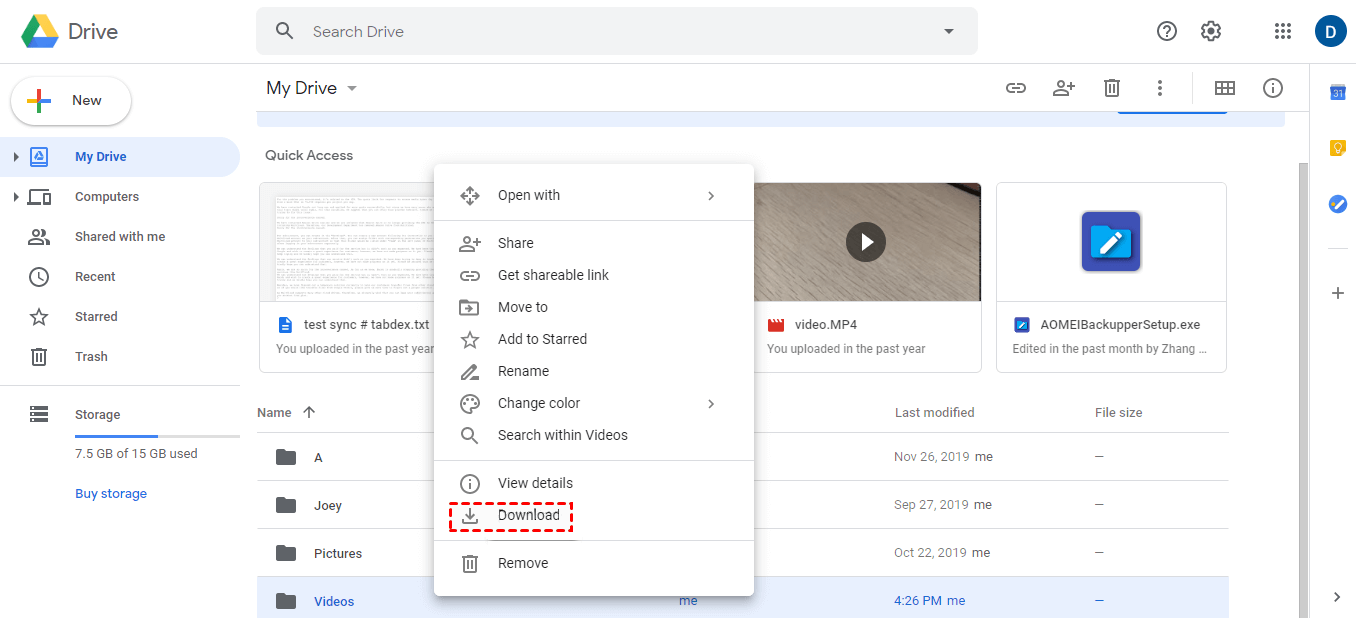
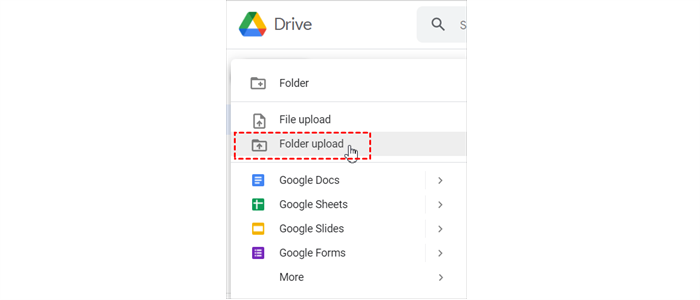
Passo 3: Una volta completato, accedi a un altro account Google Drive, che sarà la nuova destinazione per i tuoi file. Vai al pannello di sinistra, seleziona l"opzione "Carica Cartelle" e carica i tuoi file e cartelle scaricati.
Note:
- Questo metodo si applica quando entrambi gli account sono tuoi. Se non lo sono, dovrai ottenere una password per un altro account.
- Le cartelle scaricate sul dispositivo locale verranno archiviate in forma compressa, quindi è necessario decomprimere la cartella prima di caricarla.
Soluzione 2: Utilizzare la funzione di condivisione di Google Drive
Passo 1: Accedi al tuo account di Google Drive.
Passo 2: Seleziona le cartelle che desideri spostare, fai clic destro e scegli l"icona "Condividi".
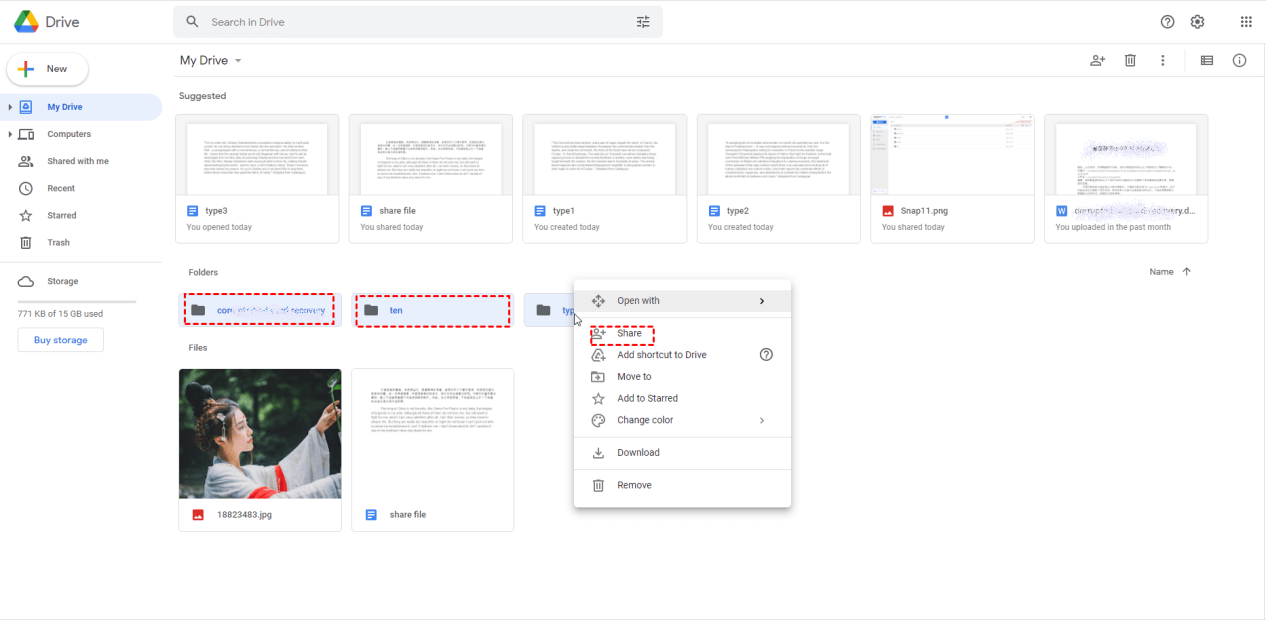
Passo 3: Inserisci il nome utente o l"indirizzo email, trova l"account nell"elenco e fai clic sul ruolo attuale accanto ad esso. Seleziona "Editor" e clicca su "Invia".
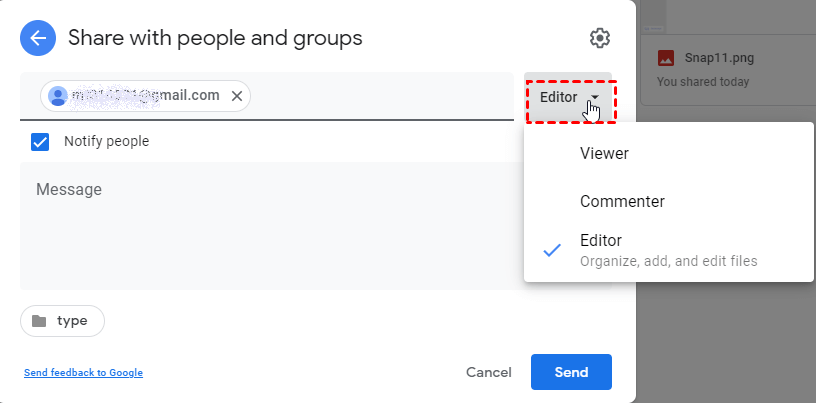
Passo 4: Accedi a un altro account di Google Drive.
Passo 5: Sposta sull"interfaccia "Condiviso con me", seleziona le cartelle condivise e usa "Shift Z" per aggiungere Condiviso con me al mio Drive.
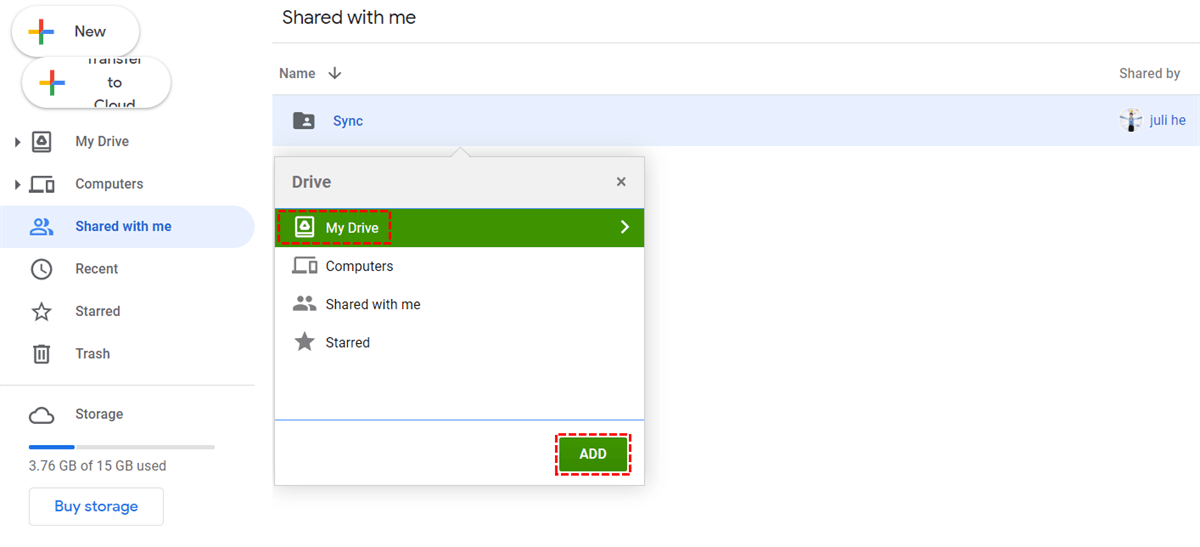
Questa soluzione può aiutarti a copiare correttamente le cartelle di Google Drive su un altro account, ma devi passare a diversi account per completare il compito. Ma non preoccuparti, la seguente soluzione ti presenterà la soluzione 3 per aiutarti a trasferire cartelle tra account di Google Drive senza cambiare account.
Soluzione 3: Sposta File da un Google Drive a un Altro tramite Takeout
Un"altra modalità per spostare file o cartelle da un Google Drive a un altro è utilizzare Google Takeout. Con l"aiuto di questo servizio, puoi facilmente salvare i tuoi dati al suo interno e spostarli ovunque desideri. Procediamo con l"utilizzo di questo servizio.
Step 1: Vai alla pagina di Google Takeout e accedi quando richiesto.
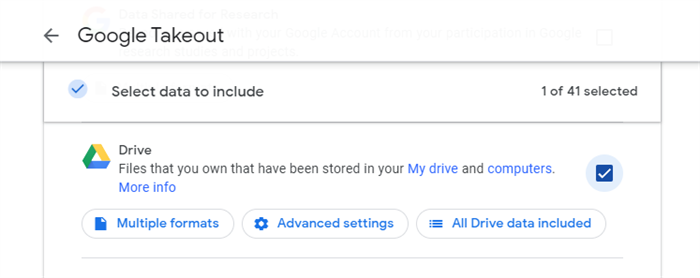
Step 2: La prima cosa da fare è deselezionare tutti i servizi predefiniti, quindi selezionare "Drive".
Note:
- Sotto "Formati multipli", puoi scegliere il formato in cui desideri esportare il file. Idealmente, esportalo in formato Google Office, è meglio non cambiarlo a meno che non ci sia una buona ragione a supporto.
- Di solito, vengono selezionati tutti i contenuti del drive. Se non vuoi inviare alcuni file, seleziona "Inclusi tutti i dati del drive" e deseleziona i file che non desideri elaborare.
Step 3: Scorri fino alla fine della pagina e clicca su "Avanti".
Step 4: Trova "Aggiungi a Drive" nel campo "Metodo di consegna" e seleziona.
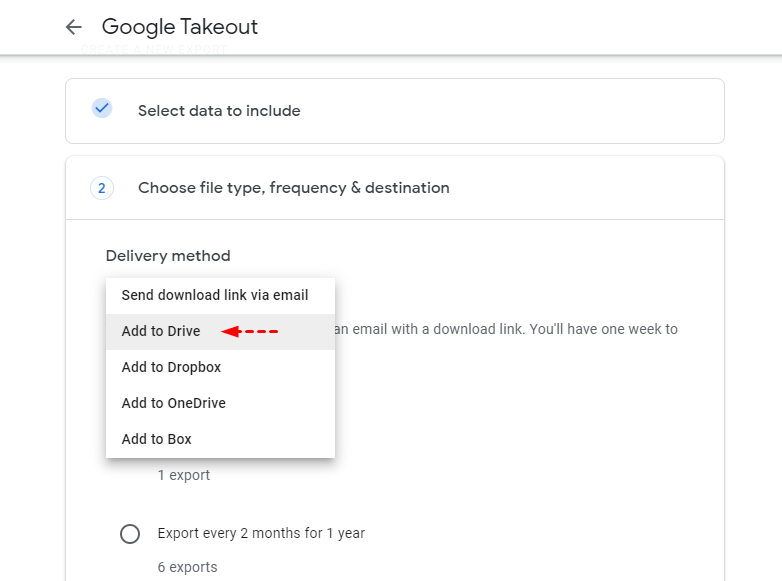
Passaggio 5: Dopo aver impostato la "Frequenza" e "Tipo e dimensione del file", fare clic su "Crea esportazione".
Passaggio 6: Nella finestra di accesso a Google, inserire le credenziali corrette dell"account. Verrà indicato che la creazione potrebbe richiedere del tempo, ma tutto dipende dalle dimensioni del file e dalla velocità di Internet.
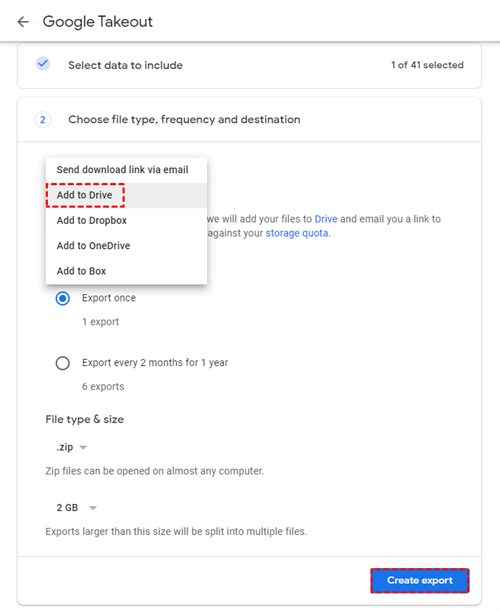
Nota: Se non hai modo di ottenere le informazioni di accesso di un altro account, puoi selezionare l"opzione "Invia link di download tramite email". In questo modo, una volta che l"archivio è stato creato con successo, il proprietario dell"altro account può scaricare il file tramite il link.
Come Spostare Cartelle da un Google Drive a un Altro [Metodo Efficace]
Se desideri spostare file o cartelle da un Google Drive a un altro in modo più veloce e semplice, i seguenti metodi ti aiuteranno. MultCloud è lo strumento più semplice per trasferire o migrare file da un Google Drive a un altro.
.png "MultCloud")
Come gestore gratuito di archiviazioni cloud multiple, MultCloud supporta oltre 30 servizi di archiviazione cloud, tra cui Google Drive, Dropbox, Box, OneDrive, persino NAS, WebDav, FTP/SFTP, condivisione e Drive condiviso. Inoltre, MultCloud offre 5 funzioni che ti permettono di migliaia di file cloud in un unico luogo.
- Trasferimento Cloud: Trasferisci file cloud come foto, musica, documenti, etc. da un drive cloud ad un altro, come trasferire Google Drive su MEGA.
- Trasferimento di Team: Trasferisci più account da una piattaforma cloud aziendale ad un"altra (Google Workspace, OneDrive for Business, Dropbox Business, Box for Business). Se sei un amministratore di cloud aziendali, puoi utilizzare questa funzione per migrare facilmente tutti gli account da un cloud aziendale ad un altro.
- Sincronizzazione Cloud: Sincronizza musica, foto, video e altri file cloud da un drive cloud ad un altro in tempo reale.
- Backup Cloud: Esegui il backup dei tuoi file o cartelle importanti da un drive cloud ad un altro per mantenere i tuoi dati al sicuro.
- Upload Remoto: Carica in remoto URL, file torrent o collegamenti magnetici su cloud, come scaricare torrent direttamente su Google Drive.
Pertanto, puoi fare affidamento sulla funzione "Trasferimento Cloud" per realizzare la migrazione senza scaricare o accedere e disconnettersi. Ecco una breve istruzione su come funziona.
Passo 1: Registrati a MultCloud
Per utilizzare MultCloud, devi registrarti prima.
Passo 2: Aggiungi gli Account di Google Drive a MultCloud
Aggiungi i tuoi account di Google Drive a MultCloud uno per volta.

Passo 3: Spostare File o Cartelle da un Account Google Drive a un Altro
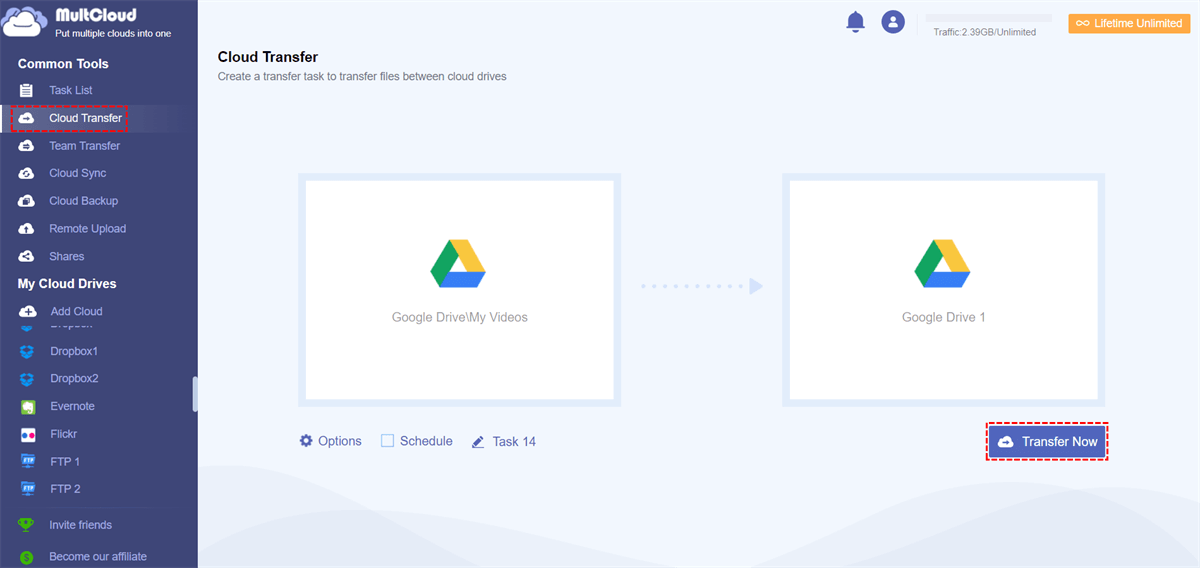
Fai clic su "Trasferimento Cloud" nella scheda e seleziona i file o le cartelle che desideri spostare, posizionati sotto un account Google Drive come origine e un altro account come destinazione. Quindi, fai clic su "Trasferisci Ora" per spostare i file da un Google Drive all"altro.
Note:
- Se desideri spostare molte cartelle contemporaneamente, devi fare clic sulla freccia di fronte a Google Drive e selezionare la cartella corrispondente.
- In "Opzioni", puoi impostare la modalità di trasmissione, la notifica via email e il filtraggio dei file.
- Se hai bisogno di trasmettere dati regolarmente, puoi impostare un orario di trasmissione specifico in "Pianifica".
- Sblocca per godere di tutte le funzionalità premium, inclusi il filtro, la pianificazione, il trasferimento ad alta velocità e altro ancora.
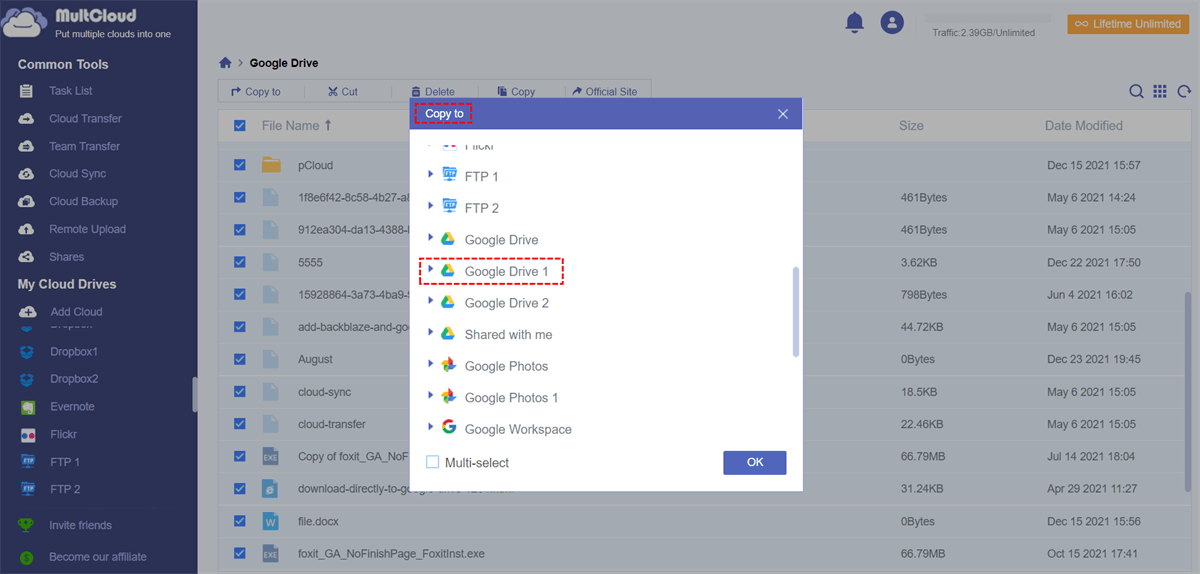
Oltre a "Trasferimento Cloud", puoi anche spostare con successo file o cartelle da un Google Drive a un altro utilizzando la funzione "Copia su". Di seguito sono riportati i passaggi dettagliati.
Passo 1: Apri Google Drive sul lato sinistro.
Passo 2: Seleziona le cartelle che desideri spostare e fai clic con il pulsante destro del mouse su di esse, quindi scegli "Copia su" per spostarle in un altro account Google Drive.
Conclusione
Come spostare cartelle da un Google Drive a un altro? Potresti aver risolto questo problema dopo aver letto questo articolo. Come menzionato, MultCloud ti permette anche di sincronizzare o eseguire il backup rapidamente da un cloud all"altro. Se desideri sincronizzare direttamente Google Photos con Dropbox o eseguire il backup di Google Drive su S3, le funzionalità "Sincronizzazione del cloud" e "Backup del cloud" ti saranno d"aiuto.
MultCloud supporta i Cloud
-
Google Drive
-
Google Workspace
-
OneDrive
-
OneDrive for Business
-
SharePoint
-
Dropbox
-
Dropbox Business
-
MEGA
-
Google Photos
-
iCloud Photos
-
FTP
-
box
-
box for Business
-
pCloud
-
Baidu
-
Flickr
-
HiDrive
-
Yandex
-
NAS
-
WebDAV
-
MediaFire
-
iCloud Drive
-
WEB.DE
-
Evernote
-
Amazon S3
-
Wasabi
-
ownCloud
-
MySQL
-
Egnyte
-
Putio
-
ADrive
-
SugarSync
-
Backblaze
-
CloudMe
-
MyDrive
-
Cubby

Salva le e-mail in PDF
Dopo aver aggiunto Gmail o Outlook a MultCloud, è possibile convertire le e-mail in PDF e salvarle sul dispositivo o sul cloud storage.
Inizia gratis