
Ricerca rapida:
Caso utente: come sincronizzare Dropbox online con una cartella locale?
Sincronizzare una cartella locale con Dropbox
Scansiono documenti e vanno nella mia cartella specifica sul mio computer locale. Voglio che la mia cartella locale si sincronizzi automaticamente con Dropbox. Quindi, ogni volta che aggiungo una nuova scansione nella mia cartella locale, si aggiornerà automaticamente su Dropbox e sarà accessibile ad altre persone che hanno il permesso di visualizzarla. Gentilmente aiutatemi.
- Domanda da https://www.dropboxforum.com
Perché è necessario sincronizzare la cartella Dropbox con una cartella locale?
Dropbox ha rivoluzionato l"archiviazione e la condivisione di file, ma spesso si trascura l"esigenza di sincronizzare le cartelle Dropbox con una cartella locale sul proprio dispositivo. Ecco quattro semplici motivi per cui questa sincronizzazione è cruciale:
- Accesso facile: La sincronizzazione significa che puoi accedere facilmente ai tuoi file, anche senza Internet. È come avere le tue cose direttamente sul tuo computer, rendendo la condivisione e il lavoro di squadra un gioco da ragazzi.
- Accesso ovunque, in qualsiasi momento: Puoi lavorare sui tuoi file ovunque, anche offline! Perfetto quando la connessione Internet è intermittente o quando sei in movimento.
- Sicurezza extra: La sincronizzazione mantiene un backup dei tuoi file sul tuo computer. Quindi, anche se accade qualcosa a Dropbox, i tuoi file restano al sicuro.
- Aggiornamenti automatici: Le modifiche che apporti sul tuo computer vengono automaticamente visualizzate su Dropbox. Non è necessario aggiornare manualmente le cose.
?Potresti essere interessato a trasferire Dropbox su un hard disk esterno o a salvare le email di Gmail su Dropbox.
[3 modi] Come sincronizzare una cartella locale con Dropbox
Ci sono diversi metodi per sincronizzare una cartella con Dropbox. Gli utenti possono optare per il trascinamento manuale tramite l"applicazione desktop dedicata, l"upload manuale tramite il sito web di Dropbox o utilizzare strumenti di terze parti.
1. Sincronizzazione di una cartella locale con Dropbox su Windows tramite trascinamento
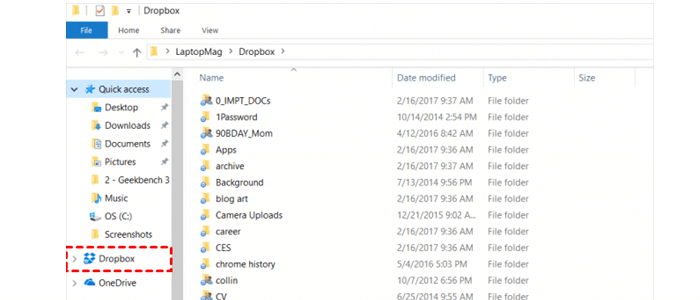
La sincronizzazione manuale delle cartelle prevede un processo semplice. Gli utenti possono creare una nuova cartella all"interno di Dropbox e quindi trascinare i file o le cartelle dal proprio sistema locale nella cartella Dropbox.
Passaggio 1. Creare una nuova cartella in Dropbox
Iniziare accedendo a Dropbox e creare una nuova cartella in cui verranno sincronizzati i file locali.
Passaggio 2. Individuare la cartella locale da sincronizzare
Individuare la cartella o i file nel proprio dispositivo locale che devono essere sincronizzati con Dropbox.
Passaggio 3. Metodo del trascinamento
Semplicemente trascinare i file o la cartella selezionati dal sistema locale e rilasciarli nella cartella appena creata in Dropbox. Questa azione avvia il processo di sincronizzazione.
2. Sincronizzazione di una cartella Dropbox con una cartella locale su Mac/Telefono tramite caricamento
Se si è abituati ad utilizzare l"app web o mobile di Dropbox, è possibile selezionare file o cartelle specifiche dalla memoria locale e caricarle direttamente su Dropbox tramite l"interfaccia web o l"app mobile.
Passaggio 1. Selezione delle cartelle
Accedere alle proprie cartelle locali. Scegliere i file o le cartelle da sincronizzare. Quindi, fare clic con il tasto destro e selezionare "Sposta su Dropbox" o utilizzare l"opzione di caricamento nell"interfaccia web.
Passaggio 2. Caricamento dei file su Dropbox
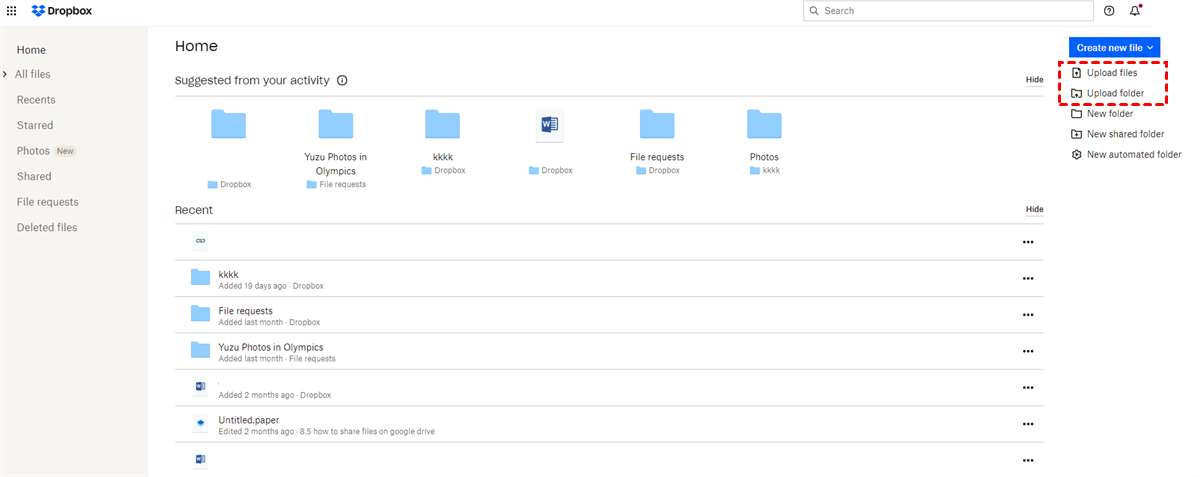
Accedere al sito web di Dropbox o all"app mobile. Fare clic sul pulsante "Carica". Quindi, selezionare i file dalle proprie cartelle locali e caricarli su Dropbox.
3. Sincronizzazione di una cartella locale con Dropbox tramite strumento di terze parti
Oltre ai metodi sopra menzionati, puoi utilizzare anche un gestore di file cloud di terze parti---MultCloud per completare l"operazione di sincronizzazione. Questo strumento può connettersi direttamente al tuo account Dropbox e eseguire operazioni come copiare, scaricare, condividere, tagliare, incollare ed eliminare i dati al suo interno. Inoltre, se hai altre esigenze di trasferimento, sincronizzazione o backup di cloud-to-cloud, altre funzioni principali in MultCloud possono soddisfare le tue esigenze.
Quindi, come sincronizzare una cartella locale con Dropbox? Molto semplice!
Passaggio 1. Registrati su MultCloud
Registrati su MultCloud. In alternativa, puoi fare clic sull"opzione Google, Facebook o Apple ID per accedere direttamente con l"autorizzazione dell"account.
Passaggio 2. Aggiungi Dropbox
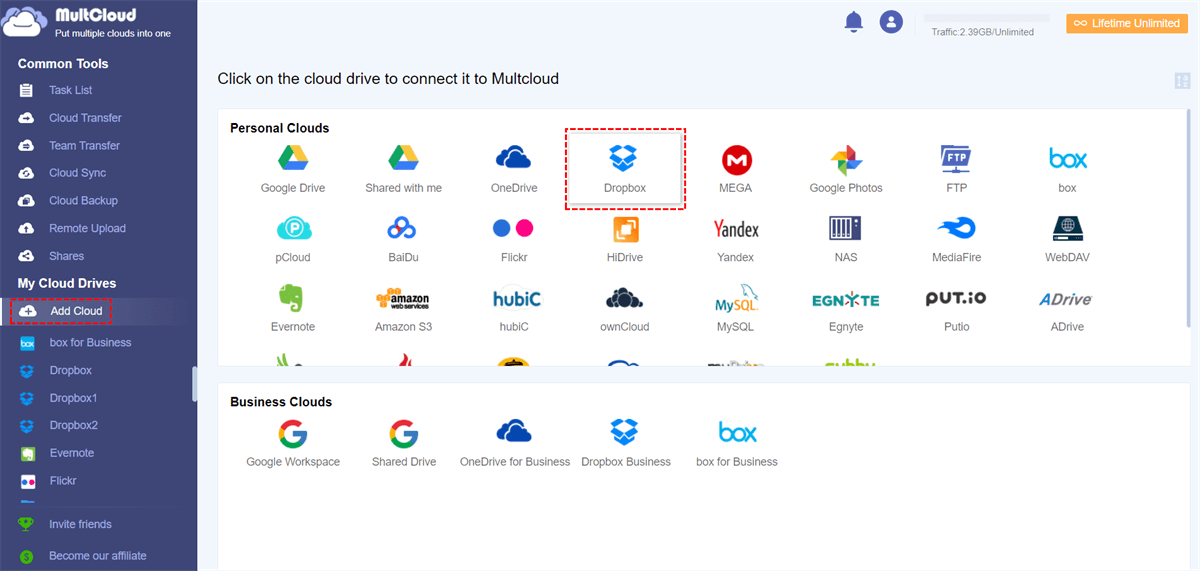
Fai clic sul pulsante "Aggiungi Cloud" sul lato sinistro dell"interfaccia di MultCloud. Quindi accedi utilizzando il tuo account Dropbox. Puoi aggiungere tutti gli account Dropbox che desideri per gestire facilmente più account di archiviazione cloud.
Passaggio 3. Carica file su Dropbox
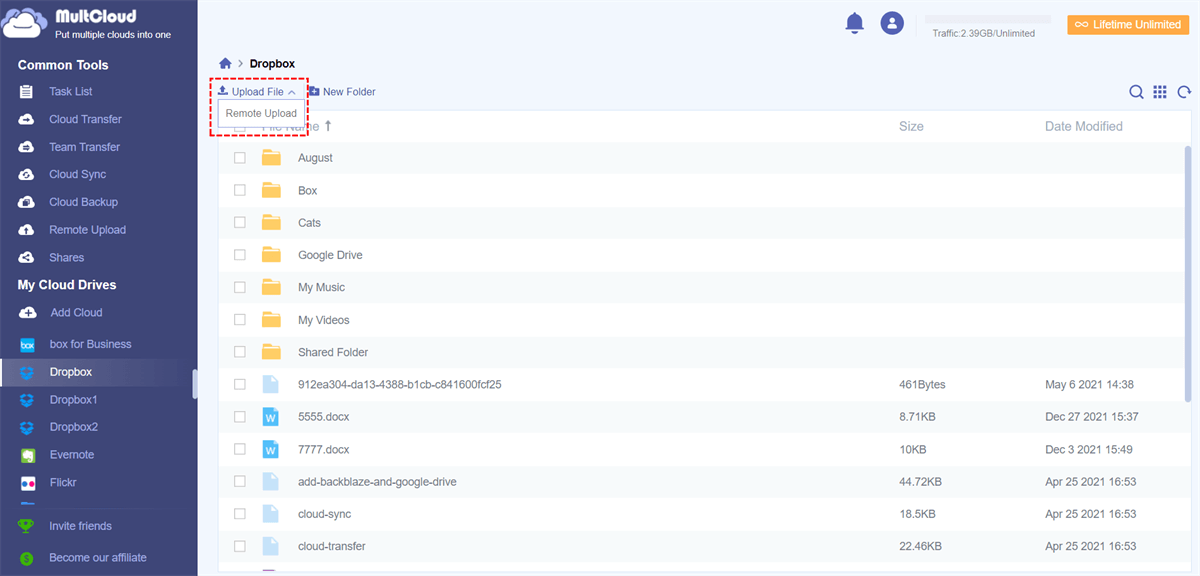
Entra nel tuo account Dropbox dal lato sinistro di MultCloud e fai clic su "Carica File" nell"interfaccia superiore. Quindi trova il percorso in cui si trova il file. Infine, fai clic sul pulsante "Apri".
Note:
- Per sincronizzare grandi quantità di dati in modo più conveniente, puoi anticipatamente impacchettare tutti i dati in un file.
- L"opzione "Carica Remota" ti aiuta a caricare contenuti da URL, file torrent o collegamenti magnet direttamente sul cloud, come scaricare torrent su Dropbox, senza bisogno di altri strumenti di parsing.
Come puoi vedere dall"interfaccia di MultCloud, oltre alle funzioni di base, MultCloud supporta anche altre funzioni principali di migrazione dei file. Se hai esigenze correlate, queste funzioni possono aiutarti a completare facilmente il compito.

- Trasferimento Cloud: Trasferisci automaticamente dati da account personali o aziendali, come la migrazione da Dropbox a SharePoint.
- Trasferimento di Squadra: Migrazione batch di dati di sotto-account tra account aziendali.
- Sincronizzazione Cloud: Sincronizza dati di due o più account in tempo reale, come la sincronizzazione di Dropbox con NAS.
- Backup Cloud: Esegui il backup di dati importanti su altre posizioni, come il backup di Google Photos su Dropbox.
- Migrazione di Email: Esegui il backup di email e allegati in locale o nel cloud contemporaneamente, e supporta la conversione delle email in PDF.
Conclusioni
La sincronizzazione delle cartelle locali con Dropbox offre un"ineguagliabile comodità e accessibilità mentre salvaguarda l"integrità dei dati. Sia tramite il web o l"app mobile di Dropbox, utilizzando l"applicazione desktop o esplorando strumenti di terze parti, una sincronizzazione efficiente garantisce un accesso senza interruzioni ai file su qualsiasi dispositivo.
MultCloud supporta i Cloud
-
Google Drive
-
Google Workspace
-
OneDrive
-
OneDrive for Business
-
SharePoint
-
Dropbox
-
Dropbox Business
-
MEGA
-
Google Photos
-
iCloud Photos
-
FTP
-
box
-
box for Business
-
pCloud
-
Baidu
-
Flickr
-
HiDrive
-
Yandex
-
NAS
-
WebDAV
-
MediaFire
-
iCloud Drive
-
WEB.DE
-
Evernote
-
Amazon S3
-
Wasabi
-
ownCloud
-
MySQL
-
Egnyte
-
Putio
-
ADrive
-
SugarSync
-
Backblaze
-
CloudMe
-
MyDrive
-
Cubby

Salva le e-mail in PDF
Dopo aver aggiunto Gmail o Outlook a MultCloud, è possibile convertire le e-mail in PDF e salvarle sul dispositivo o sul cloud storage.
Inizia gratis