
Ricerca rapida:
Caso dell"utente: Come posso trasferire file da MEGA ad un altro/altro servizio di cloud?
Caso 1: "Qualcuno sa come trasferire file dal mio account Mega ad un altro account Mega? Sto usando un telefono Android. Grazie! ?? #ProblemiTrasferimentoFile"
Caso 2: "Qualcuno sa come trasferire file da Mega ad un"altra piattaforma? Ho un sacco di cose su Mega e vorrei cambiarla. Sto usando un laptop Windows, se può essere d"aiuto. Grazie! ? #MigrazioneFile #AiutoRichiesto"
- Domanda dalla comunità
Perché è necessario migrare i file da MEGA ad un altro/altro servizio di cloud?
MEGA, abbreviazione di MEGA Encrypted Global Access, è un nuovo servizio di archiviazione e condivisione di file con uno spazio di archiviazione gratuito di 20 GB. Offre un servizio di archiviazione di file crittografati end-to-end che include posta elettronica, chiamate vocali, streaming video e messaggistica istantanea.

Fino ad ora, MEGA, come servizio di archiviazione di file criptati basato sul web, crittografa i tuoi file nel browser prima di caricarli sui suoi server. Inoltre, puoi aggiungere altri utenti MEGA alla tua lista dei contatti e puoi condividere i tuoi file con gli altri trascinandoli e rilasciandoli, il che è molto conveniente per gli utenti.
Anche se MEGA è un comodo servizio di archiviazione cloud per gli utenti, ha ancora molti bug. Ad esempio, MEGA potrebbe continuare a segnalare un errore di accesso anche se hai inserito correttamente nome utente e password a volte. Di conseguenza, potresti perdere l"accesso a un account fittizio perché MEGA non ha un processo di recupero dell"account.
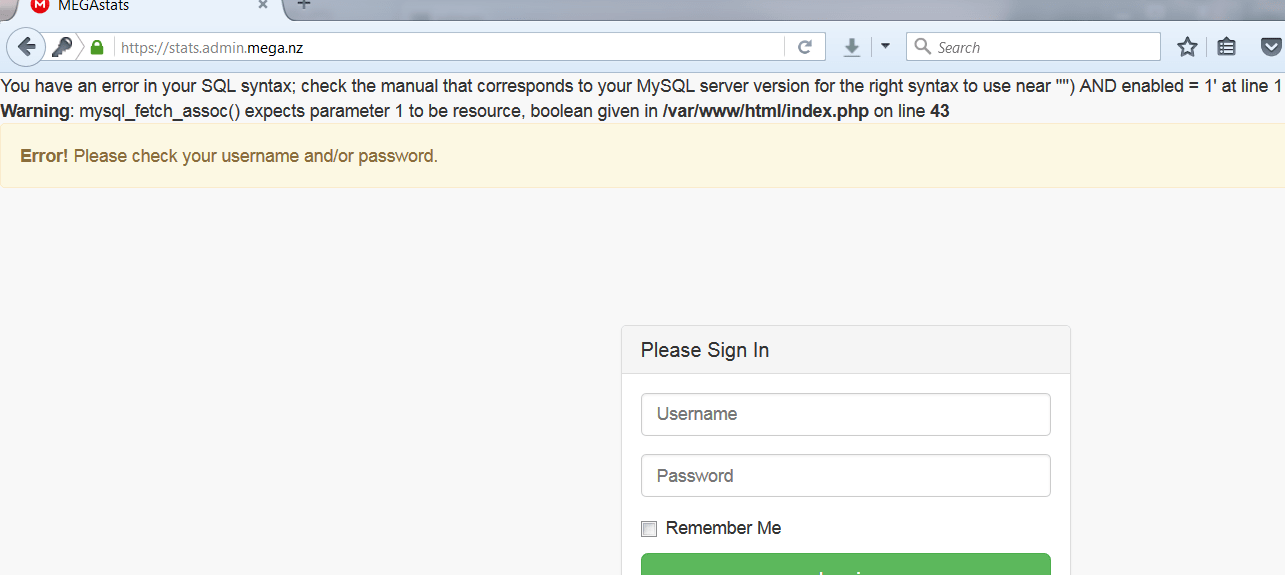
Pertanto, se vuoi usare MEGA, non fidarti di esso, almeno dovresti creare un backup sul tuo disco rigido locale o su altri dischi rigidi esterni o altri servizi cloud.
Inoltre, MEGA offre solo 20 GB gratuiti e potrebbe non essere sufficiente per te. Quindi potresti aver bisogno di creare più account o utilizzare più servizi di cloud. E quindi, potresti voler sapere come trasferire file da un account MEGA a un altro, o dal tuo MEGA ad un altro servizio di archiviazione cloud. Ma come migrare dati da un MEGA a un altro?
Per eseguire il trasferimento MEGA su un altro account o su un altro spazio cloud, ci sono 3 semplici metodi disponibili.
Come spostare file da un account MEGA a un altro/altri spazi cloud automaticamente [2 modi facili]
Tenendo conto di questi aspetti scomodi, qui presenteremo 2 modi più veloci per aiutarti a spostare file da MEGA a un altro account con MultCloud, un gestore di file cloud gratuito cloud file manager, che può unire più spazi cloud in uno per gestire i file e trasferire i file tra i vari spazi cloud in modo sicuro.
Per trasferire dati tra spazi cloud diversi (account o servizi), può effettuare una migrazione diretta senza dover scaricare e ricaricare i file. In altre parole, può migrare file da MEGA ad un altro senza passare dal tuo archivio locale. Inoltre, non dipenderà dalla rete, ma dai dati di traffico. Anche se il tuo computer è spento, il compito può essere eseguito senza intoppi in background.
✅Veloce: Trasferisci tutti i dati direttamente senza scaricarli.
✅Automatico: Il compito di trasferimento può essere eseguito automaticamente in base all"ora impostata.
✅Personalizzazione: Puoi impostare preferenze di trasferimento, filtri sui file, ecc.
✅Semplice: L"operazione è semplice e facile da usare.
Con l"aiuto di MultCloud, è molto più conveniente trasferire file tra unità cloud, con soli 3 passaggi.
Passaggio 1. Registrati per un Account MultCloud
Prima, fai clic su Iscriviti Gratis e inserisci la tua email e password per registrarti a MultCloud, poi attiva il tuo account cliccando sul link inviato da MultCloud.

Passaggio 2. Aggiungi Account Cloud a MultCloud
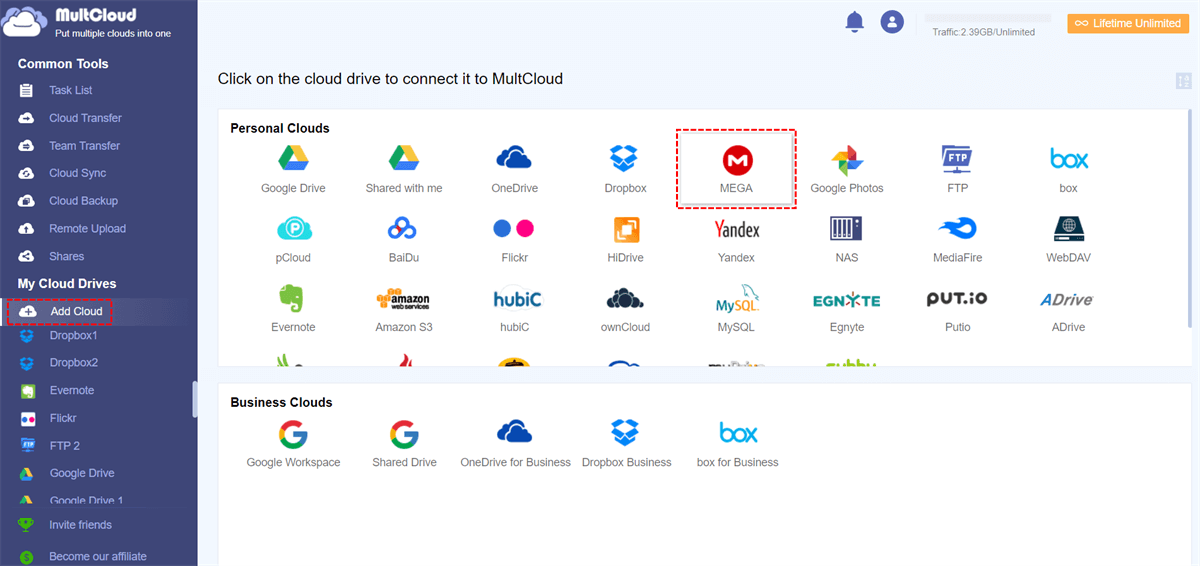
Successivamente, puoi usarlo per gestire le tue unità cloud. Per migrare file da MEGA ad un"altra unità cloud, qui è necessario aggiungere MEGA a MultCloud. Fai clic su Aggiungi Cloud, seleziona MEGA e passa al passaggio successivo.
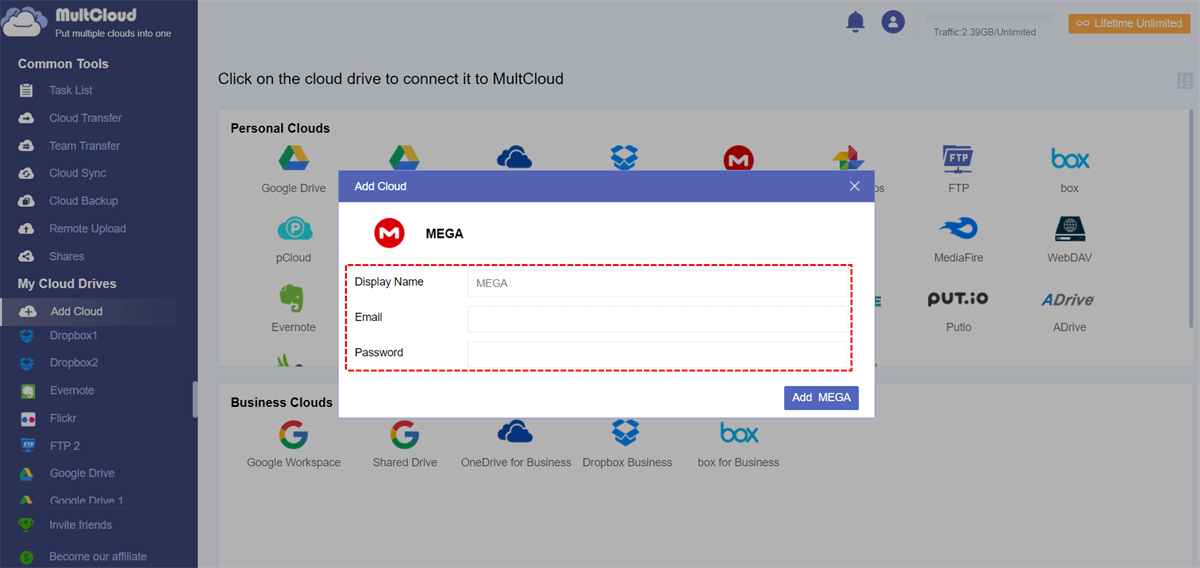
Qui, inserisci le informazioni del tuo account MEGA per aggiungerlo.
Poi, devi scegliere le unità di destinazione e utilizzare lo stesso metodo per aggiungere un altro account o un"altra unità cloud a cui desideri migrare i file. Puoi scegliere tra quelle che abbiamo menzionato di seguito.
Nota: MultCloud supporta tutti i tipi di unità cloud, inclusi Dropbox, SharePoint, Google Drive, Google Workspace, Google Foto, Foto iCloud, iCloud Drive, OneDrive, MEGA, Flickr, Box, pCloud, Amazon S3, SugarSync, Hubic, Evernote, MySQL, MediaFire, ownCloud, ADrive, Baidu, persino NAS, WebDAV, FTP/SFTP, Condiviso con me e Unità Condivisa.
Passaggio 3. Migrare i file da MEGA a un altro account/unità in 2 modi
Dopo aver aggiunto le tue unità cloud a MultCloud, devi considerare come migrare i file da MEGA a un altro account o unità. MultCloud offre due modi per migrare i file da una unità all"altra.
► Modo 1: Copia i file da MEGA a un altro account/unità
Puoi copiare direttamente i file da MEGA a un altro account o unità cloud. Fai clic con il pulsante destro del mouse sul file e seleziona "Copia".
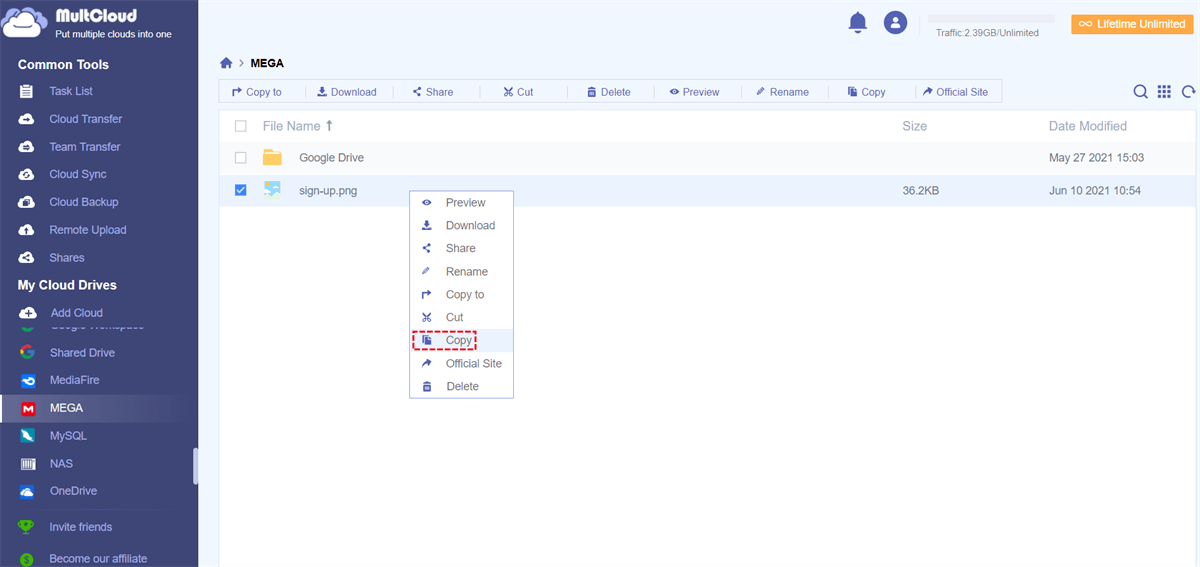
Successivamente, fai clic sull"unità cloud in cui desideri spostare il file. Qui clicchiamo su Google Drive, quindi fai clic con il pulsante destro del mouse sullo spazio vuoto, seleziona "Incolla" per archiviare il file nello spazio vuoto, o puoi incollare il file in qualsiasi altra cartella.
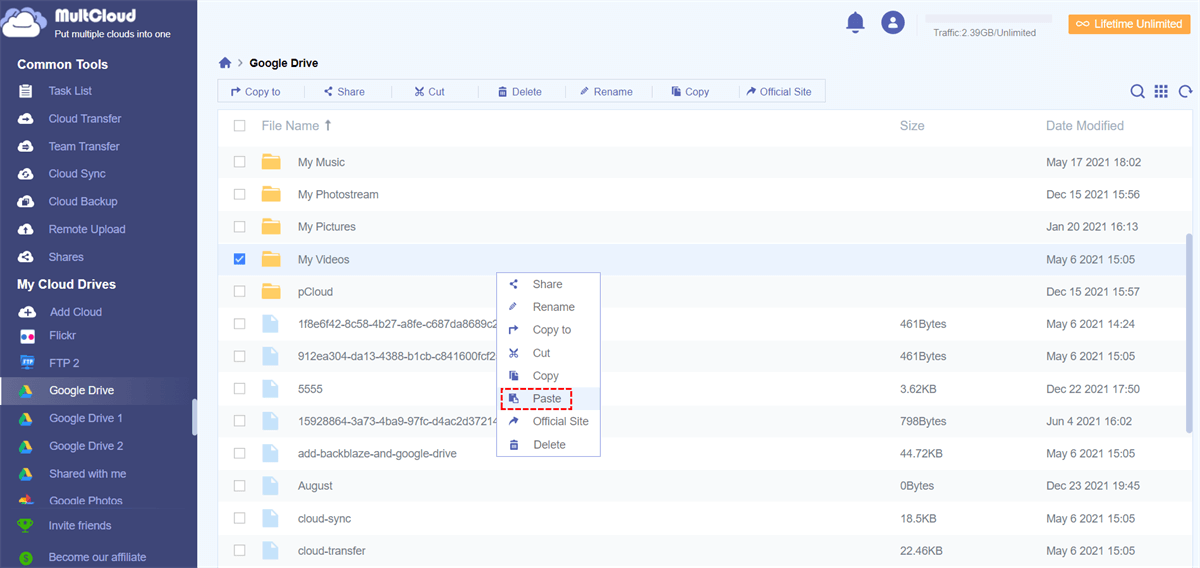
Puoi anche incollare i file in un altro account MEGA per migrare i file da MEGA a un altro account.
► Modo 2: Sposta automaticamente i file da un account MEGA a un altro/account unità
"Trasferimento cloud" è una fantastica funzione di MultCloud. Con questa funzionalità, puoi migrare i file direttamente da un account cloud a un altro account/unità, che è il modo più conveniente. Fai clic su "Trasferimento cloud" a sinistra per aprire l"utilità, seleziona la directory che desideri trasferire e seleziona la directory di destinazione in cui desideri salvare i file. Ecco come fare:
1. Fai clic su "Trasferimento cloud" a sinistra per aprire l"utilità dopo aver aggiunto tutti gli account cloud cliccando su Aggiungi Cloud.
2. Seleziona la directory di un account MEGA da cui desideri trasferire e seleziona la directory di destinazione in un altro account MEGA o in altri cloud dove desideri salvare.
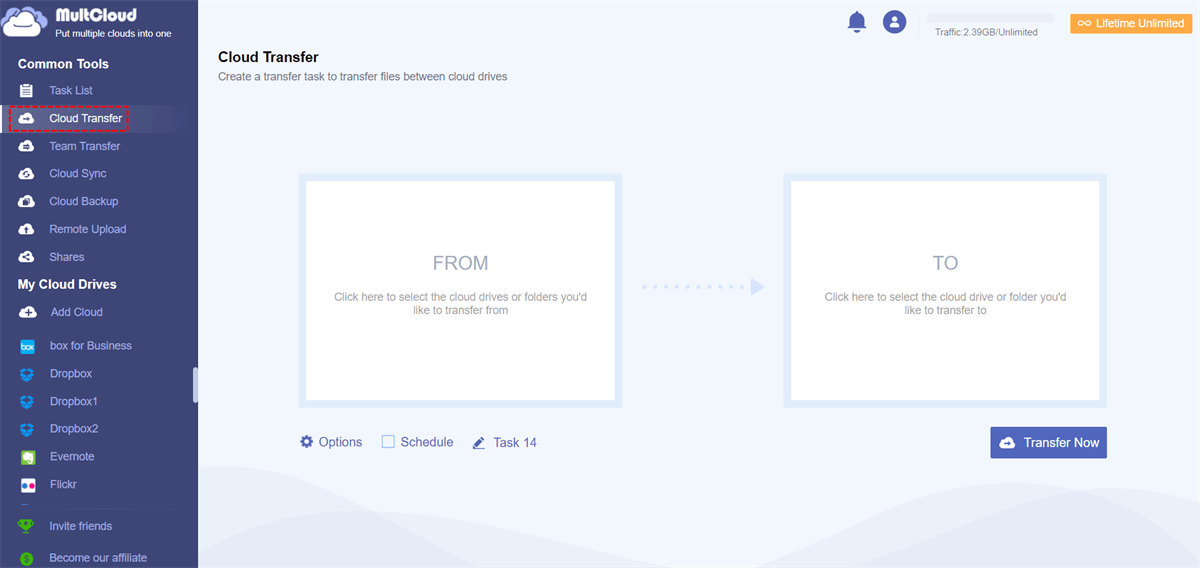
3. Tocca il pulsante Trasferisci ora per eseguire il compito di trasferimento.
Note:
- Opzioni sono configurabili per soddisfare ulteriori requisiti. Dispone di tre schede (Trasferisci, Email e Filtro) per soddisfare diversi requisiti di migrazione, ad esempio l"invio di notifiche via email al completamento del compito e l"esclusione o inclusione di determinati file da trasferire.
- Puoi modificare i nomi dei compiti per distinguerli dagli altri compiti.
- MultCloud ti supporta nell"esecuzione di un trasferimento programmato. Se lo desideri, clicca su "Pianifica" per impostarlo.
- Per godere di tutte le funzionalità premium, sottoscrivi un piano MultCloud avanzato per sbloccarle. Queste funzionalità premium includono Filtro, Pianificazione, trasferimento ad alta velocità, ulteriore traffico dati e molto altro.
MultCloud è anche un potente gestore di archiviazione cloud multiplo che puoi utilizzare per condividere, scaricare, eliminare, visualizzare anteprime dei file utilizzando il clic destro sui file. Inoltre, MultCloud ti supporta nel scaricare file torrent direttamente su MEGA cloud tramite la funzione "Caricamento remoto", e nell"eseguire la sincronizzazione MEGA Synology tramite la funzione "Sincronizzazione cloud".
Come migrare manualmente i file da MEGA a un altro account/altri cloud
Scaricare tutti i file e caricarli nuovamente altrove è una soluzione per migrare i file da MEGA a un altro account o servizio di cloud.
Parte 1. Trasferire manualmente i file da MEGA a un altro account
Passaggio 1. Effettua il login al tuo account MEGA.
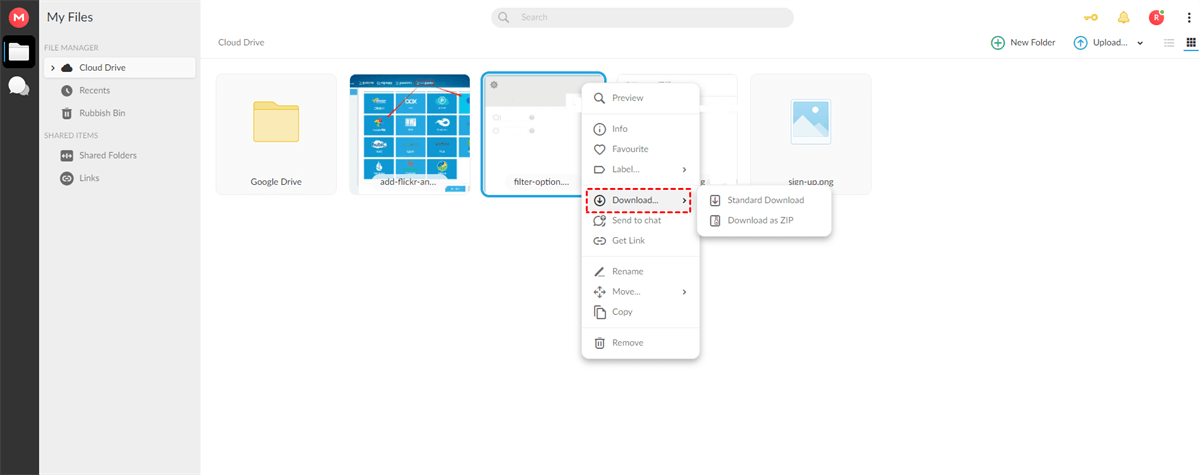
Passaggio 2. Fai clic con il pulsante destro sulla cartella o sui file che desideri trasferire, quindi seleziona "Scarica" per trasferire sul tuo disco rigido locale o su un disco rigido esterno.
Passaggio 2. Accedere a un altro account MEGA, fare clic su Cloud Drive dal lato sinistro e quindi scegliere Carica cartella o Carica file.
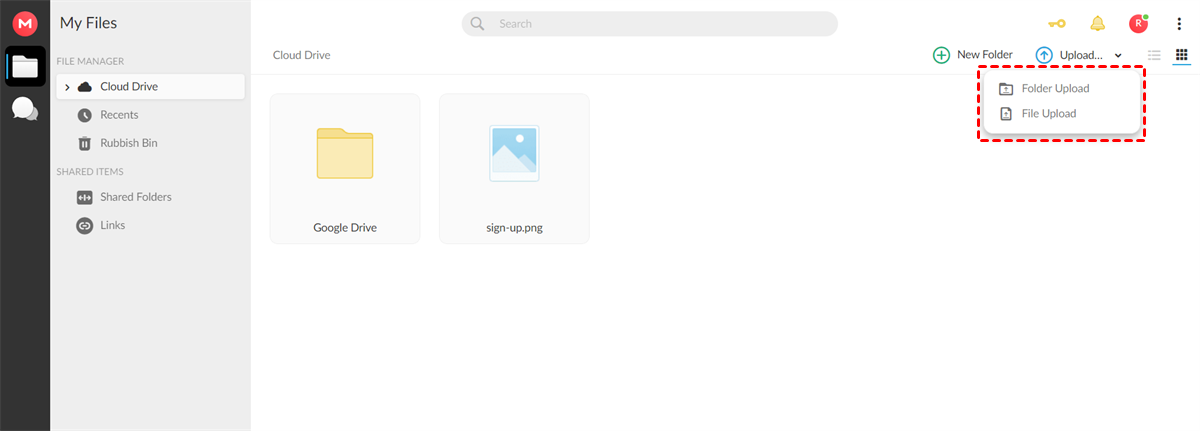
Passaggio 3. Scegliere i file MEGA scaricati, quindi fare clic su Apri per spostare manualmente i file da un account MEGA a un altro.
Parte 2. Spostare i file da MEGA a un altro cloud drive
Oltre al trasferimento da MEGA a MEGA, è possibile utilizzare il metodo sopra descritto per spostare i file da MEGA a un altro cloud, come Google Drive, Dropbox, OneDrive, pCloud, iCloud Drive, iCloud Photos e molti altri. Ecco come migrare i file da MEGA a Google Drive, ad esempio:
Passaggio 1. Accedere al proprio account MEGA, fare clic con il pulsante destro del mouse sulla cartella o sui file che si desidera scaricare e selezionare Download nel menu a comparsa.
Passaggio 2. Scegliere Download standard o Download come file ZIP. Attendere il completamento del processo.
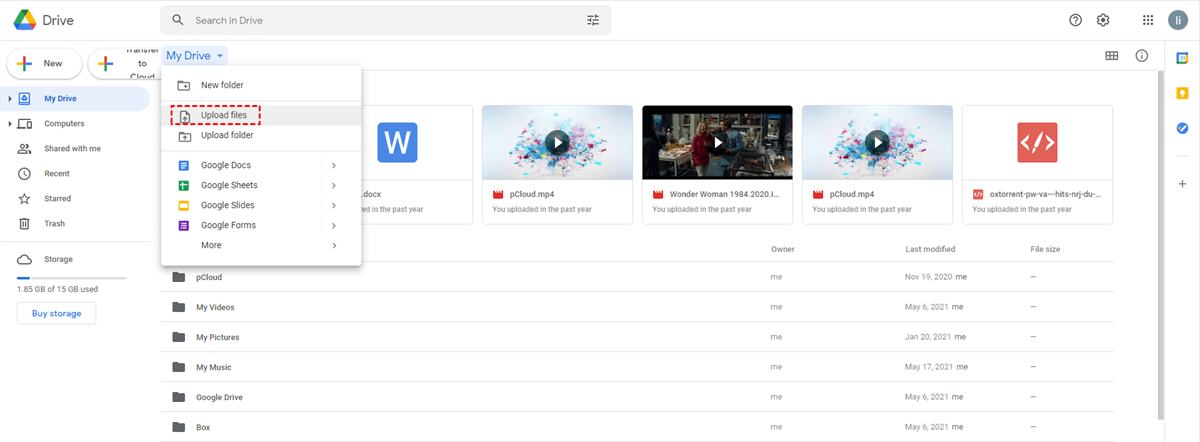
Passaggio 3. Accedere al proprio account Google Drive. Fare clic su "My Drive" e selezionare "Carica file". Selezionare la cartella scaricata da MEGA sul disco (unità D o unità E). Dopo alcuni secondi, questa verrà caricata su Google Drive.
Tuttavia, vari aspetti possono influenzare la soluzione di download e caricamento.
- La velocità di trasferimento dipende dalla dimensione del file/cartella, più grande è il file/cartella, più tempo ci vorrà.
- Il processo è anche influenzato dalla velocità della rete.
- Il dispositivo deve essere online e non può essere spento quando si migrano file da MEGA a un altro account o ad altri servizi cloud.
Conclusione
Come migrare i file da MEGA a un altro account o a diversi servizi cloud? In conclusione, si tratta di un compito che richiede attenta considerazione. Che si opti per metodi manuali o si abbraccino strumenti automatizzati, è necessario dare priorità a fattori come sicurezza, efficienza e compatibilità. Con l"evoluzione del panorama dello storage cloud, rimanere informati sulle tendenze emergenti consente di prendere decisioni informate per una gestione senza intoppi dei file.
Domande frequenti
1. La migrazione dei file comporta rischi?
La migrazione dei file comporta alcuni rischi, come la perdita di dati o problemi di trasferimento. Tuttavia, con una pianificazione accurata e gli strumenti giusti, è possibile ridurre al minimo questi rischi.
2. Posso migrare i file senza perdere i metadati?
La maggior parte dei metodi di migrazione dei file conserva i metadati. Tuttavia, è consigliabile verificare il metodo o lo strumento specifico utilizzato per eventuali limitazioni legate alla conservazione dei metadati.
3. Quanto tempo impiega una migrazione di file tipica?
La durata della migrazione dei file varia in base a fattori come la dimensione del file, la velocità di internet e il metodo scelto. Le migrazioni più piccole possono richiedere alcune ore, mentre quelle più grandi potrebbero richiedere più tempo.
4. Cosa devo fare se durante la migrazione si verificano degli errori?
Se si verificano errori durante la migrazione, fare riferimento alla documentazione del metodo o dello strumento utilizzato per ottenere indicazioni per la risoluzione dei problemi. In alcuni casi, potrebbe essere necessario contattare il supporto clienti.
5. Posso utilizzare MultCloud per migrare dati di altri dischi cloud?
Certo, purché si tratti di un disco cloud supportato da MultCloud, è possibile aggiungere account correlati e trasferire, sincronizzare o eseguire il backup dei dati tra di essi, ad esempio sincronizzazione di iCloud con Google Drive.
MultCloud supporta i Cloud
-
Google Drive
-
Google Workspace
-
OneDrive
-
OneDrive for Business
-
SharePoint
-
Dropbox
-
Dropbox Business
-
MEGA
-
Google Photos
-
iCloud Photos
-
FTP
-
box
-
box for Business
-
pCloud
-
Baidu
-
Flickr
-
HiDrive
-
Yandex
-
NAS
-
WebDAV
-
MediaFire
-
iCloud Drive
-
WEB.DE
-
Evernote
-
Amazon S3
-
Wasabi
-
ownCloud
-
MySQL
-
Egnyte
-
Putio
-
ADrive
-
SugarSync
-
Backblaze
-
CloudMe
-
MyDrive
-
Cubby

Salva le e-mail in PDF
Dopo aver aggiunto Gmail o Outlook a MultCloud, è possibile convertire le e-mail in PDF e salvarle sul dispositivo o sul cloud storage.
Inizia gratis