
Ricerca rapida:
Perché collegare Office 365 a Google Drive?
Google Drive è l"applicazione di sincronizzazione dei file di Google che consente di archiviare tutti i tuoi file online insieme ai tuoi documenti di Google Docs e di mantenerli sincronizzati con tutti i tuoi dispositivi. Microsoft Office 365 per le aziende è un pacchetto completo di strumenti per ufficio basato sul cloud. Offre tutti i prodotti per ufficio standard come Excel, Outlook, Word, SharePoint e altri, ma funziona da qualsiasi computer connesso a Internet!
Molti utenti desiderano integrare Google Drive e Microsoft Office 365 al fine di:
- Condividere file online per la collaborazione in tempo reale;
- Realizzare facilmente il salvataggio di Office 365 su Google Drive;
- Apri documenti di Office nell"app di Google Drive, in cui più persone possono collaborare contemporaneamente;
- Utilizzare lo spazio di archiviazione di Google Drive per archiviare documenti di Office.
Una volta che Office 365 e Google Drive vengono integrati, è possibile condividere lo spazio di archiviazione e le funzionalità fornite da OneDrive e Google Drive. Inoltre, è possibile facilmente trasferire file da OneDrive a Google Drive, o viceversa.
2 modi comuni per collegare Office 365 a Google Drive
Allora, come collegare il tuo Office 365 a Google Drive? Di seguito vengono forniti i 2 metodi di elaborazione più comuni e più utilizzati.
1. Utilizzo dell"applicazione desktop
Se installi la versione desktop di Google Drive in Windows, potrai accedere direttamente al tuo spazio di archiviazione online di Google Drive all"interno delle applicazioni di Microsoft Office. Ciò significa che puoi aprire file direttamente da Office e salvarli su Google Drive.
In questo modo, le modifiche che apporti a un documento di Office sono immediatamente disponibili per chiunque condivida il file, e se altri apportano modifiche al file (anche in Google Docs), puoi utilizzarle in Office.
Passaggio 1. Per iniziare, scarica e installa Google Drive per desktop.
Passaggio 2. Successivamente, se necessario, accedi al tuo account Google. Dopo aver installato l"app e effettuato l"accesso, troverai un nuovo disco in Esplora risorse di Windows corrispondente al tuo Google Drive online.
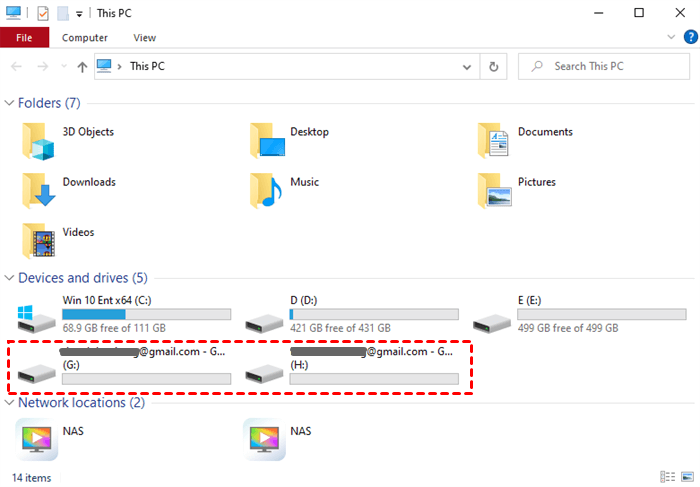
Passaggio 3. Puoi salvare direttamente i file di Microsoft Office su Google Drive sul tuo desktop o aprire i file in Google Drive su Microsoft Office per modificarli.
Nota: Puoi anche installare l"app di OneDrive sul tuo desktop, in questo modo sarai in grado di eseguire facilmente la migrazione dei file cloud, come ad esempio copiare direttamente i dati da OneDrive a Google Drive.
2. Utilizzare la pagina web per caricare
Se hai documenti di Office archiviati localmente sul tuo computer, puoi caricarli su Google Drive per archiviarli e modificarli online. Puoi farlo attraverso il tuo browser web:
Passaggio 1. Apri Google Drive in una finestra del browser.
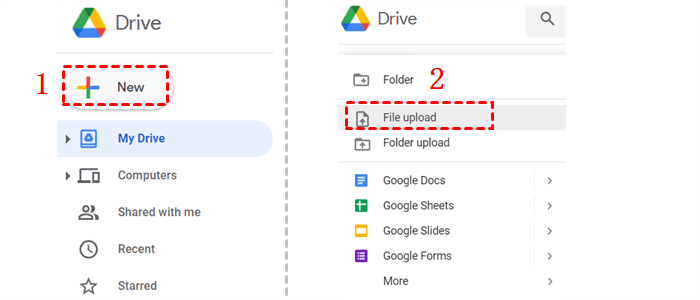
Passaggio 2. Fai clic su " Nuovo", quindi seleziona "Carica file". Seleziona uno o più file dal tuo computer e verranno caricati su Google Drive.
Note:
- Puoi anche trascinare e rilasciare utilizzando il tuo browser: apri Google Drive in una finestra del browser; archivia il file o i file che desideri caricare e trascinali su Google Drive nel tuo browser; rilasciali nella cartella in cui desideri archiviarli.
- Puoi anche accedere direttamente alla pagina web di Office 365 per scaricare i dati e quindi caricare manualmente i file su Google Drive.
Modo diretto per collegare Office 365 a Google Drive (Cloud ed Email)
,Translate the above content into Italian.The content to be translated,do not translate the value of the href attribute of the HTML tag a and the value of the src attribute of the img tag.The content in {{}} does not need to be translated.Unicode characters do not translate.Do not translate or modify HTML structures and their attributes.
I primi due metodi possono effettivamente realizzare l"integrazione di Google Drive e Office 365, ma l"operazione complessiva è più complessa, il che non favorisce l"operazione dell"utente. Quando è necessario passare frequentemente da uno all"altro, è possibile utilizzare un gestore di file cloud di terze parti - MultCloud - per aggiungere permanentemente Office 365 a Google Drive e consentire un rapido spostamento dei file. Con MultCloud, è possibile collegare Google Drive a OneDrive, OneDrive for Business e Outlook.

- ✅Integrazione perfetta: Gestione centralizzata di fino a 30 cloud drive.
- ✅Migrazione casuale: Esegui una migrazione singola o incrementale dei dati dell"account personale o aziendale.
- ✅Sincronizzazione in tempo reale: Fornire 10 modalità di sincronizzazione personalizzate per sincronizzare i dati del cloud e semplificare la collaborazione.
- ✅Backup intelligente: Ripristina i dati di backup alla versione precedente, in qualsiasi momento e luogo.
- ✅Risparmio immagini: Salva gratuitamente immagini e video dai social media, come Instagram.
- ✅Caricamento remoto: Scarica URL, file torrent o collegamenti magnet direttamente nel cloud.
- ✅Salvataggio email: Salva direttamente email e allegati in locale o nel cloud.
Passo 1. Crea un account MultCloud utilizzando il tuo indirizzo email. In alternativa, puoi autorizzare l"accesso diretto con il tuo account Google o Facebook.

Passo 2. Aggiungi un account Drive. Nella sua console principale, fai clic su "Aggiungi Cloud" a sinistra e seleziona rispettivamente Google Drive e OneDrive o OneDrive for Business nell"elenco cloud a destra. Quindi segui le istruzioni per autorizzare l"aggiunta.
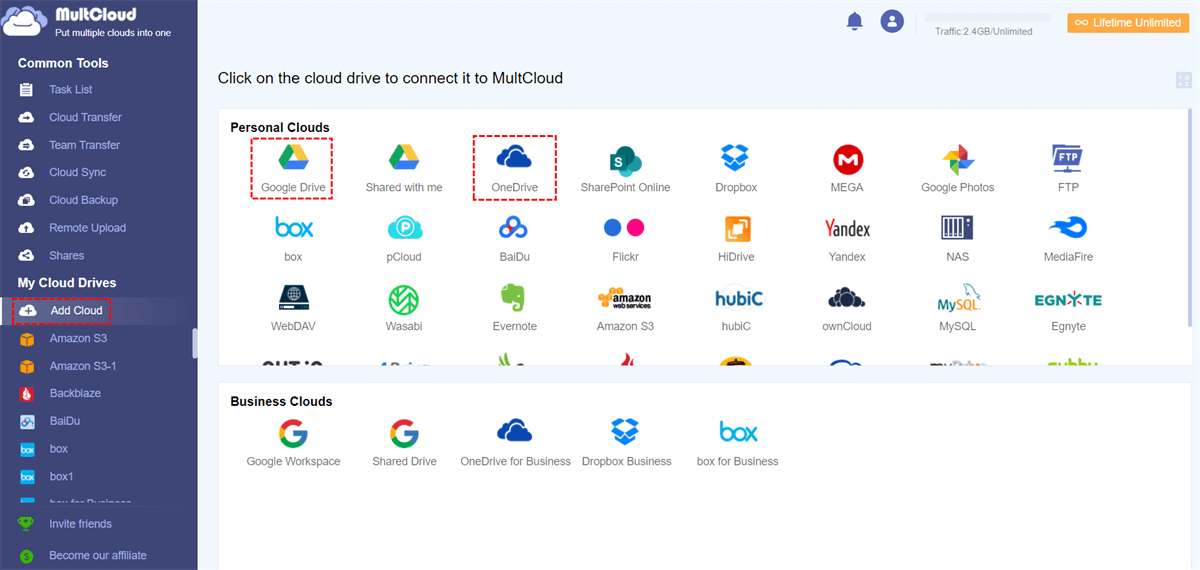
Nota: Non solo Google Drive, ma anche OneDrive e OneDrive for Business sono supportati, MultCloud supporta anche quasi tutti i servizi di storage cloud popolari, come Dropbox, Flickr, Amazon S3, Google Workspace, FTP, Box, Wasabi, MEGA, SharePoint, ecc., quindi puoi collegare due account di Google Drive o più account.
Passo 3. Ora il tuo account di Google Drive e l"account di OneDrive sono collegati in un unico posto. Se necessario, puoi aggiungere tutti gli account di servizi cloud per gestire account di storage cloud multipli.
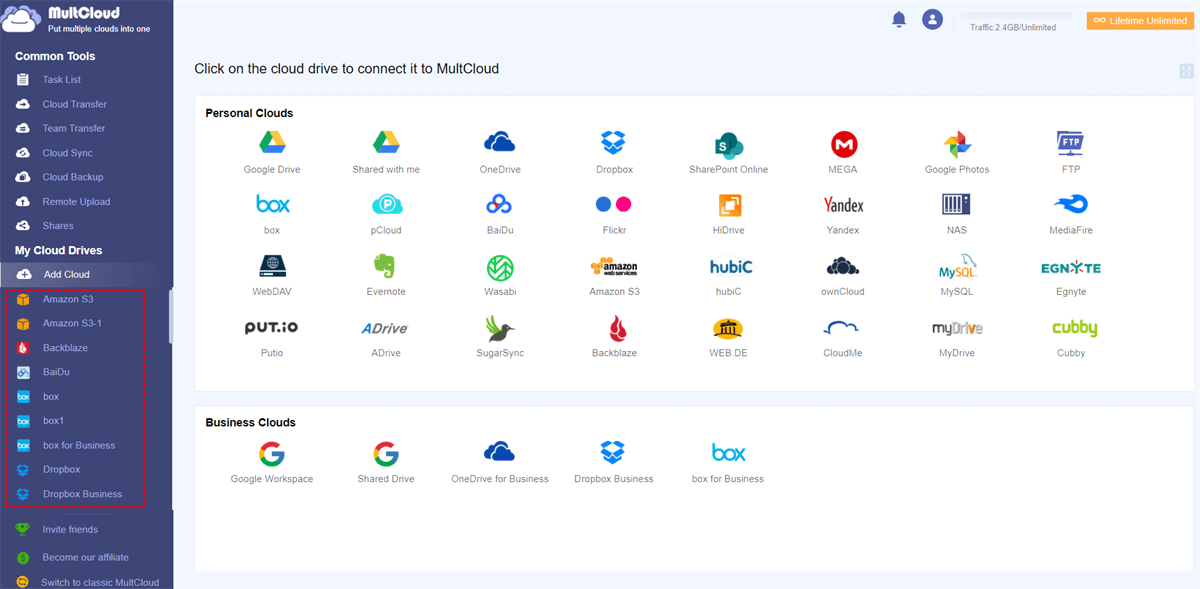
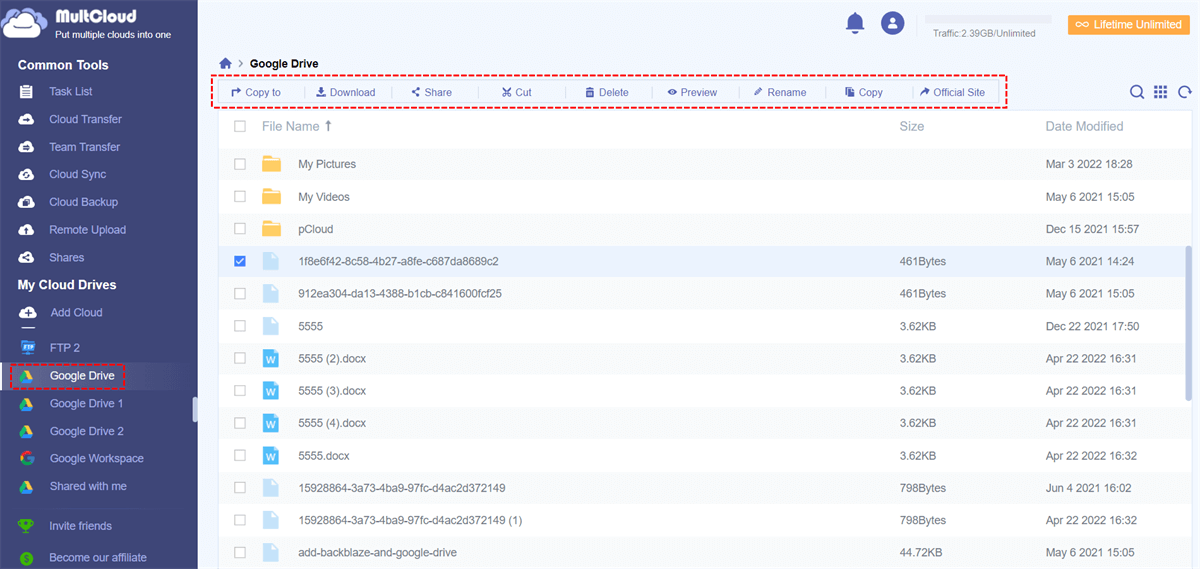
Sulla piattaforma MultCloud, puoi gestire tutti questi cloud drive come se fossi in Esplora risorse di Windows. Puoi creare nuove cartelle, eliminare file indesiderati, caricare file dal tuo dispositivo locale al cloud, scaricare file dal cloud al tuo dispositivo locale, copiare/tagliare e incollare da un luogo all"altro, rinominare elementi e altro ancora. Tutte queste funzioni possono essere attivate facendo clic destro sul file di destinazione.
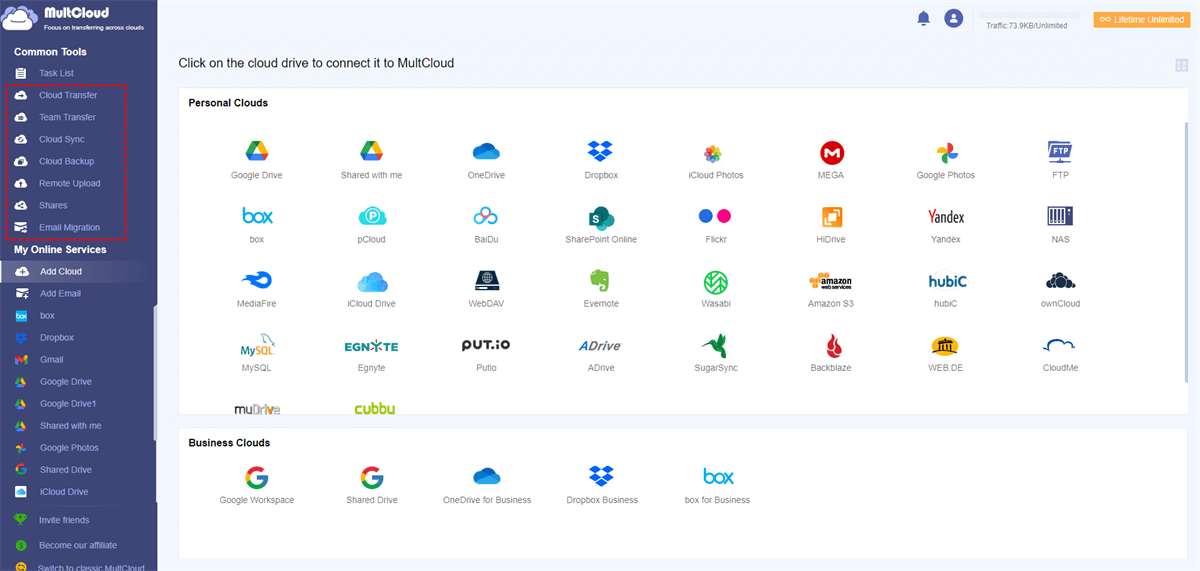
Inoltre, MultCloud ti consente di trasferire, sincronizzare e eseguire il backup automaticamente di tutto il tuo cloud drive o delle cartelle al suo interno su un altro cloud drive. Pertanto, non è necessario scaricare il progetto di destinazione dal cloud di origine al dispositivo locale e quindi caricarlo dal dispositivo locale al cloud di destinazione. Per utilizzare queste funzioni, puoi effettuare selezioni e impostazioni direttamente sul lato sinistro dell"interfaccia.
- Trasferimento nel cloud:Migrazione da Google Drive a OneDrive senza scaricare.
- Trasferimento di gruppo: Sposta Google Workspace su OneDrive for Business o viceversa.
- Sincronizzazione nel cloud: Sincronizza Google Drive con OneDrive direttamente
- Backup nel cloud: Backup da Google Drive a OneDrive o viceversa automaticamente.
- Migrazione di email: Backup delle email di Outlook su Google Drive o dei dati di Gmail su OneDrive
Conclusioni
In breve, MultCloud offre un modo facile e diretto per collegare Office 365 a Google Drive. Puoi seguire i passaggi sopra indicati per integrare il tuo Google Drive con OneDrive, e puoi anche completare facilmente Migrazione da SharePoint a G Suite o Migrazione da Dropbox a SharePoint, eccetera, purché aggiungi l"account corrispondente.
Inoltre, MultCloud supporta anche il backup nel cloud tra due account cloud qualsiasi, e anche l"analisi diretta dei file torrent verso gli account cloud, come scaricare i torrent direttamente su Google Drive. Inoltre, i tuoi dati sono al 100% sicuri durante ogni processo di trasferimento dati perché MultCloud utilizza la crittografia AES a 256 bit per SSL.
MultCloud supporta i Cloud
-
Google Drive
-
Google Workspace
-
OneDrive
-
OneDrive for Business
-
SharePoint
-
Dropbox
-
Dropbox Business
-
MEGA
-
Google Photos
-
iCloud Photos
-
FTP
-
box
-
box for Business
-
pCloud
-
Baidu
-
Flickr
-
HiDrive
-
Yandex
-
NAS
-
WebDAV
-
MediaFire
-
iCloud Drive
-
WEB.DE
-
Evernote
-
Amazon S3
-
Wasabi
-
ownCloud
-
MySQL
-
Egnyte
-
Putio
-
ADrive
-
SugarSync
-
Backblaze
-
CloudMe
-
MyDrive
-
Cubby

Salva le e-mail in PDF
Dopo aver aggiunto Gmail o Outlook a MultCloud, è possibile convertire le e-mail in PDF e salvarle sul dispositivo o sul cloud storage.
Inizia gratis