
Ricerca rapida:
Caso utente: Esiste un modo per eseguire il backup dei file di SharePoint su S3?
Ciao ragazzi! Attualmente, stiamo utilizzando server SharePoint Online e la nostra soluzione di backup è una migrazione manuale. La direzione vuole migrare su Amazon S3. Potremmo non migrare i file nel loro complesso, ma importare manualmente solo i nuovi file su Amazon S3 in quanto l"utilizzo dei dati precedenti di SharePoint non era diffuso.
La mia domanda riguarda il backup - è possibile eseguire automaticamente il backup dei dati più recenti di SharePoint su Amazon S3? Qualcuno ha esperienza in merito? Grazie anticipatamente!
- Domanda proveniente da una comunità
Come eseguire il backup di SharePoint su S3 (regolarmente e velocemente)
In circostanze normali, scegliamo il metodo di caricamento e scaricamento per eseguire il backup dei file tra i due cloud, ma questo metodo è adatto solo agli utenti con pochi file di backup e che non hanno bisogno di un backup regolare. Se desideri eseguire regolarmente il backup di un gran numero di file su Amazon S3, puoi utilizzare questo strumento di backup cloud --- MultCloud.
.png "MultCloud")
Come gestore di archiviazione cloud multiplo, MultCloud supporta l"aggiunta di oltre 30 servizi di archiviazione cloud popolari come Dropbox, Wasabi, Google Drive, Google Workspace, Google Foto, SharePoint Online, OneDrive for Business, MEGA, Flickr, FTP, Box, pCloud, Amazon S3, iCloud Drive, iCloud Foto, 4shared, ecc. Con l"aiuto di MultCloud, diventa estremamente semplice gestire più account di archiviazione cloud contemporaneamente.
Inoltre, MultCloud offre anche una varietà di funzioni pratiche come Trasferimento tra Cloud, Trasferimento di Team, Sincronizzazione tra Cloud, Backup Cloud e Caricamento Remoto. Il Backup Cloud ti aiuta a connettere rapidamente e facilmente SharePoint a S3 e ti permette anche di eseguire il backup regolare dei file. In caso di qualsiasi modifica accidentale, niente andrà perso perché si assicura che le versioni precedenti dei tuoi file siano conservate in una cartella speciale, così sarai protetto da tutte le cancellazioni accidentali o maliziose o da aggiornamenti errati dei file.
- Il backup in tempo reale di MultCloud proteggerà i tuoi backup da blocchi con codice di accesso (crypto-ransomware). La tua attività sarà protetta da interruzioni del servizio cloud e da eliminazione accidentale o maliziosa dei dati.
- Inoltre, tutti i tuoi dati saranno conservati in più account cloud, pronti per il ripristino o il failover dei file.
Backup di SharePoint su S3 tramite Backup Cloud
Come eseguire il backup di SharePoint su S3 con il Backup Cloud? I passaggi dettagliati sono i seguenti. Dopo aver imparato, potrai facilmente eseguire il backup dei file tra due o più servizi di archiviazione cloud.
Passo 1. Crea un account con il tuo indirizzo email e una password.
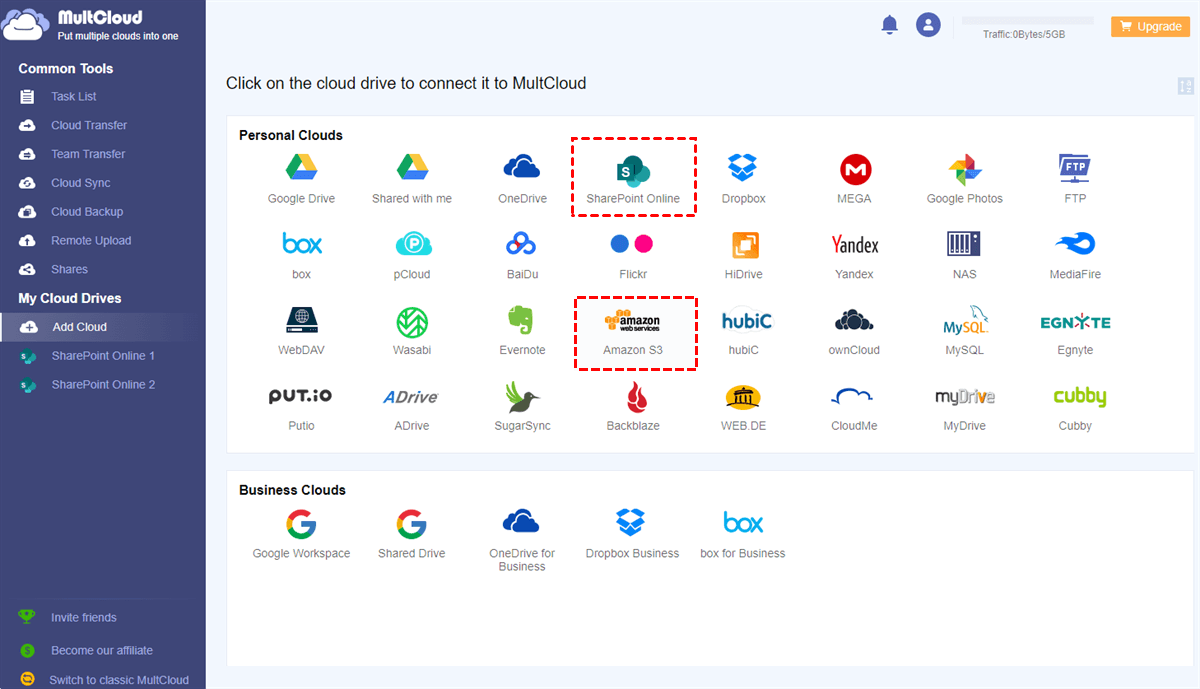
Passo 2. Successivamente, devi aggiungere i tuoi account di SharePoint e Amazon S3 a MultCloud uno per uno. Clicca su "Aggiungi Cloud" per selezionare SharePoint Online, poi autorizza l"accesso di MultCloud all"account. Infine, aggiungi Amazon S3 a MultCloud allo stesso modo.
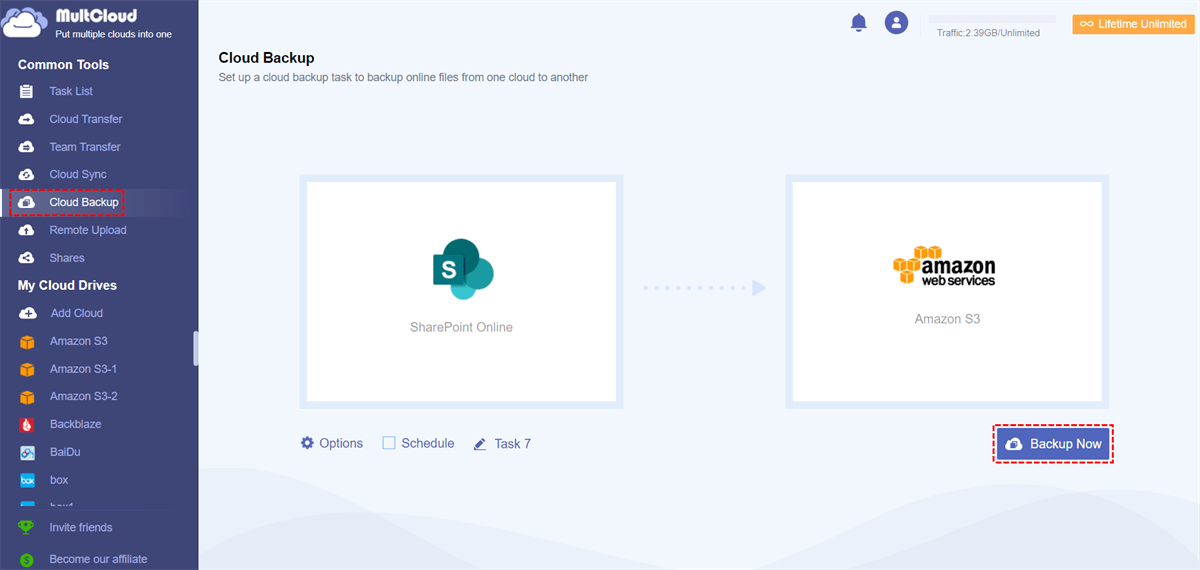
Passo 3. Dopo aver aggiunto entrambi gli account, ora puoi facilmente eseguire il backup di SharePoint su Amazon S3. Clicca su "Backup Cloud" sulla sinistra, quindi seleziona i file da eseguire il backup e seleziona il percorso di destinazione per salvare il backup, infine clicca su "Esegui Backup Adesso".
Note:
- In "Opzioni", è possibile configurare le notifiche via email. MultCloud invierà una notifica quando il processo sarà completato.
- In "Pianificazione", è possibile impostare il backup automatico tra cloud. Ad esempio, quando abilitato, i compiti di backup possono essere eseguiti su base giornaliera, settimanale o mensile.
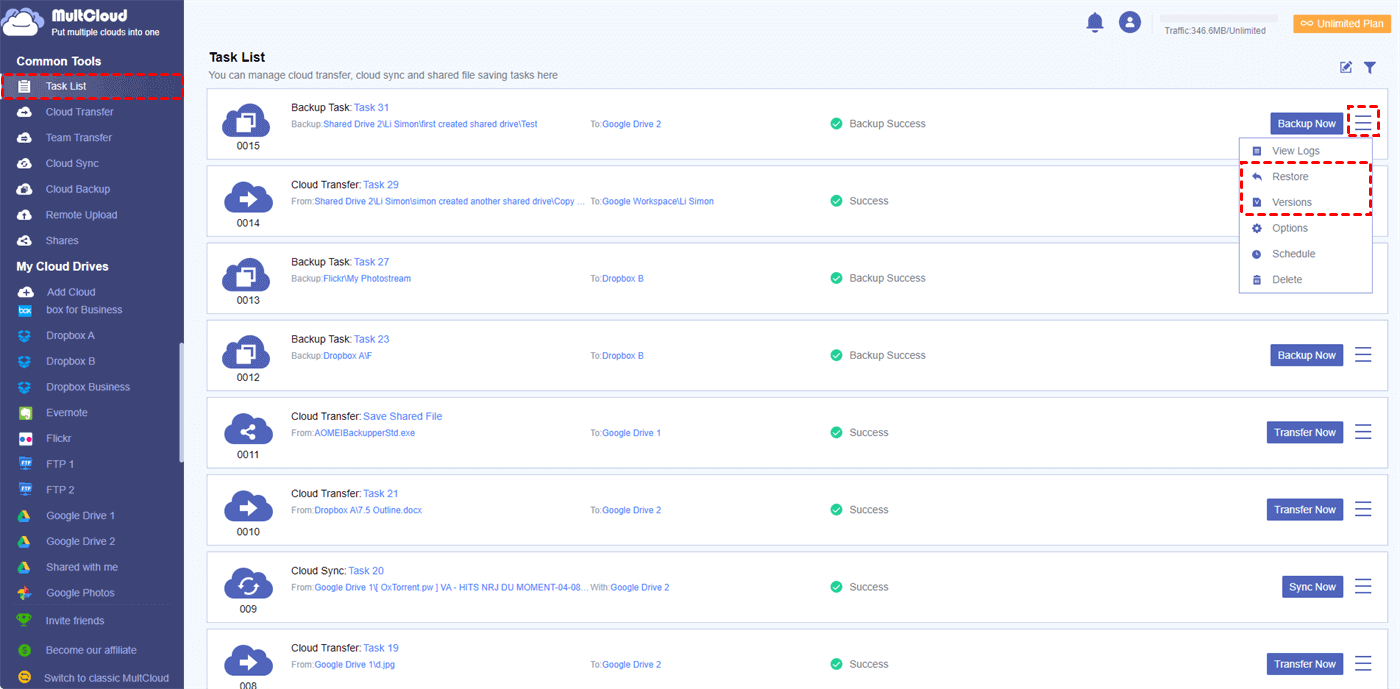
- Dopo aver creato un compito di backup, è possibile visualizzare il progresso nella "Lista compiti", gestire le versioni dei file di backup tramite le opzioni "Ripristina" e "Versioni", e persino ripristinare i file alla versione desiderata.
- Sblocca per usufruire di tutte le funzionalità necessarie, come Filtri, Pianificazione, maggiore traffico dati e altro ancora.
Altre informazioni su MultCloud
Oltre alle funzionalità sopra indicate, MultCloud supporta anche altre utili funzionalità che possono aiutarti a gestire meglio i drive cloud o i dati nel drive cloud.
- Trasferimento Cloud: Questa funzione consente di trasferire file o cartelle in un drive cloud, o addirittura dati nell"intero drive cloud, verso un altro, senza caricare e scaricare, e senza frequenti cambi di account.
- Sincronizzazione Cloud: Puoi scegliere tra 10 modalità di sincronizzazione come "Sincronizzazione in Tempo Reale", "Sincronizzazione Monodirezionale", "Sincronizzazione Bidirezionale", "Sincronizzazione Semplice", "Sincronizzazione Speculare", "Sincronizzazione Sposta", "Sincronizzazione Cumulativa", "Sincronizzazione Aggiornamento", "Sincronizzazione Incrementale", e "Sincronizzazione Backup Completo". Se sei preoccupato per la corruzione o la perdita di dati nel drive cloud, puoi sincronizzare direttamente questi file su altri drive cloud.
- Caricamento Remoto: Questa funzione ti aiuta a scaricare direttamente risorse in URL, file torrent e magnet link nel corrispondente drive cloud, ad esempio, scaricare file torrent direttamente nello spazio cloud MEGA senza l"aiuto di un tool di parsing di terze parti --- uTorrent.
- Funzioni di Base: Quando fai clic destro su un documento specifico nel cloud, vedrai funzioni come "Copia in", "Scarica", "Condividi", "Taglia", "Incolla", "Elimina", "Anteprima", "Rinomina", "Copia", ecc.
Inoltre, puoi utilizzare la caratteristica di "Anteprima" per visualizzare i file con estensioni .doc, .xls, .pdf, .jpg, .png, .gif, .txt, .html e altre. Se selezioni un file o una cartella del cloud e fai clic su "Condividi", puoi condividere i dati tramite pubblico, privato o sorgente.
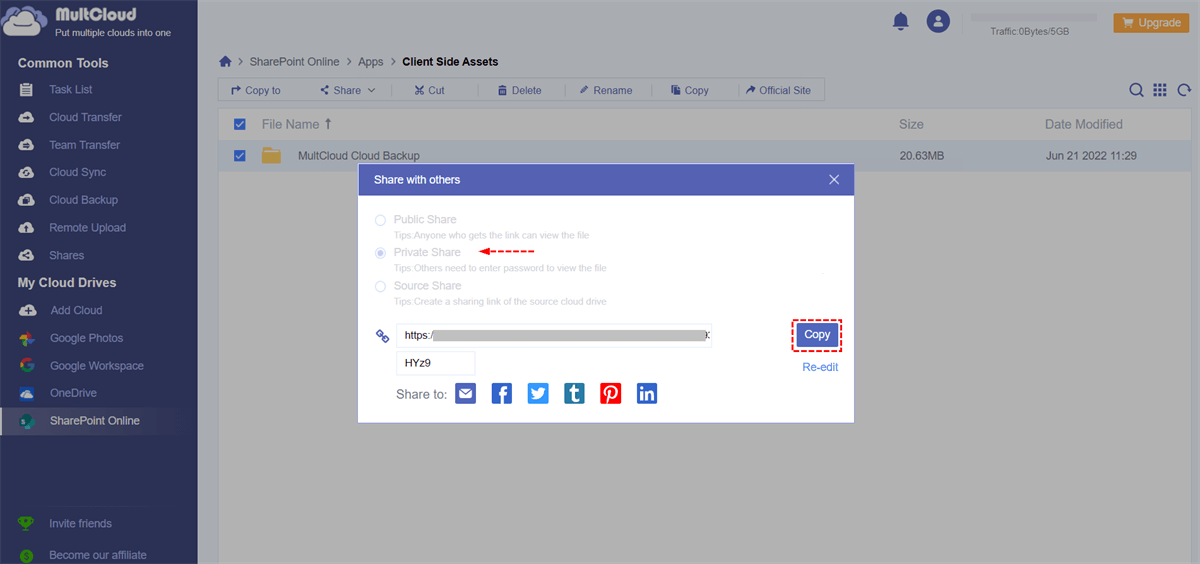
Con MultCloud, puoi non solo effettuare il backup di SharePoint su S3, ma anche sincronizzare o trasferire file da cloud a cloud. Inoltre, ci sono altre utili funzioni che ti aiutano a gestire gli account e i file cloud, risparmiandoti molto tempo. Scegliere MultCloud sarà la decisione giusta!
MultCloud supporta i Cloud
-
Google Drive
-
Google Workspace
-
OneDrive
-
OneDrive for Business
-
SharePoint
-
Dropbox
-
Dropbox Business
-
MEGA
-
Google Photos
-
iCloud Photos
-
FTP
-
box
-
box for Business
-
pCloud
-
Baidu
-
Flickr
-
HiDrive
-
Yandex
-
NAS
-
WebDAV
-
MediaFire
-
iCloud Drive
-
WEB.DE
-
Evernote
-
Amazon S3
-
Wasabi
-
ownCloud
-
MySQL
-
Egnyte
-
Putio
-
ADrive
-
SugarSync
-
Backblaze
-
CloudMe
-
MyDrive
-
Cubby

Salva le e-mail in PDF
Dopo aver aggiunto Gmail o Outlook a MultCloud, è possibile convertire le e-mail in PDF e salvarle sul dispositivo o sul cloud storage.
Inizia gratis