
Ricerca rapida:
Caso utente: Posso eseguire il backup di iCloud su NAS?
Caso 1: "Qualcuno sa come eseguire automaticamente il backup dei contenuti su iCloud su un NAS locale a casa? Vorrei fare un backup automatico giornaliero di iCloud su NAS. Grazie in anticipo per qualsiasi aiuto!"
Caso 2: "Sto pensando di acquistare un NAS Synology (non sono sicuro quale) per eseguire il backup dei miei dati personali e di quelli della mia famiglia. Qualcuno ha esperienza nell"eseguire il backup dei dati su un Synology su Internet? Utilizzo iCloud e OneDrive e mi chiedo se Synology può scaricare e eseguire il backup direttamente da questi servizi invece di utilizzare un Mac o un PC come proxy."
Caso 3: "Vorrei clonare la mia unità iCloud sul mio NAS. Esiste un metodo per eseguire il backup dei miei documenti su iCloud sul mio NAS (DS415play)? Utilizzo solo dispositivi iPad Pro e iPhone, senza Mac o PC Windows. Grazie per l"aiuto."
Perché è necessario eseguire il backup di iCloud su NAS?
Nell"era digitale di oggi, la perdita di dati può essere devastante. Ecco perché è fondamentale avere una soluzione di backup affidabile per garantire la sicurezza dei tuoi file importanti e dei tuoi ricordi. iCloud, il servizio di storage cloud di Apple, offre un modo conveniente per archiviare e sincronizzare i dati su dispositivi Apple.
Tuttavia, avere un backup aggiuntivo dei tuoi contenuti su iCloud fornisce un ulteriore livello di protezione e tranquillità. Alcune persone scelgono di eseguire il backup di iCloud su dischi rigidi esterni, mentre altre desiderano eseguirlo su un NAS Synology. Il NAS è un dispositivo potente che consente agli utenti di creare cloud privati e memorizzare dati in modo sicuro. Unendo i due, le persone possono godere dei vantaggi di iCloud e Synology NAS, garantendo la sicurezza e l"accessibilità dei loro dati.
- Sicurezza dei dati migliorata: la memorizzazione dei dati in più posizioni riduce il rischio di perdita permanente dei dati a causa di guasti hardware, incidenti o altre circostanze impreviste.
- Risparmio dei costi: i piani di archiviazione di iCloud possono essere costosi, specialmente se hai bisogno di una grande quantità di spazio di archiviazione. Utilizzando un dispositivo NAS Synology, puoi espandere la capacità di archiviazione a un costo inferiore.
- Backup e ripristino più rapidi: i backup locali su un dispositivo NAS Synology possono essere significativamente più veloci rispetto ai backup online, garantendo un processo di backup rapido ed efficiente.
- Controllo completo: avere i dati archiviati su un dispositivo NAS Synology ti offre un controllo completo sulla privacy e l"accessibilità. Non dipendi da un servizio di terze parti e puoi accedere ai tuoi dati anche senza una connessione Internet.
Preparativi prima del backup di iCloud su NAS
Prima di eseguire il backup dei tuoi dati di iCloud su un dispositivo NAS, è importante assicurarsi di avere tutti i preparativi necessari. Segui questi passaggi:
1. Verifica la disponibilità di spazio di archiviazione sufficiente: assicurati che il tuo dispositivo NAS abbia abbastanza spazio di archiviazione disponibile per ospitare i dati che desideri copiare da iCloud. Controlla lo spazio di archiviazione sul tuo dispositivo NAS e confrontalo con la dimensione del backup di iCloud.
2. Connessione di rete stabile: assicurati di disporre di una connessione Internet stabile e affidabile. Una connessione ad alta velocità e senza interruzioni è fondamentale per garantire un processo di backup senza intoppi.
3. Configurazione del NAS: configura il tuo dispositivo NAS seguendo le istruzioni del produttore. Collegalo alla tua rete locale e assicurati che sia accessibile dal tuo computer o dispositivo da cui avvierai il backup.
4. Scegli un software di backup: poiché il dispositivo NAS Synology non supporta la connessione e l"aggiunta di account iCloud, devi scegliere uno strumento adatto per il backup cloud-to-cloud. MultCloud può aiutarti molto! Questo strumento può aiutarti a connettere il tuo dispositivo NAS Synology e iCloud Drive e effettuare il backup, il trasferimento o la sincronizzazione dei dati tra di essi in modo rapido.
5. Abilita l"autenticazione a due fattori: se hai l"autenticazione a due fattori (2FA) abilitata sul tuo account iCloud, assicurati di avere accesso al metodo di autenticazione (ad esempio, il tuo dispositivo mobile o app di autenticazione) per autenticare il processo di backup.
Come eseguire automaticamente il backup di iCloud su NAS tramite MultCloud
Ora puoi seguire i passaggi di seguito per conoscere l"operazione passo-passo nell"utilizzo di MultCloud per eseguire il backup di iCloud su un dispositivo NAS Synology.
✅Integrazione Perfetta: Gestisci fino a 30 unità cloud in modo centralizzato.
✅Backup Automatico: Permette di impostare un determinato momento per il backup automatico dei dati.
✅Backup Veloce: Fornisce fino a 10 thread per il backup rapido dei dati.
✅Backup Intelligente: Ripristina i dati di backup alla versione precedente in qualsiasi momento.
✅Backup di Email: Effettua facilmente il backup delle email su una chiavetta USB o un account cloud.
Passaggio 1. Registrazione
Registrati per un account MultCloud gratuito. In alternativa, puoi utilizzare il tuo account Google o Facebook per l"accesso autorizzato.

Passaggio 2. Aggiungi iCloud Drive e NAS
Premi "Aggiungi Cloud" nella barra laterale sinistra, quindi aggiungi iCloud Drive e Synology NAS e concedi l"accesso a MultCloud.
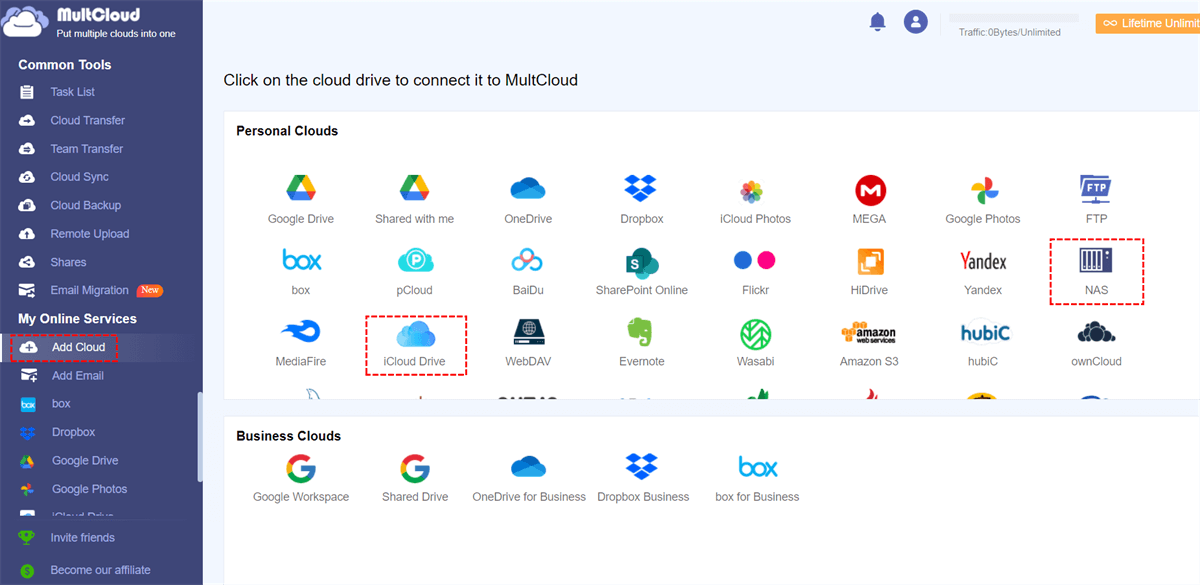
Nota: Se hai bisogno di effettuare il backup delle foto iCloud su Synology, aggiungi il tuo account Foto iCloud a MultCloud in anticipo.
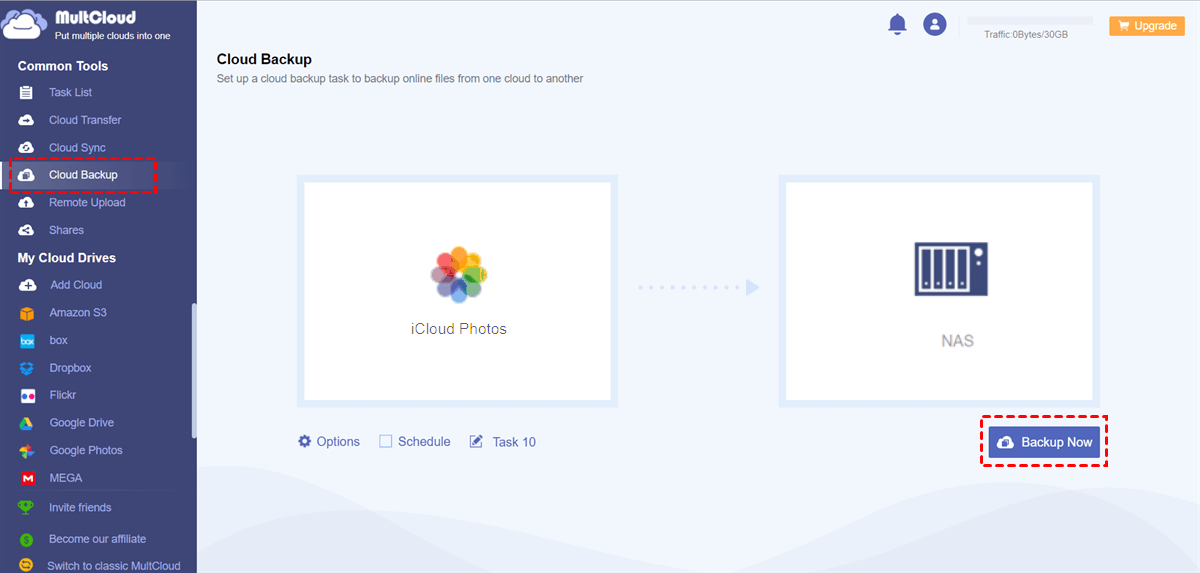
Passaggio 3. Backup iCloud Drive su NAS
Vai su "Backup Cloud", e scegli iCloud Drive come directory di origine e Synology NAS come directory di destinazione. Infine, clicca su "Backup Ora".
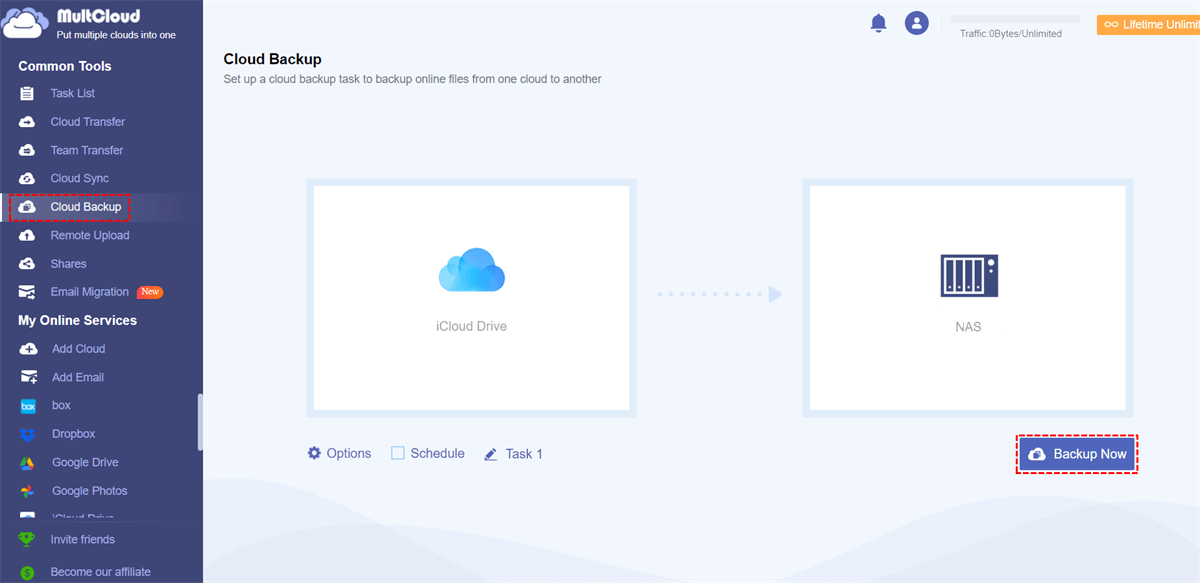
Dopo i 3 passaggi sopra indicati, puoi completare facilmente l"attività di backup da iCloud Drive a Synology NAS.
Note:
- Per impostare il backup automatico, devi inserire il "Programma" per impostare un orario specifico.
- Nella sezione "Opzioni", puoi impostare il filtro dei file e le notifiche via email.
- Se stai eseguendo il backup del tuo NAS su iCloud, cambia semplicemente la sorgente e la destinazione.
Passaggio 4. Ripristina i dati da Synology NAS a iCloud
Se i tuoi dati di origine vengono persi per qualche motivo, puoi utilizzare MultCloud per ripristinare i dati. Ecco come recuperare i dati utilizzando MultCloud.
1. Accedi alla "Lista delle attività" sulla sinistra e trova l"attività di backup.
2. Successivamente, clicca sull"icona delle 3 linee parallele per selezionare il pulsante "Ripristina".
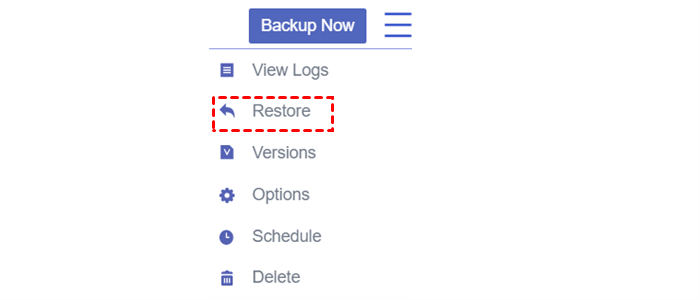
3. Quindi, seleziona la versione che deve essere ripristinata, la modalità di ripristino e i file rispettivamente. Dopo di ciò, clicca su "Avanti".
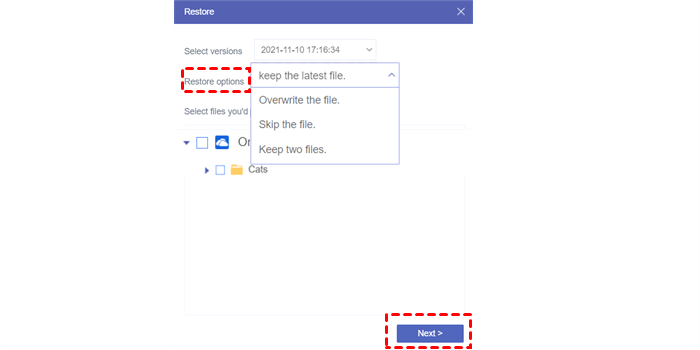
4. Infine, scegli una posizione in cui conservare i dati ripristinati.
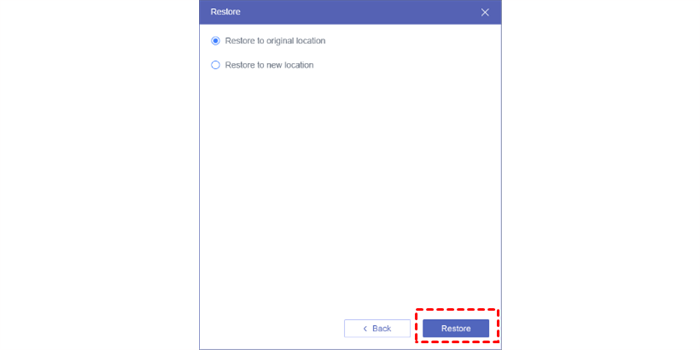
Vedi, non è facile ed efficiente ripristinare i dati dopo un backup cloud con MultCloud? Quindi, utilizziamo velocemente MultCloud per eseguire il backup di iCloud su NAS in modo sicuro ed efficiente! Se desideri migrare facilmente e sincronizzare i tuoi dati tra account cloud, MultCloud può esserti di grande aiuto.

- Cloud Transfer: Migrazione automatica dei dati dell"account personale o aziendale.
- Trasferimento Team: Trasferimento e unione dei dati dell"account aziendale in blocco, come la fusione di due account Google Workspace.
- Sincronizzazione Cloud: Sincronizzazione automatica dei dati di più account per restare aggiornati in tempo reale.
- Migrazione Email: Salva email e allegati su account locali o cloud, specialmente salvare le email quando si lascia un lavoro.
- Upload remoto: Analizza direttamente i dati del link magnet su account cloud.
Come eseguire il backup di iCloud Drive su Synology NAS manualmente
Se non desideri pagare per comodità e velocità, puoi provare a utilizzare il metodo tradizionale per ottenere manualmente il backup di iCloud su NAS. Di seguito sono riportati i passaggi dettagliati:
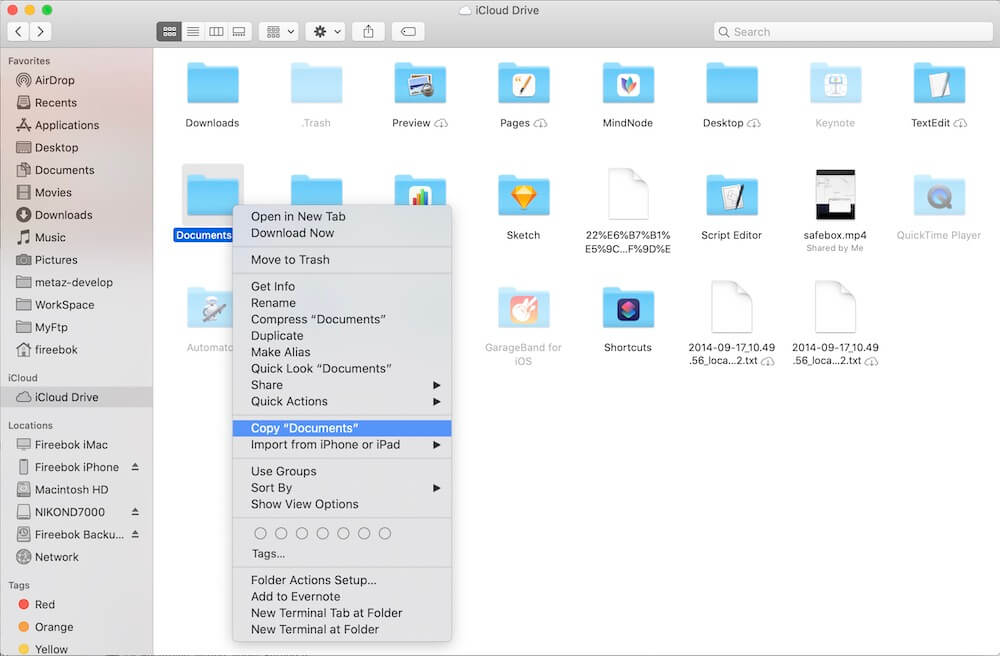
Passo 1. Apri la cartella iCloud Drive sul tuo computer. Su macOS, di solito si trova nella tua cartella home. Su Windows, di solito si trova nella tua cartella Utente.
Passo 2. Seleziona i file e le cartelle che desideri eseguire il backup sul tuo Synology NAS.
Passo 3. Copia questi file e cartelle sull"unità di rete appena mappata (il tuo Synology NAS). Puoi farlo trascinandoli e rilasciandoli, o utilizzando i comandi "Copia" e "Incolla".
Conclusioni
Seguendo i metodi descritti in questa guida, puoi eseguire il backup dei tuoi dati di iCloud su un Synology NAS per garantire un ulteriore livello di sicurezza e controllo sui tuoi preziosi file e ricordi. Tuttavia, i diversi metodi hanno vantaggi e svantaggi. Puoi approfondire la conoscenza dei seguenti elementi per prendere una decisione più informata, quindi configurare in modo efficiente il backup di iCloud su NAS.
| Metodo | Pro | Contro |
|---|---|---|
| Backup Manuale | ✅Controllo completo del processo di backup ✅Nessun costo aggiuntivo |
❌Richiede tempo e va fatto manualmente ❌Richiede conoscenze tecniche ❌Rischio di dimenticare di fare il backup |
| MultCloud | ✅Flessibilità nelle opzioni di backup ✅Possibilità di crittografia e pianificazione ✅Può effettuare il backup di account cloud multipli |
❌Potrebbero insorgere costi aggiuntivi |
Domande frequenti
1. Posso fare il backup di più account iCloud su un solo Synology NAS?
Sì, è possibile configurare più account iCloud sul tuo Synology NAS e fare il backup dei rispettivi dati.
2. È possibile pianificare il backup automatico di iCloud su Synology NAS?
Sì, è possibile pianificare il backup automatico a intervalli specifici utilizzando il Backup Cloud su MultCloud.
3. Posso fare il backup delle foto di iCloud in una cartella specifica sul mio Synology NAS?
Sì, con MultCloud, puoi aggiungere il tuo account Foto di iCloud e impostare un"attività per fare il backup delle foto di iCloud su Synology NAS.
4. Come sincronizzo la mia unità iCloud con il mio NAS?
Con "Sincronizzazione Cloud" in MultCloud, puoi eseguire la sincronizzazione della tua unità iCloud di Synology in qualsiasi momento.
MultCloud supporta i Cloud
-
Google Drive
-
Google Workspace
-
OneDrive
-
OneDrive for Business
-
SharePoint
-
Dropbox
-
Dropbox Business
-
MEGA
-
Google Photos
-
iCloud Photos
-
FTP
-
box
-
box for Business
-
pCloud
-
Baidu
-
Flickr
-
HiDrive
-
Yandex
-
NAS
-
WebDAV
-
MediaFire
-
iCloud Drive
-
WEB.DE
-
Evernote
-
Amazon S3
-
Wasabi
-
ownCloud
-
MySQL
-
Egnyte
-
Putio
-
ADrive
-
SugarSync
-
Backblaze
-
CloudMe
-
MyDrive
-
Cubby

Salva le e-mail in PDF
Dopo aver aggiunto Gmail o Outlook a MultCloud, è possibile convertire le e-mail in PDF e salvarle sul dispositivo o sul cloud storage.
Inizia gratis