
Ricerca Rapida:
Prefazione
Nell"era digitale, l"email è diventata uno strumento indispensabile per la comunicazione, sia personale che professionale. Il contenuto delle nostre email contiene informazioni preziose, ricordi e allegati importanti. Perdere l"accesso a queste email può essere un incubo, specialmente se contengono dati critici o valore sentimentale. Ecco perché è fondamentale avere un affidabile soluzione di backup di Gmail in atto. In questo articolo, esploreremo come è possibile eseguire il backup del tuo account Gmail su un Synology NAS (Network Attached Storage), garantendo la sicurezza e la disponibilità delle tue email.
Perché fare il backup di Gmail su Synology?
Gmail è un popolare servizio email fornito da Google, che offre ampio spazio di archiviazione e un"interfaccia utente facile da usare. Tuttavia, affidarsi esclusivamente ai server di Google per archiviare le tue email comporta un potenziale rischio. Problemi tecnici, compromissi dell"account o cancellazioni accidentali potrebbero portare a una perdita permanente dei dati. Effettuando il backup del tuo account Gmail su un Synology NAS, ottieni il pieno controllo sui tuoi dati email, fornendo un ulteriore livello di protezione e tranquillità.
Inoltre, Synology NAS offre diversi vantaggi quando si tratta di eseguire il backup del tuo account Gmail:
- Privacy dei dati: Archiviando i tuoi backup di Gmail su un NAS Synology locale, mantieni il controllo dei tuoi dati ed elimini preoccupazioni riguardanti l"accesso di terze parti o violazioni della privacy.
- Redondanza: Il NAS Synology supporta diverse configurazioni RAID, garantendo la ridondanza dei dati e la protezione contro i guasti dei dischi rigidi.
- Accesso da qualsiasi luogo: Il NAS Synology offre opzioni di accesso remoto, permettendoti di accedere in modo sicuro al tuo backup di Gmail da qualsiasi parte del mondo.
- Scalabilità: I modelli di NAS Synology sono disponibili in diverse capacità, consentendoti di scegliere una soluzione di storage adatta alle tue esigenze e al tuo budget.
3 modi migliori per effettuare il backup di Gmail su Synology
I dispositivi NAS (Network-Attached Storage) di Synology offrono una piattaforma eccellente per garantire la sicurezza e l"accessibilità delle tue preziose email. In questo articolo esploreremo i 3 migliori modi per sincronizzare Gmail su Synology NAS, offrendoti tranquillità e sicurezza dei dati.
Metodo 1: Utilizzare Synology Active Backup per Google Workspace
Synology Active Backup per Google Workspace è una soluzione completa per il backup progettata per proteggere varie fonti di dati, inclusi gli account email. Con la sua interfaccia facile da usare e le potenti funzionalità, è la scelta ideale per il backup delle email di Google Workspace sul tuo NAS Synology.
Nota: Prima di effettuare il backup delle email di Gmail, dovrai configurare l"API SDK e creare una chiave di servizio.
La seguente parte è la guida passo-passo per effettuare il backup di Gmail su Synology NAS utilizzando Active Backup per Google Workspace.
Passo 1. Installa e configura il NAS Synology (DSM 6.2 o successivo) sulla tua rete.
Passo 2. Apri il Synology Package Center e installa Active Backup per Google Workspace.
Passo 3. Avvia Active Backup per Google Workspace e vai alla sezione "Elenco dei task".
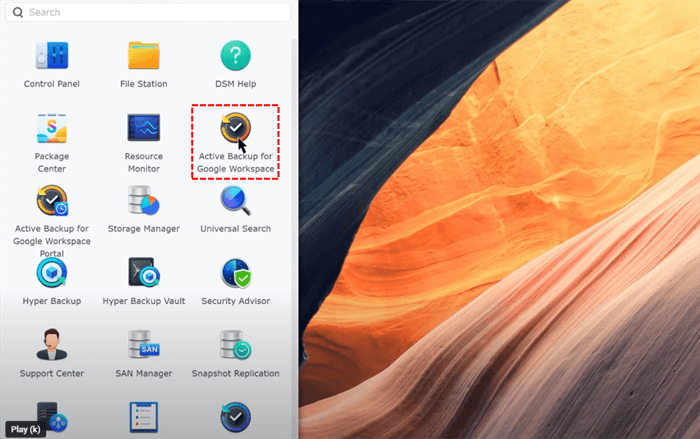
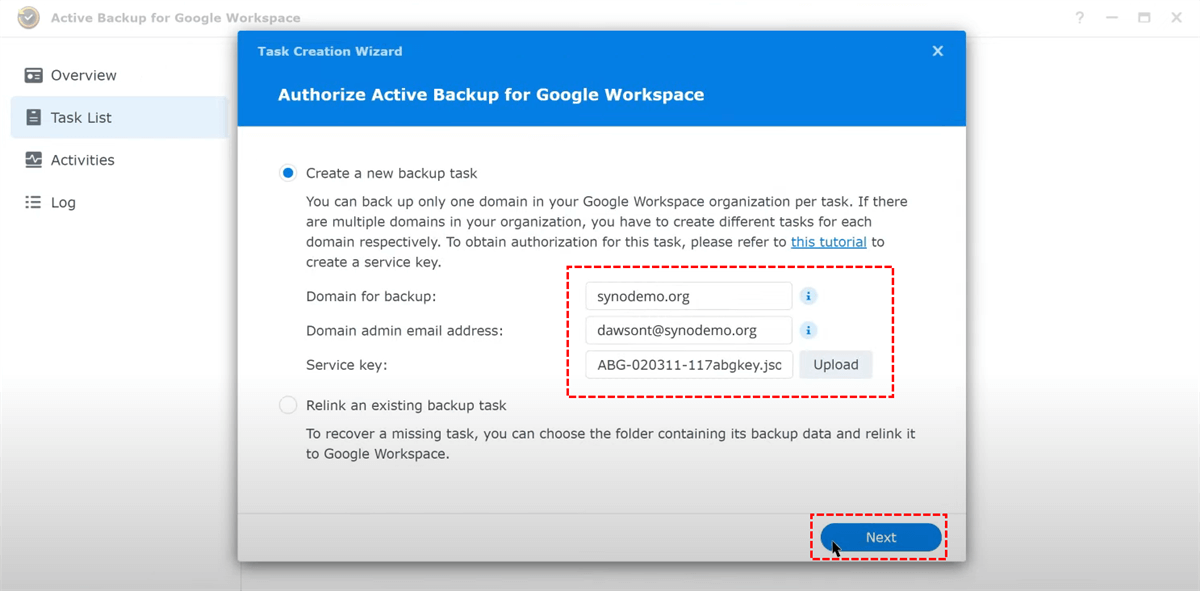
Passo 4. Fai clic su "Crea" per creare un nuovo task di backup. Fornisci le credenziali necessarie dell"account Gmail e clicca su "Avanti".
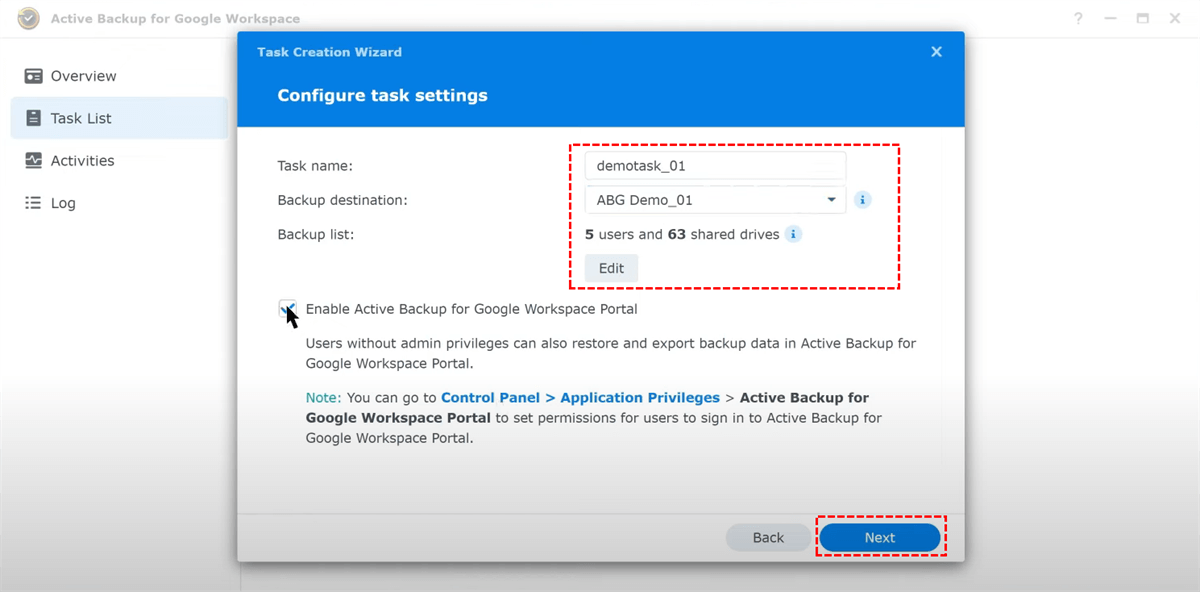
Passaggio 5. Configura le impostazioni di backup e clicca su "Avanti".
Passaggio 6. Abilita i servizi di auto-rilevamento, se necessario, e clicca su "Avanti".
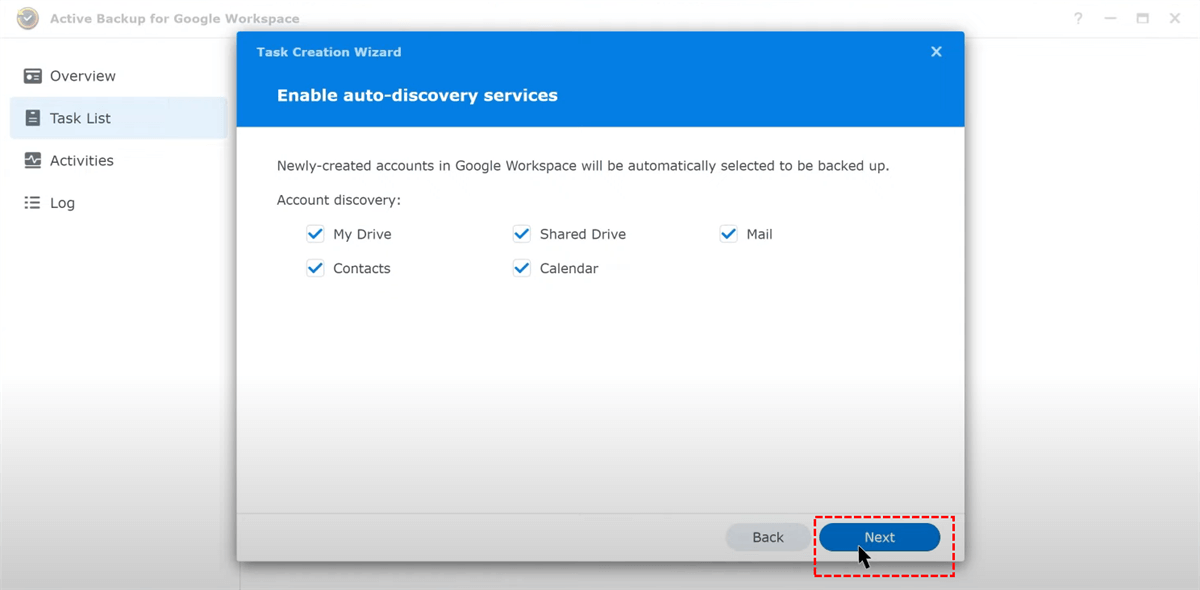
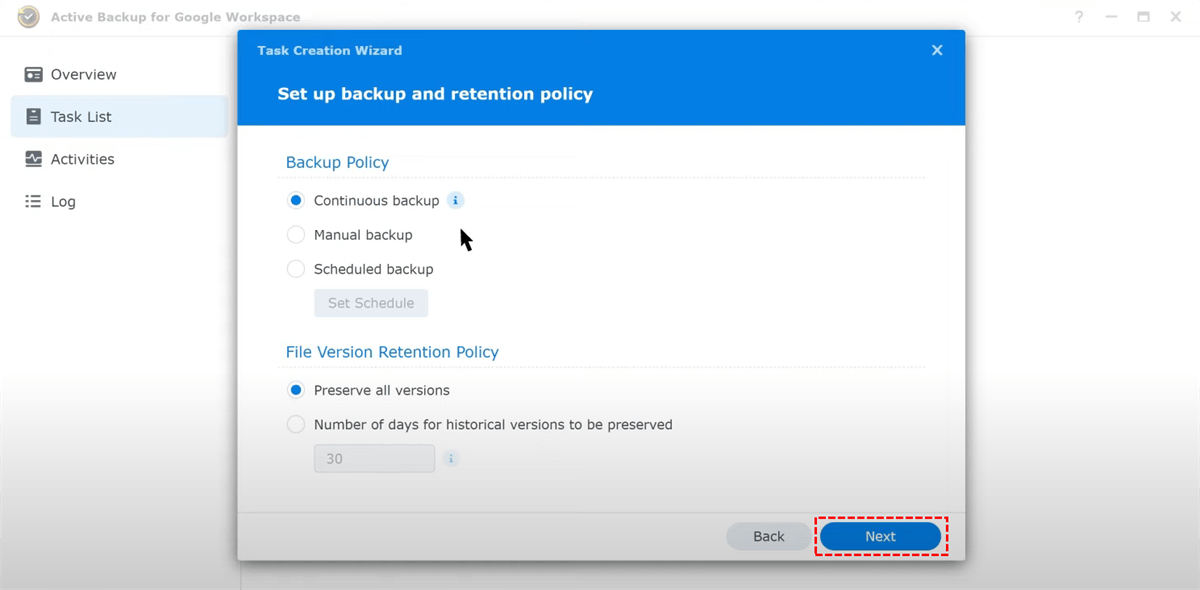
Passaggio 7. Configura le politiche di backup e conservazione e clicca su "Avanti".
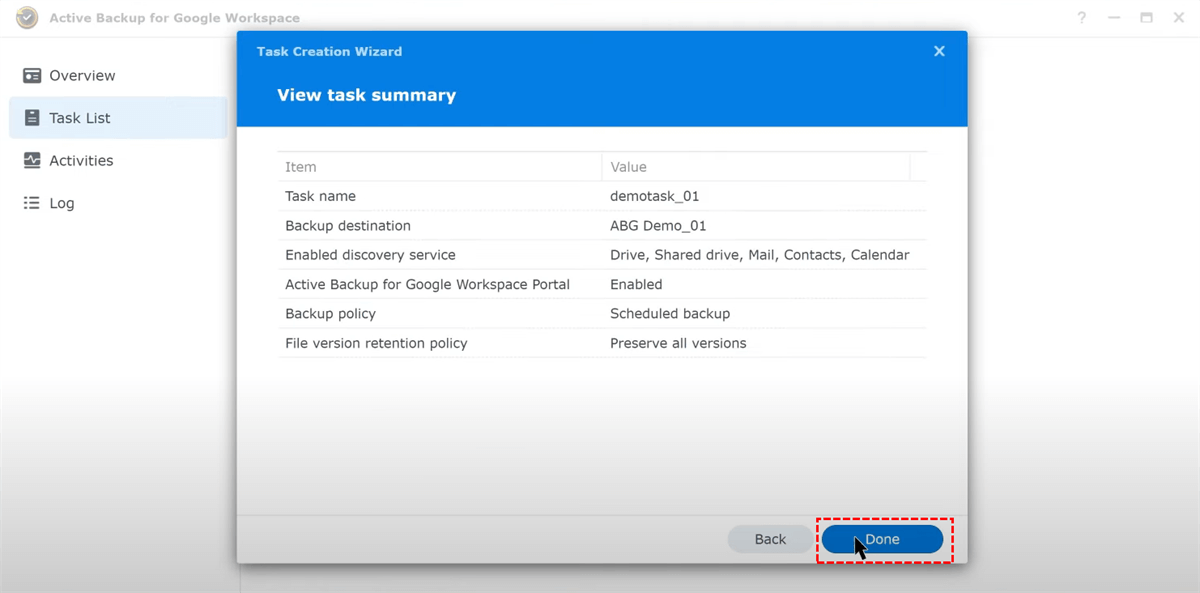
Passaggio 8. Verifica le impostazioni e clicca su "Fatto" per avviare il processo di backup.
Seguendo questi semplici passaggi, puoi configurare regolari backup di Gmail sul tuo Synology NAS utilizzando Active Backup for Business, garantendo la sicurezza dei tuoi dati email.
Metodo 2: Utilizzo di Synology MailPlus
Synology MailPlus è una potente soluzione per server email che offre anche funzionalità di backup. Sfruttando MailPlus sul tuo Synology NAS, puoi facilmente eseguire il backup delle email da Gmail.
La seguente è una guida passo-passo per configurare il backup di Gmail utilizzando Synology MailPlus.
Passaggio 1. Devi installare il pacchetto MailPlus per ottenere le email tramite POP3. Per istruzioni dettagliate sulla configurazione del pacchetto, consulta i seguenti articoli:
Passo 2. Verifica se il recupero POP3 è abilitato. Avvia Synology MailPlus Server. Nella sezione Servizio > Client MailPlus > POP3, seleziona "Consenti agli utenti di ricevere email da server POP3 esterni". Clicca poi su "Applica" per salvare le impostazioni.
Passo 3. Configura le impostazioni POP3 del tuo account Gmail e autorizza l"accesso da parte di MailPlus.
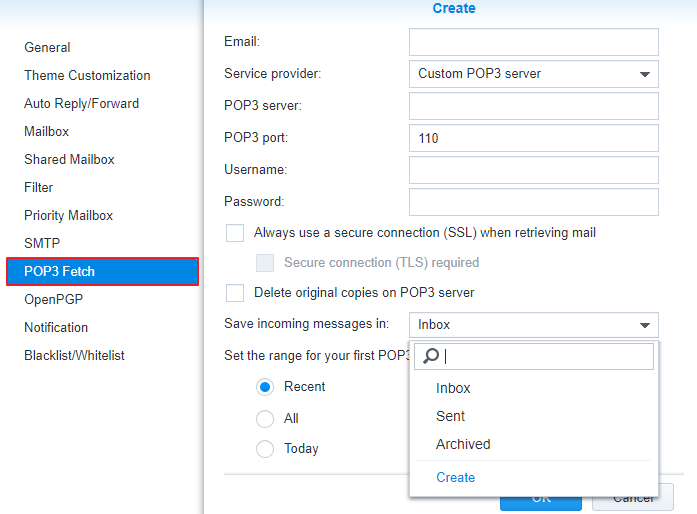
Passo 4. Configura il recupero POP3 in MailPlus. Salva quindi le impostazioni.
Passo 5. Una volta completato il backup, puoi accedere a tutte le email Gmail selezionate tramite il client di posta MailPlus.
Con Synology MailPlus, puoi facilitare il backup automatico del tuo account Gmail e assicurarti che le tue email siano protette sul tuo NAS Synology.
Metodo 3: Backup semplice di Gmail su Synology tramite software di terze parti
Se non vuoi utilizzare i due metodi di backup complicati descritti sopra, puoi provare anche uno strumento di backup professionale per email: MultCloud. Lo strumento offre funzioni complete per automatizzare il processo di backup e garantire la sicurezza delle tue email, allegati e altri dati.
Rispetto ai metodi sopra descritti, potrai pianificare automaticamente i backup in pochi semplici passaggi per mantenere i tuoi dati Gmail al sicuro. Inoltre, lo strumento offre solitamente opzioni avanzate di filtraggio che ti consentono di eseguire il backup selettivo delle email. In MultCloud puoi facilmente:
❤ Backup pianificato delle email: Puoi impostare un momento specifico per trasferire automaticamente le email con allegati nel tuo account cloud.
❤ Download delle email: Puoi scaricare facilmente più email sul tuo computer o su altri dispositivi.
❤ Filtraggio delle email: Puoi configurare più opzioni di filtro come intervallo di date, mittente, destinatario, oggetto, ecc.
❤ Gestione degli account email: Supporta l"aggiunta di più account email per una gestione unificata.
Di seguito sono riportati i passaggi dettagliati per il backup di Gmail su Synology.
Passo 1. Registrati per un account Multcloud con la tua email o direttamente con il tuo account Google o Facebook.
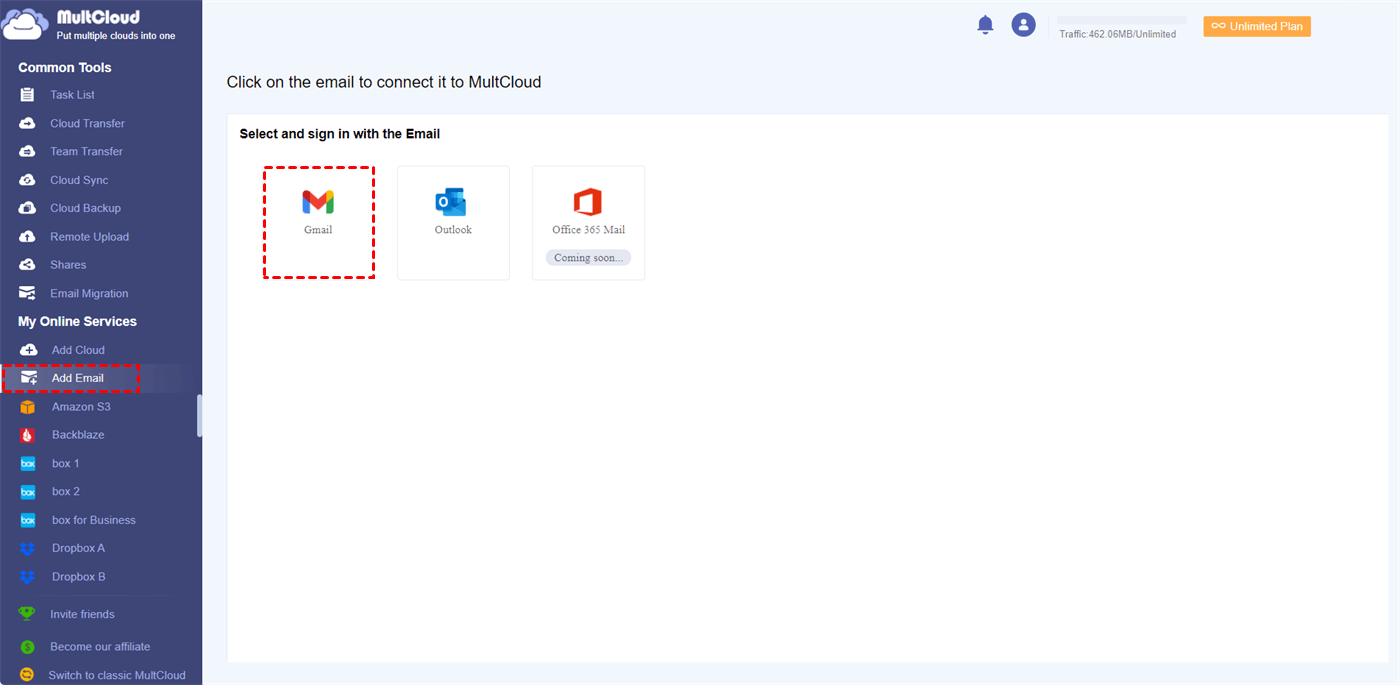
Passo 2. Clicca su "Aggiungi Email" e seleziona Gmail per dare a MultCloud accesso al tuo account Gmail.
Passo 3. Clicca su "Aggiungi Cloud", seleziona NAS e compila le credenziali pertinenti per concedere a MultCloud l"accesso al tuo account NAS.
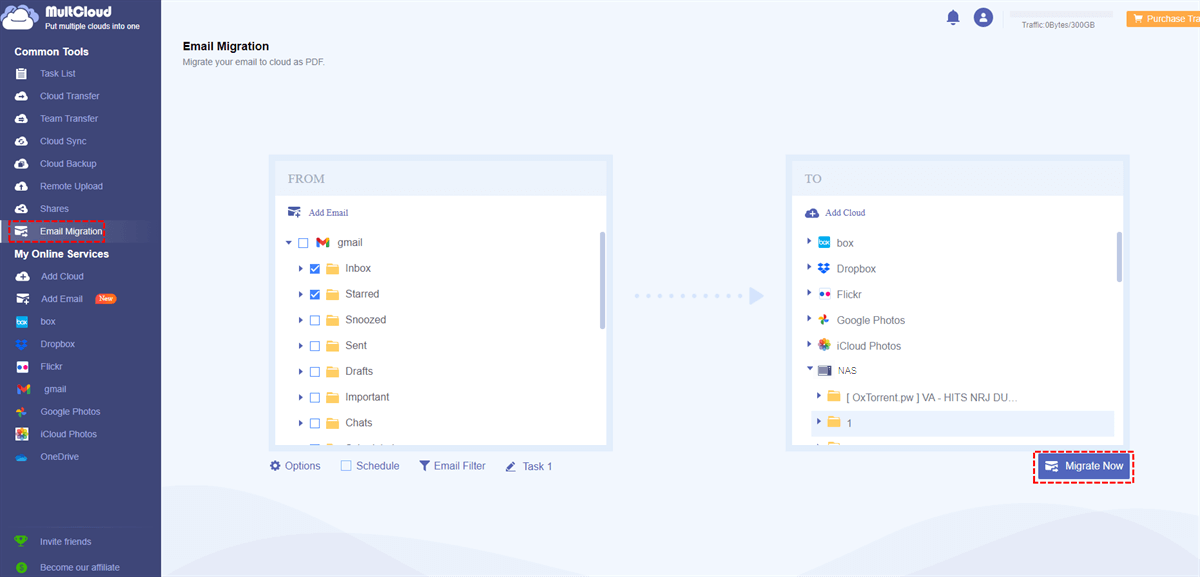
Passo 4. Nella pagina "Migrazione Email", seleziona l"email e la destinazione, e clicca su "Migra ora".
Note:
- In "Opzioni", puoi impostare la modalità di migrazione e la notifica via email.
- Puoi anche aprire il tuo account email da MultCloud, selezionare l"email e selezionare "Scarica" per salvare le email su una chiavetta USB o altro dispositivo di archiviazione.
- Se hai bisogno di eseguire regolarmente il backup di Gmail su Synology, puoi impostare l"orario specifico in "Programma".

Conclusioni
Effettuare il backup di Gmail su Synology NAS è un modo efficace per proteggere le tue preziose email e garantire un ripristino rapido in caso di perdita di dati o interruzioni del servizio. In questo articolo, abbiamo esplorato tre metodi principali per il backup di Gmail: utilizzando Synology Active Backup for Google Workspace, sfruttando Synology MailPlus e utilizzando una soluzione di backup di terze parti. Seguendo i passaggi e le migliori pratiche indicate, è possibile creare un sistema di backup solido che garantisce la sicurezza e l"accessibilità dei dati di Gmail.
MultCloud supporta i Cloud
-
Google Drive
-
Google Workspace
-
OneDrive
-
OneDrive for Business
-
SharePoint
-
Dropbox
-
Dropbox Business
-
MEGA
-
Google Photos
-
iCloud Photos
-
FTP
-
box
-
box for Business
-
pCloud
-
Baidu
-
Flickr
-
HiDrive
-
Yandex
-
NAS
-
WebDAV
-
MediaFire
-
iCloud Drive
-
WEB.DE
-
Evernote
-
Amazon S3
-
Wasabi
-
ownCloud
-
MySQL
-
Egnyte
-
Putio
-
ADrive
-
SugarSync
-
Backblaze
-
CloudMe
-
MyDrive
-
Cubby

Salva le e-mail in PDF
Dopo aver aggiunto Gmail o Outlook a MultCloud, è possibile convertire le e-mail in PDF e salvarle sul dispositivo o sul cloud storage.
Inizia gratis