
Ricerca rapida:
Perché fare il backup di Dropbox su QNAP NAS?
Dropbox è un potente servizio di archiviazione cloud per gli utenti che permette di salvare documenti, video, immagini, file audio, e altro ancora. Con questo servizio, gli utenti possono accedere e gestire i propri dati ovunque, in qualsiasi momento e su qualsiasi dispositivo. Nonostante Dropbox sia un servizio cloud brillante, ci sono alcuni problemi che possono causare fallimenti, come ad esempio il problema delle "file perse di Dropbox" o il problema del "caricamento lento di Dropbox".
In questa situazione, è una buona idea fare il backup dei file su Dropbox in un"altra posizione, in modo da proteggere la sicurezza dei tuoi dati. Tra i molti servizi cloud disponibili, QNAP NAS è uno dei più popolari e brillanti. Eseguendo il backup dei dati da Dropbox a QNAP NAS, potrai godere di numerosi vantaggi, tra cui:
- Risparmio di costi a lungo termine. QNAP NAS è conveniente a lungo termine, poiché dovrai spendere denaro solo all"inizio quando lo acquisti. Dopo di che, non spenderai più un centesimo a meno che tu voglia espandere lo spazio di archiviazione. Rispetto ad altri servizi cloud, con QNAP NAS non dovrai pagare mensilmente o annualmente.
- Accesso a Internet e di rete. Oltre all"accesso a Internet, QNAP NAS consente anche l"accesso di rete, che è molto più conveniente e intelligente.
- Supporto per diverse applicazioni.Questa NAS QNAP ha un centro applicazioni, dove puoi installare i servizi di cui hai bisogno in pochi minuti. In questo modo, puoi iniziare ad utilizzare QNAP NAS in modo efficiente senza dover accedere frequentemente a diverse applicazioni.
Ora probabilmente non vedi l"ora di scoprire "come faccio a fare il backup di tutto Dropbox". Non preoccuparti! Ti guideremo attraverso i metodi dettagliati per fare il backup dei file su Dropbox su QNAP NAS nel seguente contenuto.
Come eseguire comunemente il backup di Dropbox su QNAP
In questa parte imparerai 2 metodi di base per eseguire il backup dei file da Dropbox a QNAP NAS. In particolare, puoi sfruttare il metodo di download e upload e un servizio di sincronizzazione speciale chiamato Hybrid Backup Sync. Ora, leggi di seguito per apprendere le operazioni passo-passo.
Metodo 1: Download e Upload
Tradizionalmente, puoi prima scaricare i file da Dropbox sul tuo dispositivo locale e quindi ricaricare manualmente i file su QNAP. Anche se questo metodo è un po" complicato, funziona. Ecco come fare.
Passo 1: Accedi al tuo account Dropbox e individua i file o le cartelle che desideri salvare.
Passo 2: Seleziona i file o le cartelle e premi sui 3 puntini a sinistra. Quindi clicca sulla scheda Download.
.png)
Passo 3: Ora, vai al tuo QNAP NAS e carica ciò che hai scaricato su di esso. In questo modo, puoi creare un backup manuale di Dropbox su QNAP.
Suggerimenti:
1. Si consiglia di utilizzare questo metodo quando hai diversi file o cartelle da salvare. Altrimenti, il processo di download e upload richiederà molto tempo ed energia.
2. Assicurati che il segnale Internet sia stabile durante il processo di download e upload. Altrimenti, il processo verrà interrotto improvvisamente.
Metodo 2: Backup di Dropbox su QNAP con Hybrid Backup Sync
Hybrid Backup Sync (HBS) è un"app di sincronizzazione cloud eccellente che ti può aiutare a sincronizzare i file da QNAP ad altri servizi cloud come Google Drive, OneDrive e Dropbox. Poiché Cloud Drive Sync Station non è più in uso su QNAP, puoi utilizzare HBS per sincronizzare i file tra i cloud. Ecco cosa devi fare:
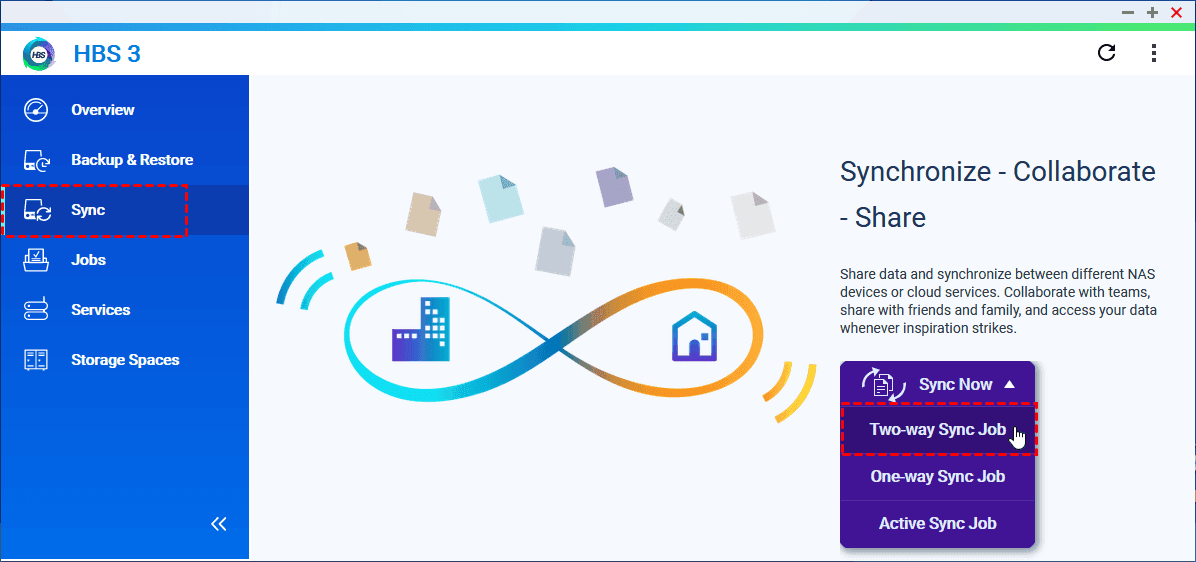
Passo 1: Vai a Hybrid Backup Sync e seleziona Two-way Sync Job.
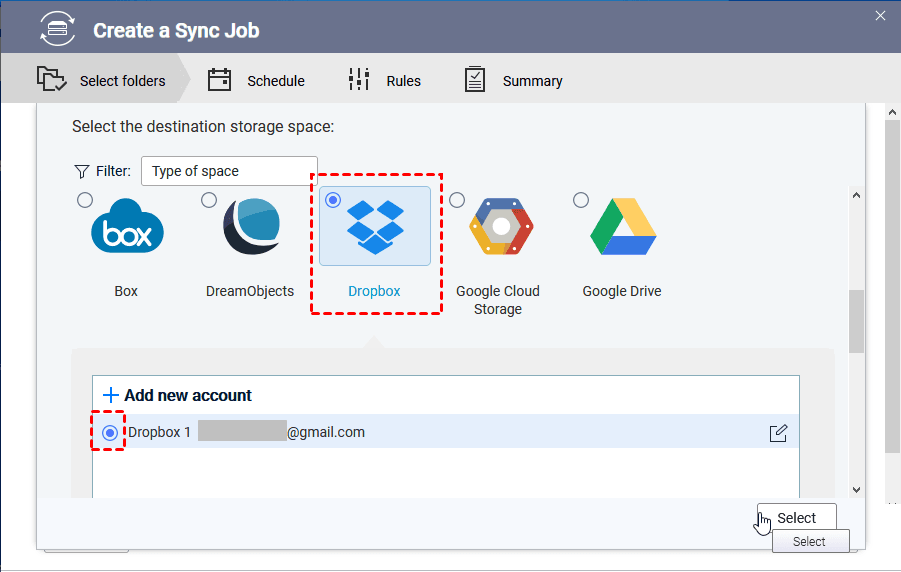
Passo 2: Clicca sull"icona di Dropbox nella finestra successiva e accedi con il tuo account Dropbox. Quindi concede l"accesso a HBS consentendo. Dopo di ciò, seleziona il tuo account Dropbox.
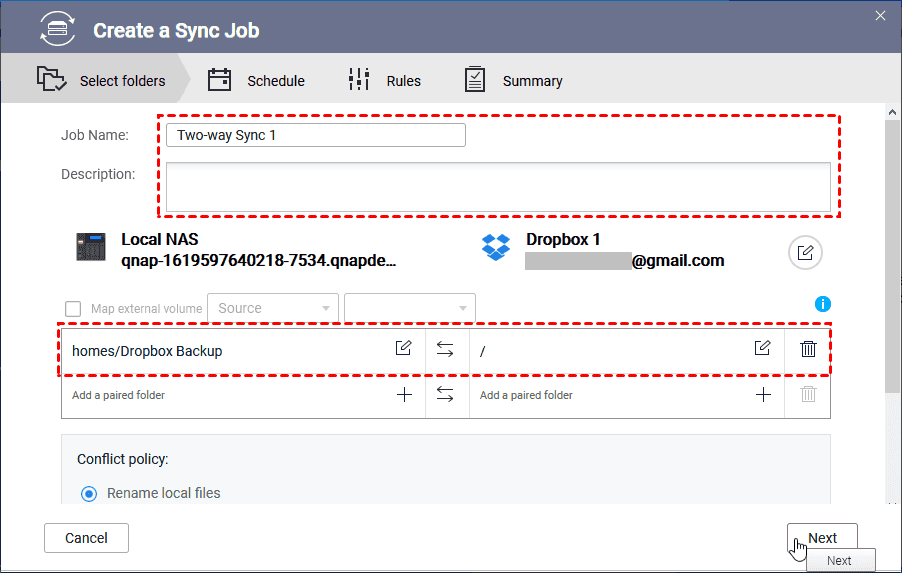
Passaggio 3: Ora, inserisci il Nome del lavoro e Descrizione. Successivamente, seleziona i file su Dropbox che desideri sincronizzare come directory di origine e la cartella in QNAP come directory di destinazione.
Passaggio 4: Quindi Imposta l"orario del lavoro secondo le tue necessità e premi il pulsante Avanti.

Passaggio 5: Imposta Regole secondo le tue necessità. Quindi fai clic sulla scheda Avanti.
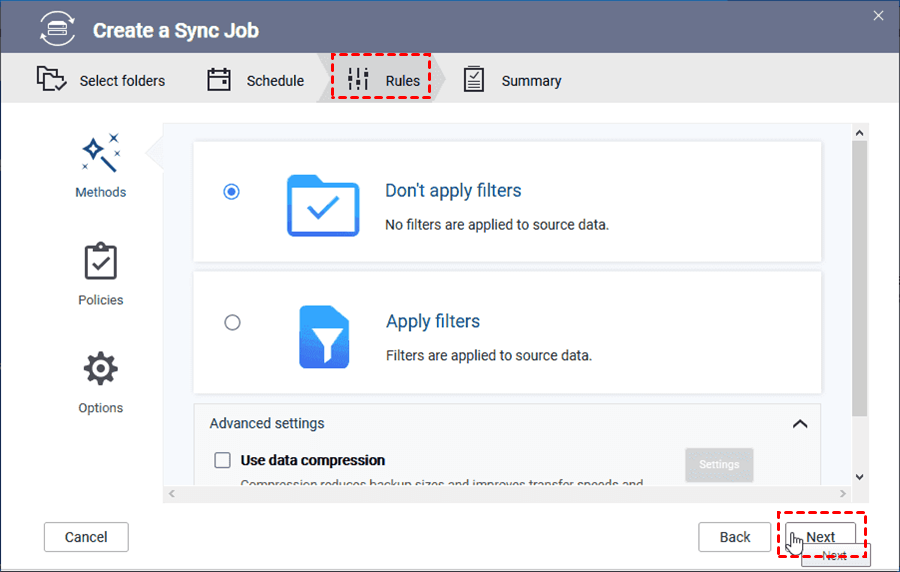
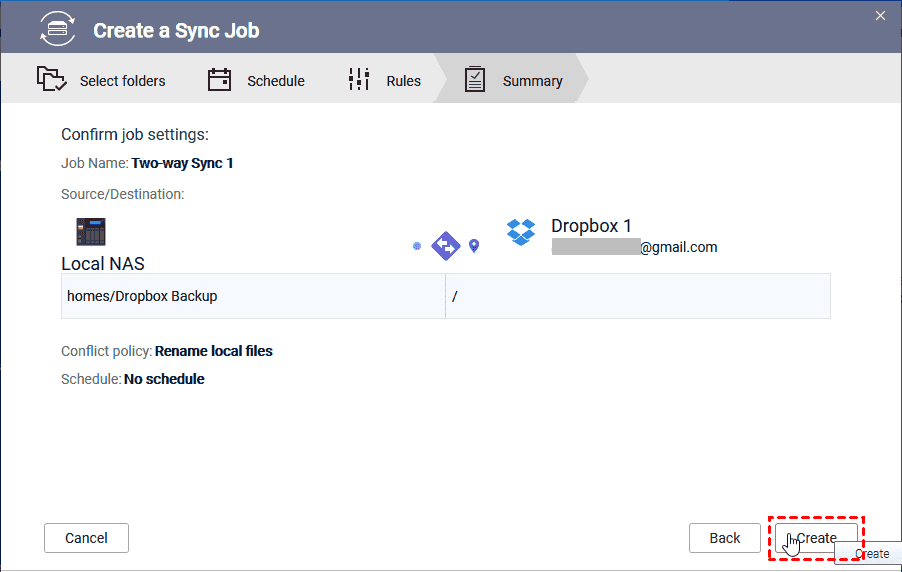
Passaggio 6: Conferma il compito di sincronizzazione e fai clic sul pulsante Crea nella parte inferiore destra.
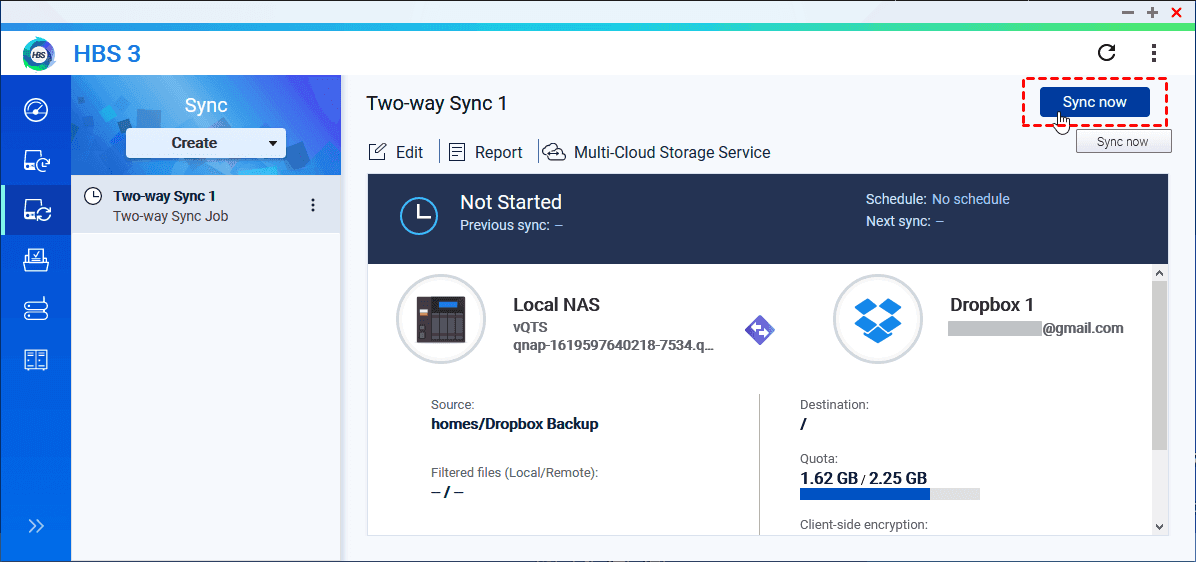
Passaggio 7: Infine, puoi avviare il compito di sincronizzazione andando su Sincronizza ora.
Suggerimenti:
1. Anche se HBS è utile, non ti consente attualmente di sincronizzare file o foto su Amazon Drive.
2. Questo è effettivamente un compito di sincronizzazione, non di backup. Pertanto, se i file vengono persi sia su Dropbox che su QNAP NAS, sarà difficile ripristinarli.
Come Eseguire un Backup da Dropbox a QNAP in Modo Efficace
Come puoi vedere dal contenuto qui sotto, il metodo di download e caricamento è complicato e utilizzando HBS si tratta di un compito di sincronizzazione anziché di backup. Allora, come eseguire un backup da Dropbox a NAS senza sforzo? In questa parte, sono disponibili 2 servizi di terze parti gratuiti e intelligenti che possono risolvere il problema. Dopo aver letto, puoi scegliere la soluzione migliore in base alle tue esigenze.
Soluzione 1: Usa AOMEI Backupper Standard
AOMEI Backupper Standard è un servizio di backup dedicato ai sistemi Windows. Con questa app, puoi effettuare il backup del disco, del volume, del sistema e dei file. AOMEI Backupper Standard si propone di evitare la perdita dei tuoi preziosi file. Perché utilizzare AOMEI Backupper Standard per il backup di Dropbox su QNAP? Ci sono alcune ragioni:
- Supporto per 8 lingue. AOMEI Backupper Standard supporta 8 lingue, come inglese, giapponese, tedesco, cinese (semplificato), ecc.
- Backup incrementale. Questa funzione di backup ti consente di eseguire il backup di tutti i file modificati in base all"ultimo backup (backup completo/incrementale). In questo modo, puoi
- Backup programmato. AOMEI Backupper Standard ti consente di impostare attività di backup automatico. In particolare, puoi creare attività di backup che vengono eseguite in un determinato momento, giornalmente, settimanalmente, mensilmente o in base a eventi specifici.
- Ripristino dei file. Finché esegui il backup dei file con AOMEI Backuper Standard, puoi ripristinare facilmente e rapidamente ciò che hai salvato utilizzando la funzione Ripristina.
Ora, scopriamo come eseguire il backup di Dropbox su QNAP con AOMEI Backupper Standard:
Passo 1: Scarica e installa AOMEI Backupepr Standard sul tuo PC e avvialo.
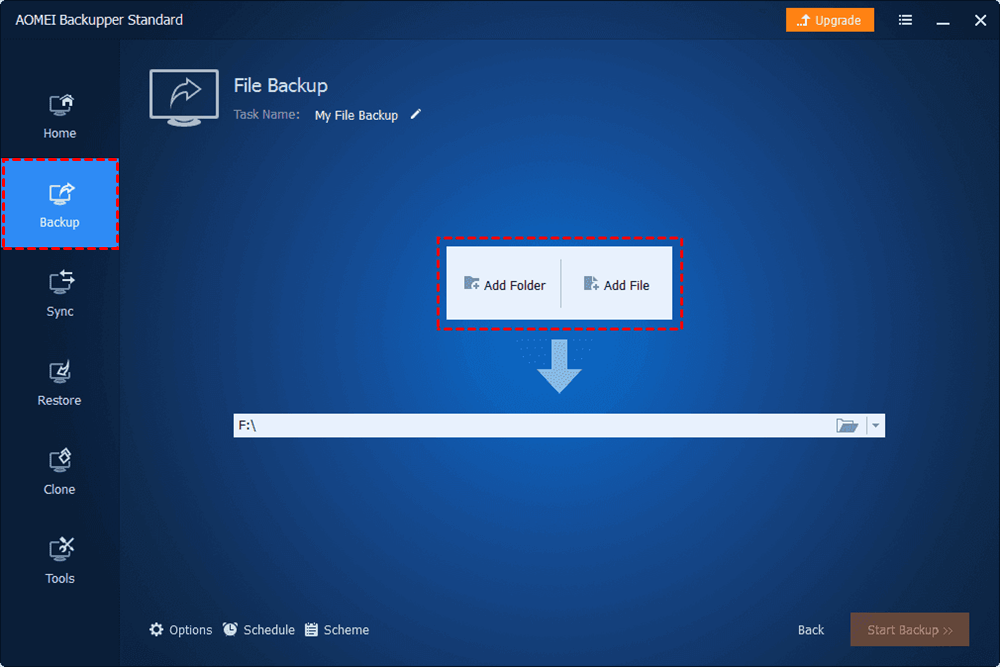
Passo 2: Vai su Backup > Backup dei file.
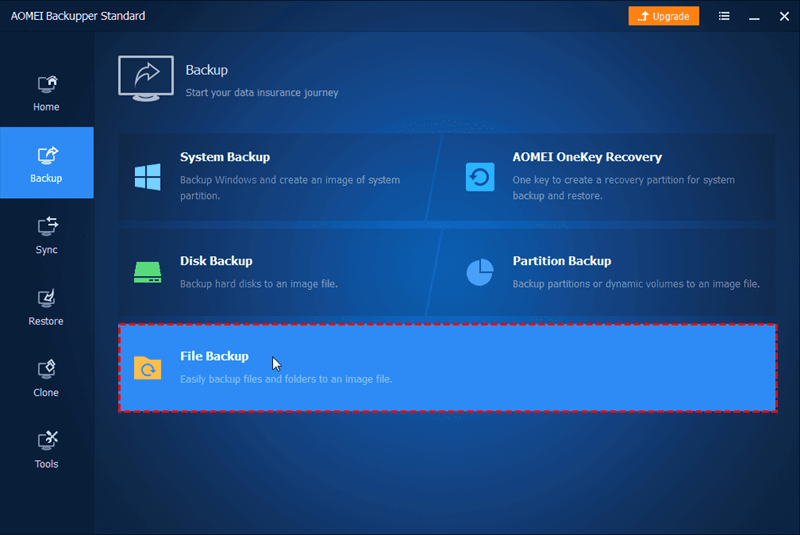
Passo 3: Scegli Aggiungi cartella o Aggiungi file a seconda della tua situazione. Seleziona la cartella o il file da Dropbox da eseguire il backup.
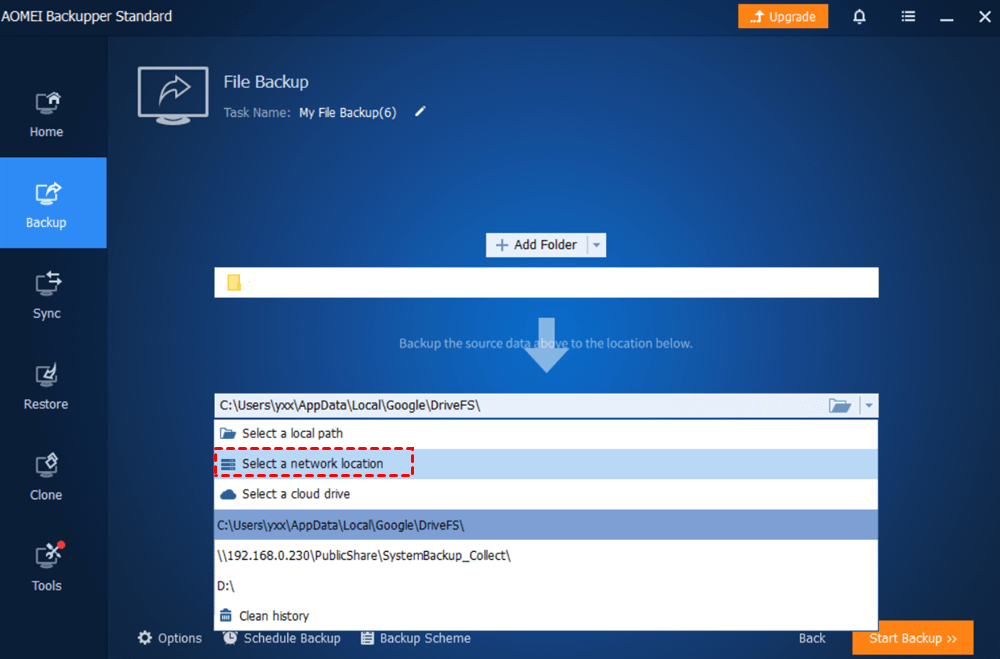
Passo 4: Vai alla casella rettangolare successiva e premi la freccia verso il basso per Seleziona una posizione di rete.
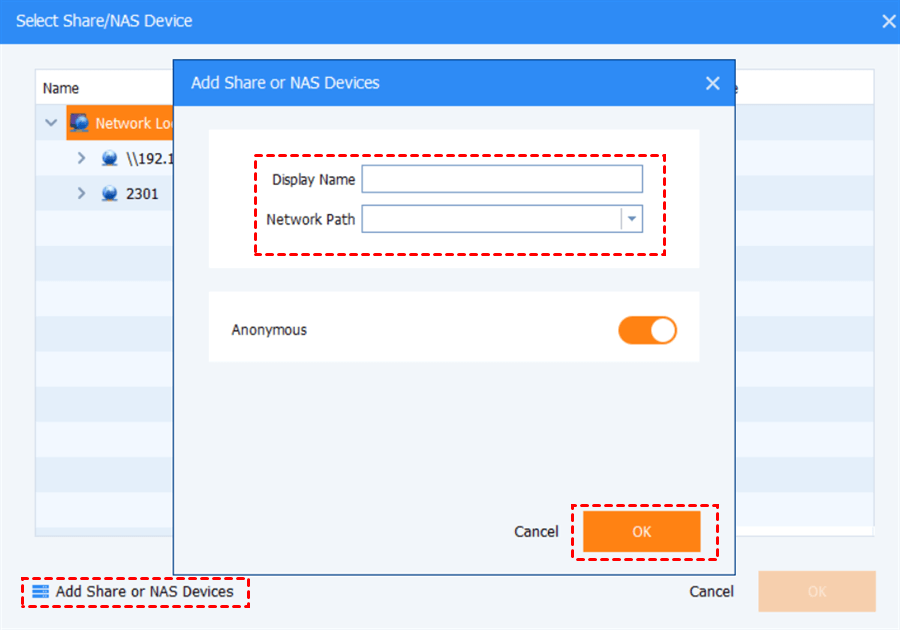
Passo 5: Premi il pulsante Aggiungi Condivisione o Dispositivi NAS in basso a sinistra e aggiungi il Nome visualizzato e il Percorso di rete del tuo QNAP NAS. Quindi, fai clic su OK.
Dopo di che, avvia il compito di backup e AOMEI Backupper Standard lo completerà in modo efficiente. Allo stesso modo, se desideri eseguire il backup di Windows 10 su QNAP NAS.
Soluzione 2: Backup di Dropbox su QNAP tramite MultCloud
Un altro modo per raggiungere l"obiettivo è utilizzare MultCloud, un gestore di file cloud affidabile e professionale. Connette più di 30 servizi cloud in una sola piattaforma, tra cui Dropbox, QNAP NAS, OneDrive, MEGA, iCloud Drive, iCloud Photos, Google Drive, Google Photos, ecc. Con questo strumento, puoi trasferire, sincronizzare ed eseguire il backup di file da un cloud all"altro direttamente ed efficacemente.
.png "MultCloud")
Diversamente dal metodo di download e caricamento, MultCloud offre un modo semplice e diretto per completare l"obiettivo di backup. MultCloud offre molte comodità durante l"avvio del processo di backup.
- Backup automatico: Imposta backup regolari tra diversi servizi cloud in modo automatico. Le 4 opzioni di pianificazione includono quotidiana, settimanale, mensile o in una data specifica.
- Gestione delle versioni: MultCloud conserva più versioni di backup per un ripristino facile. Puoi selezionare quella necessaria in base alle tue esigenze.
- Nessuna perdita di dati: Effettuando il backup dei dati tra drive cloud tramite MultCloud, i tuoi dati possono essere salvati in modo sicuro.
Approfondiamo il modo di eseguire il backup di Dropbox su QNAP tramite MultCloud:
Passo 1: Crea un account su MultCloud.
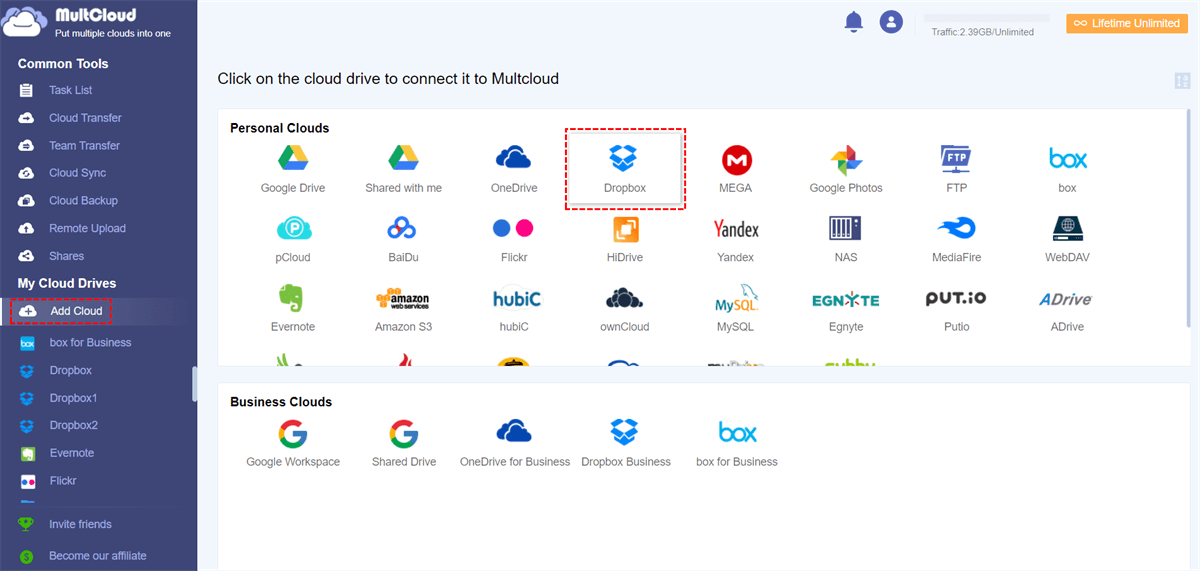
Passo 2: Fai clic su Aggiungi Cloud situato nella barra delle attività a sinistra. Premi l"icona di Dropbox per aggiungere le tue credenziali. Successivamente, segui le istruzioni per permettere a MultCloud. Ripeti quindi le stesse operazioni per aggiungere il QNAP NAS.
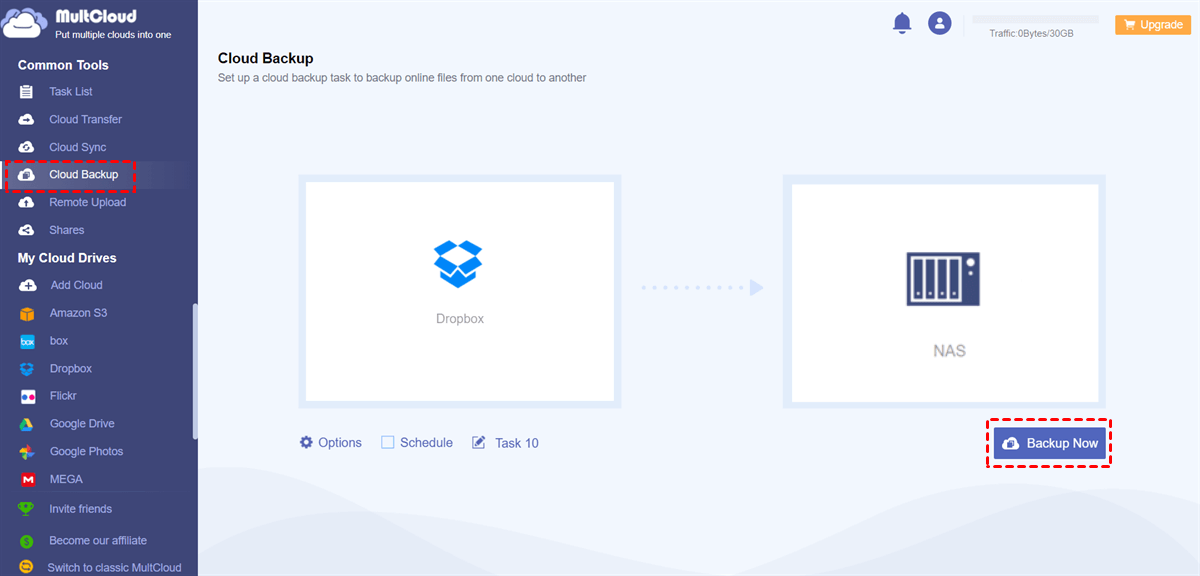
Passaggio 3: Procedi al Backup Cloud. Scegli Dropbox come cloud originale e seleziona QNAP NAS come cloud di destinazione. Successivamente, fai clic su Backup Ora per avviare l"operazione.
Nota: Come sincronizzare Dropbox con QNAP? Utilizza la funzione Sincronizzazione Cloud.
Infine
Tutto ciò riguarda come eseguire il backup di Dropbox su QNAP NAS in 4 utili metodi. Dopo aver letto l"articolo, puoi eseguire il backup dei file da Dropbox a QNAP mediante il metodo di download e caricamento, Hybrid Backup Sync, AOMEI Backupper Standard e MultCloud. Se approfitti di AOMEI Backupper Standard, puoi anche ripristinare, clonare e sincronizzare i file senza sforzo. Ad esempio, puoi effettuare in modo efficace la sincronizzazione da QNAP a Dropbox.
MultCloud supporta i Cloud
-
Google Drive
-
Google Workspace
-
OneDrive
-
OneDrive for Business
-
SharePoint
-
Dropbox
-
Dropbox Business
-
MEGA
-
Google Photos
-
iCloud Photos
-
FTP
-
box
-
box for Business
-
pCloud
-
Baidu
-
Flickr
-
HiDrive
-
Yandex
-
NAS
-
WebDAV
-
MediaFire
-
iCloud Drive
-
WEB.DE
-
Evernote
-
Amazon S3
-
Wasabi
-
ownCloud
-
MySQL
-
Egnyte
-
Putio
-
ADrive
-
SugarSync
-
Backblaze
-
CloudMe
-
MyDrive
-
Cubby

Salva le e-mail in PDF
Dopo aver aggiunto Gmail o Outlook a MultCloud, è possibile convertire le e-mail in PDF e salvarle sul dispositivo o sul cloud storage.
Inizia gratis