
Ricerca rapida:
Capire Dropbox e iDrive
Prima di addentrarci nelle tecniche di backup, permetteteci di presentare brevemente Dropbox e iDrive.
Cosa è Dropbox?
Dropbox è una soluzione di archiviazione di file basata su cloud che consente a un individuo di memorizzare i propri documenti in qualsiasi parte del mondo a patto che abbia accesso a Internet. È uno strumento molto popolare utilizzato per motivi personali e professionali, con funzionalità come la condivisione di file, i controlli di versione e l"integrazione con alcune delle principali applicazioni di produttività.
Cosa è iDrive?
Invece, iDrive è un"azienda specializzata nella fornitura di servizi di backup e piani di gestione delle catastrofi. Offre servizi come protezione continua dei dati, sincronizzazione dei file tra diversi dispositivi utilizzati dagli utenti e tecnologia di codifica che garantisce la privacy delle informazioni dei clienti.
Perché eseguire il backup di Dropbox su iDrive?

Il backup dei tuoi dati Dropbox su iDrive offre vari vantaggi:
Vantaggi del backup di Dropbox
- Ridondanza dei dati: Riduce le probabilità di perdere informazioni a causa di cancellazioni accidentali, guasti hardware o attacchi informatici avendo molte copie.
- Ripristino dopo il disastro: Ripristinare i dati e gestire eventuali danni in caso di disastro è possibile utilizzando le opzioni di backup di iDrive.
- Controllo delle versioni: Per garantire di non perdere modifiche importanti, la capacità di versioning di iDrive consente di visualizzare e recuperare le edizioni precedenti dei file.
Vantaggi dell"utilizzo di iDrive
- Sicurezza affidabile: La crittografia e le verifiche periodiche sono solo alcune delle sofisticate modalità con cui iDrive protegge i propri dati.
- Flessibilità di archiviazione: Sono disponibili diversi piani di archiviazione da iDrive per ogni tipo di applicazione, inclusi scopi privati.
- Sistema di gestione facile da usare: iDrive offre un"interfaccia semplice per monitorare i backup e recuperare documenti senza sforzo.
Metodo 1: ManualeBackup da Dropbox a iDrive
Posso eseguire il backup della mia cartella Dropbox su iDrive? Sì! L"approccio più semplice per eseguire il backup di Dropbox su iDrive è tramite un trasferimento manuale. Ecco una guida passo-passo:
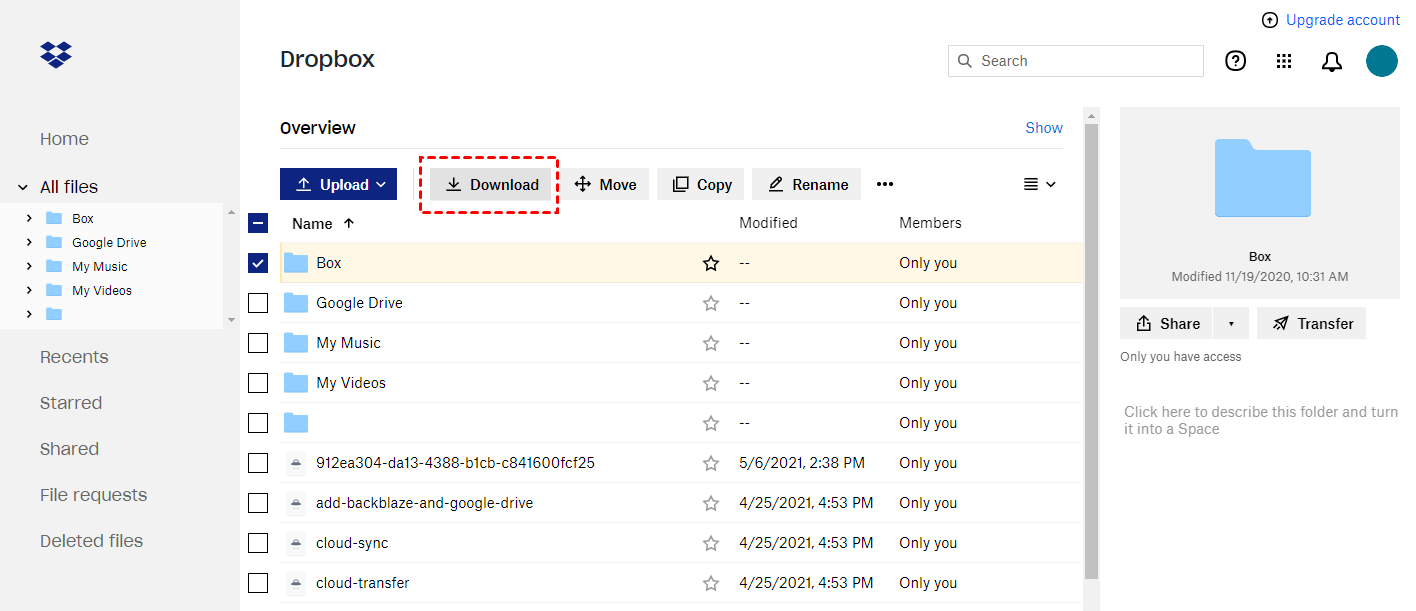
1. Scarica i file da Dropbox: Accedi al tuo account Dropbox e scarica i file o le cartelle che desideri eseguire il backup sul tuo computer.
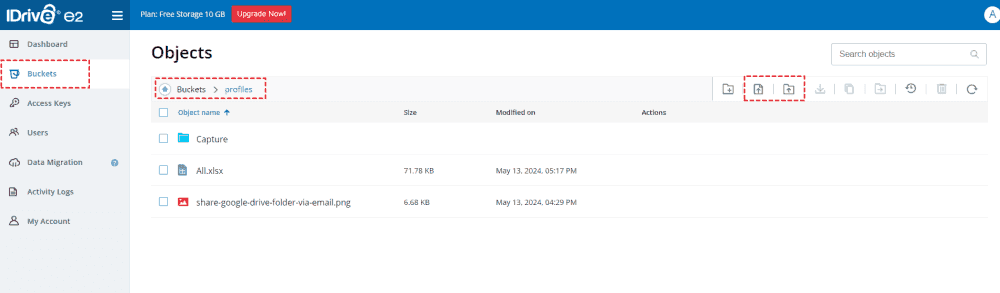
2. Carica i file su iDrive: Crea una nuova cartella nel tuo account iDrive e carica i file scaricati.
Sebbene questo metodo sia semplice, può richiedere tempo per file di grandi dimensioni o numerose cartelle.
- Pro: Processo semplice e diretto, adatto per dataset più piccoli.
- Contro: Può richiedere tempo per file o cartelle di grandi dimensioni, richiede intervento manuale.
Metodo 2: Utilizzo della funzione di sincronizzazione selettiva di Dropbox
La funzionalità Selective Sync di Dropbox ti consente di scegliere le cartelle specifiche da sincronizzare con il tuo computer. Puoi quindi utilizzare uno strumento di terze parti o caricare manualmente queste cartelle sincronizzate su iDrive. Ecco come configurare Selective Sync:
1. Apri le impostazioni di Dropbox: Fai clic sulla tua immagine del profilo nell"app Dropbox e seleziona "Impostazioni".
2. Scegli le cartelle da sincronizzare: Nella scheda "Generale", trova la sezione "Selective Sync" e clicca su "Scegli cartelle".
3. Seleziona le cartelle: Seleziona le caselle accanto alle cartelle che desideri sincronizzare.
4. Sincronizza con iDrive: Una volta che le cartelle selezionate sono sincronizzate sul tuo computer, puoi caricarle su iDrive utilizzando il metodo di trasferimento manuale o uno strumento di sincronizzazione di terze parti.
- Vantaggi: Processo automatizzato, assicura che i file siano sempre aggiornati.
- Svantaggi: Potrebbe richiedere una configurazione aggiuntiva e potrebbe non essere adatto per dataset molto grandi.
Metodo 3: Backup automatico di Dropbox su iDrive tramite uno strumento di terze parti
Per una soluzione di backup più automatizzata ed efficiente, considera l"utilizzo di uno strumento di backup di terze parti, come MultCloud. Può eseguire automaticamente il backup dei file tra Dropbox e iDrive, eliminando la necessità di trasferimenti manuali.
- ✅Semplice: Tutto il processo richiede solo pochi passaggi.
- ✅Automatico: Il sistema può abilitare automaticamente gli incarichi impostati.
- ✅Veloce: I server dedicati offrono velocità più elevate.
Di seguito sono riportati i passaggi dettagliati per completare il backup da Dropbox a iDrive usando MultCloud.
1. Crea un account MultCloud: Se non l"hai già fatto, registrati per un account MultCloud.

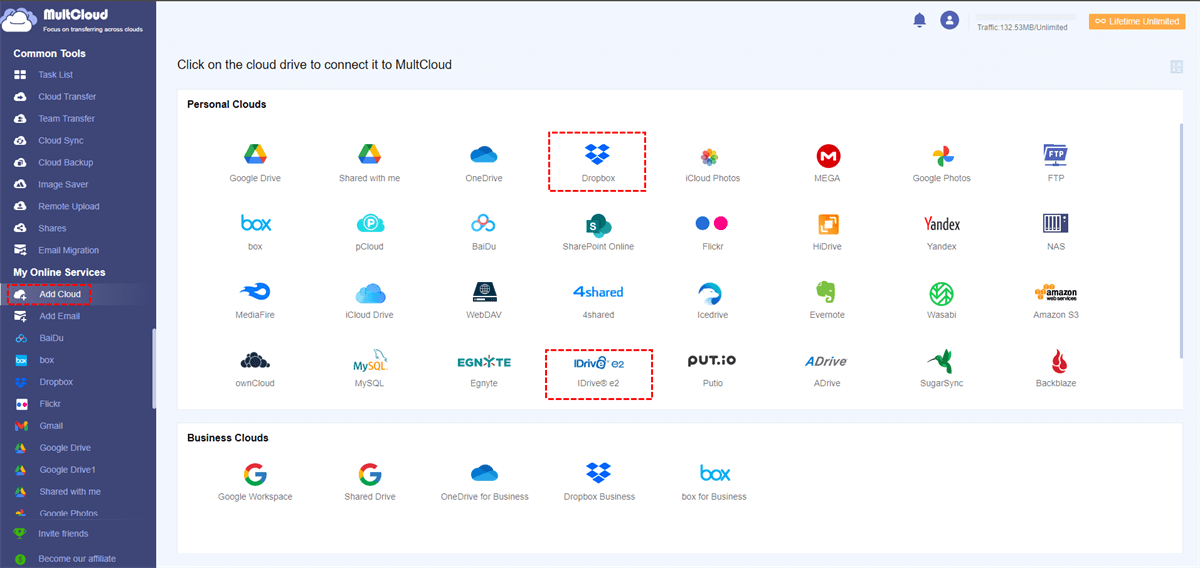
2. Aggiungi Dropbox e iDrive: Collega entrambi i tuoi account Dropbox e iDrive a MultCloud.
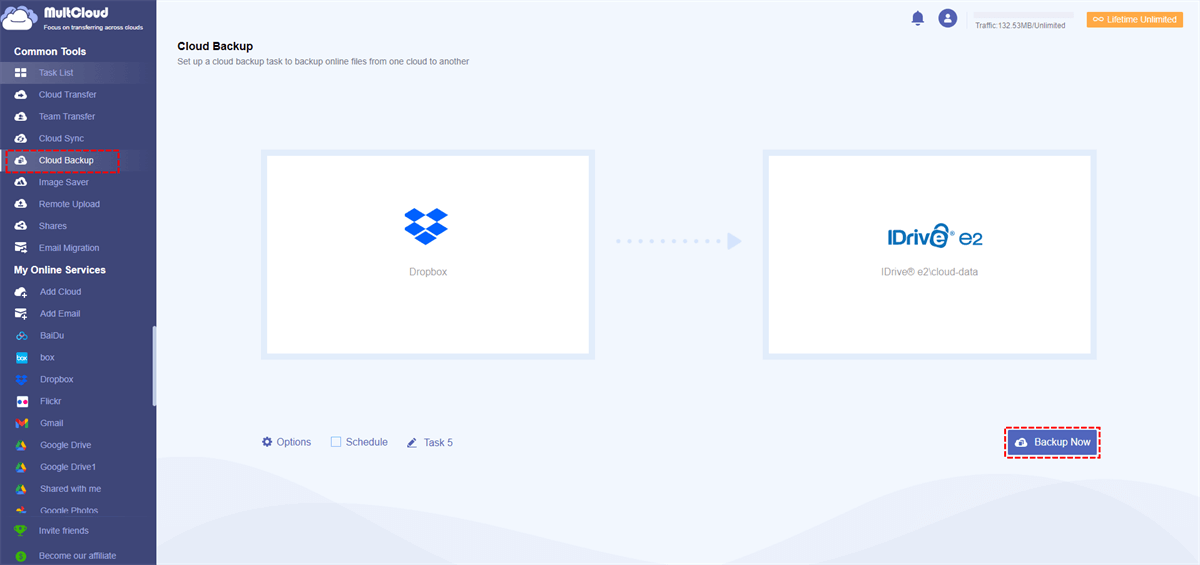
3. Configura Backup Automatico: Scegli la funzionalità "Backup Cloud", seleziona "Dropbox" come origine e "iDrive" come destinazione. Configura le impostazioni di backup (ad esempio, la frequenza, i tipi di file) come necessario.
4. Avvia il Backup: Una volta configurato il backup, MultCloud inizierà automaticamente a effettuare il backup dei tuoi file Dropbox su iDrive in base alle impostazioni selezionate.
- Vantaggi: Spesso offrono funzionalità aggiuntive e opzioni di automazione.
- Svantaggi: Possono richiedere una sottoscrizione o avere limitazioni.
Suggerimenti aggiuntivi per un Backup di Successo
- Backup Regolari: Definisci un programma di backup regolare in modo da avere sempre le informazioni aggiornate.
- Verifica dei Dati di Backup: Controlla il tuo account iDrive ogni tanto per assicurarti che la funzione di backup stia procedendo correttamente e che tu possa accedere ai file.
- Migliori Pratiche di Sicurezza: Ciò potrebbe comportare l"uso di password robuste, l"autorizzazione a codici di doppia entrata e il mantenimento delle informazioni private al riparo da altre persone.
Come gestore professionale di file cloud, MultCloud supporta non solo il backup di dati tra cloud, ma supporta anche le seguenti funzionalità popolari:

- Trasferimento Cloud: Trasferisci tutti i dati di un account cloud in un altro account in una sola volta.
- Trasferimento di squadra: Migra i dati dei sotto-account a lotti, come unire 2 account Google Workspace.
- Sincronizzazione Cloud: Sincronizza i dati di più account cloud in tempo reale.
- Salvataggio immagini: Salva dati di immagini da Instagram, Pinterest o Google Image Search a lotti.
- Caricamento remoto: Completa il torrenting in cloud direttamente su qualsiasi dispositivo.
- Migrazione email: Salva facilmente email e allegati negli account cloud.
Conclusion
Eseguire il backup dei dati di Dropbox su iDrive è un passo fondamentale per proteggere le tue informazioni preziose. Seguendo i metodi descritti in questo articolo, puoi trasferire facilmente ed efficacemente i tuoi file, garantendo che rimangano sicuri e accessibili. Che tu scelga il trasferimento manuale, la Sincronizzazione Selettiva o uno strumento di sincronizzazione di terze parti, l"importante è stabilire una routine di backup affidabile che soddisfi le tue esigenze.
MultCloud supporta i Cloud
-
Google Drive
-
Google Workspace
-
OneDrive
-
OneDrive for Business
-
SharePoint
-
Dropbox
-
Dropbox Business
-
MEGA
-
Google Photos
-
iCloud Photos
-
FTP
-
box
-
box for Business
-
pCloud
-
Baidu
-
Flickr
-
HiDrive
-
Yandex
-
NAS
-
WebDAV
-
MediaFire
-
iCloud Drive
-
WEB.DE
-
Evernote
-
Amazon S3
-
Wasabi
-
ownCloud
-
MySQL
-
Egnyte
-
Putio
-
ADrive
-
SugarSync
-
Backblaze
-
CloudMe
-
MyDrive
-
Cubby

Salva le e-mail in PDF
Dopo aver aggiunto Gmail o Outlook a MultCloud, è possibile convertire le e-mail in PDF e salvarle sul dispositivo o sul cloud storage.
Inizia gratis