
Ricerca rapida:
Panoramica di Dropbox e iCloud

Dropbox è un servizio di storage cloud leader e fantastico sul mercato, che non solo offre fantastici strumenti e funzionalità integrate per gli utenti per archiviare e gestire i dati senza sforzo, ma rende anche semplice per gli utenti collaborare con i colleghi su progetti.
iCloud è integrato con i prodotti Apple e consente agli utenti Apple di salvare e gestire diversi tipi di dati, come foto, file audio, video, documenti, ecc. in modo conveniente. Con iCloud, condividere foto con la famiglia e modificare qualsiasi tipo di file diventa molto facile e semplice.
Sia Dropbox che iCloud sono meravigliosi e brillanti. E Dropbox è maggiormente utilizzato su Windows, mentre iCloud è maggiormente utilizzato su Mac e altri dispositivi Apple. Grazie alle eccellenti funzionalità offerte da entrambi i servizi cloud di Dropbox e iCloud, molti utenti ne approfittano.
Perché eseguire il backup di Dropbox su iCloud?
Tuttavia, ci sono delle circostanze in cui è consigliabile eseguire il backup dei dati da Dropbox su iCloud. E ci sono alcune ragioni per cui è necessario farlo:
- Dropbox ha scarsa privacy, in quanto manca di crittografia a conoscenza zero. Inoltre, l"azienda ha ammesso che può accedere e condividere i dati degli utenti con altre persone se lo desidera. Al contrario, iCloud utilizza la crittografia end-to-end per mantenere al sicuro i tuoi dati e solo tu puoi accedervi.
- Anche se Dropbox offre varie funzionalità per lavorare sui dati, è abbastanza costoso rispetto a iCloud. Inoltre, Dropbox ha piani diversi, il che può causare frustrazione. Al contrario, i piani di iCloud sono più semplici e convenienti per i consumatori domestici.
- Dropbox offre solo 2 GB di spazio di archiviazione gratuito, molto meno dei 5 GB di spazio di archiviazione gratuito forniti da iCloud. Pertanto, puoi eseguire il backup di Dropbox su iCloud e liberare lo spazio di archiviazione gratuito di Dropbox.
- Dropbox non viene fornito di default con i prodotti Apple. Pertanto, se sei un utente Apple, potresti avere difficoltà nell"utilizzare Dropbox come servizio di archiviazione principale. Mentre iCloud è integrato nei dispositivi Apple, il che risulta più conveniente per gli utenti Apple.
A causa delle varie ragioni sopra menzionate, hai ora un"idea di base del motivo per cui eseguire il backup di file/cartelle da Dropbox a iCloud. Quindi potresti chiederti se è possibile eseguire il backup di Dropbox su iCloud. Purtroppo, entrambi i servizi cloud non offrono direttamente la funzione di backup tra di essi. Quindi, come eseguire il backup dei dati da Dropbox a iCloud? Leggi il contenuto seguente per conoscere i 3 principali metodi.
Come eseguire il backup di Dropbox su iCloud
In questa parte, ti vengono offerti 2 modi di base per eseguire il backup da Dropbox a iCloud. Uno è il metodo di download e upload; l"altro utilizza la cartella Dropbox e iCloud Drive. Dopo aver letto, puoi scegliere il migliore in base alla tua situazione.
Modo 1: Download e Upload
In genere, se non hai installato le app desktop di Dropbox e iCloud sul tuo computer/Mac, puoi scaricare i dati che desideri eseguire il backup da Dropbox e quindi caricare i dati su iCloud. I passaggi per ottenerlo sono molto semplici e puoi seguire le operazioni riportate di seguito:
Passo 1: Accedi a Dropbox e individua il file/la cartella che desideri eseguire il backup.
Passo 2: Seleziona la casella accanto al file/alla cartella e quindi seleziona il pulsante Download. In questo modo, il file/la cartella verrà trasferito ai tuoi dispositivi locali.
.png)
Passaggio 3: Accedi al tuo account iCloud sul web e clicca sull"icona di iCloud Drive.
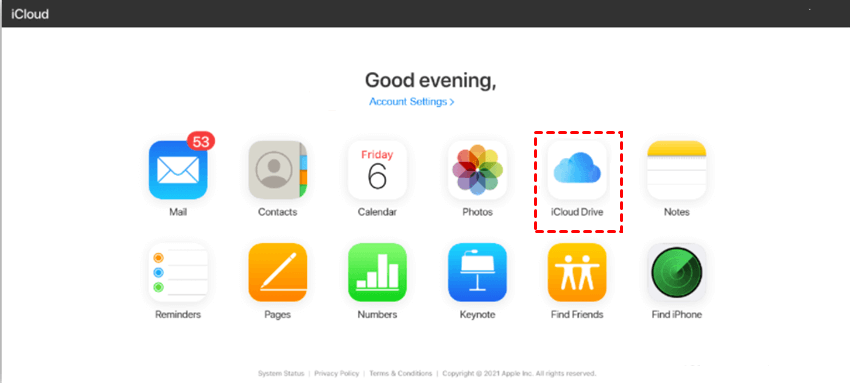
Passaggio 4: Ora puoi trascinare direttamente ciò che hai scaricato da Dropbox sull"interfaccia di iCloud Drive. In alternativa, puoi premere l"icona di caricamento nella parte superiore per caricare ciò che hai scaricato da Dropbox.
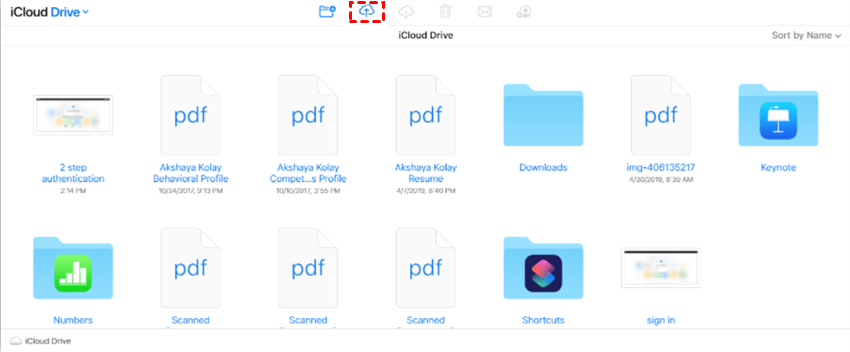
Nota: Se decidi di utilizzare questo metodo, devi avere pazienza durante il processo di download e caricamento. Questo metodo può richiedere molto tempo.
Metodo 2: Backup di Dropbox su iCloud tramite la cartella Drive
Se hai già installato Dropbox e iCloud sul tuo computer/Mac, puoi sfruttare direttamente la cartella Drive. Quando installi Dropbox, verrà automaticamente creata una cartella Dropbox sul tuo Mac/computer. Lo stesso avviene per iCloud. Quindi puoi effettuare il backup da Dropbox a iCloud in questo modo:
Passaggio 1: Trova sia la cartella Dropbox che la cartella iCloud su Finder di Mac/Esplora risorse di Windows.
Passaggio 2: Trascina semplicemente la cartella Dropbox nella cartella iCloud. In questo modo, i dati su Dropbox verranno salvati su iCloud.
Nota: Presta maggiore attenzione alla connessione internet durante il processo di backup. Se la connessione si interrompe, il processo di backup sarà gravemente influenzato.
Per riassumere, entrambi i metodi possono aiutarti a effettuare il backup dei dati da Dropbox a iCloud. Nel frattempo, se desideri sincronizzare Dropbox con iCloud, puoi fare riferimento alle due soluzioni.
Come effettuare il backup di Dropbox su iCloud [Automatico]
Il metodo manuale è utile ma richiede tempo, soprattutto quando hai molti file da backup su Dropbox su iCloud. Inoltre, i metodi sopra menzionati richiedono spazio di archiviazione sufficiente. Per semplificare, puoi scegliere un servizio di backup cloud su cloud professionale, MultCloud.
.png)
MultCloud è un servizio eccellente che consente agli utenti di eseguire facilmente e efficientemente il backup dei dati da un cloud all"altro. Attualmente, MultCloud supporta oltre 30 importanti servizi di cloud, tra cui iCloud Drive, iCloud Photos, Dropbox, Google Drive, Amazon S3, Backblaze, Box, pCloud, MEGA, Flickr, Google Photos, OneDrive, ecc.
Con questo smart tool, gli utenti possono non solo condividere una cartella Dropbox, caricare file su OneDrive, sincronizzare Google Photos su PC, ma anche eseguire il backup di file tra i cloud senza soluzione di continuità. Ora puoi seguire i passaggi di seguito per imparare il modo semplice per eseguire il backup di Dropbox su iCloud con MultCloud:
Step 1: Registrati per un account MultCloud gratuitamente e accedi.

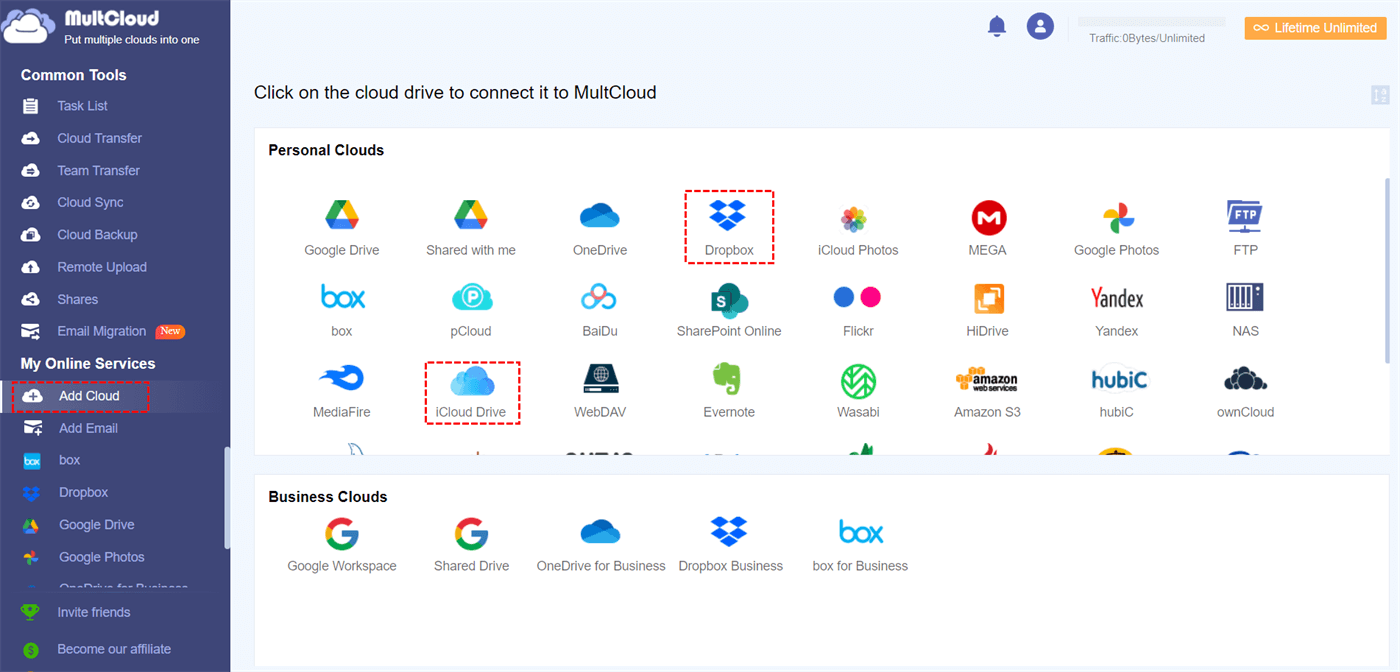
Step 2: Premi Aggiungi Cloud sulla barra delle attività a sinistra, quindi aggiungi Dropbox e iCloud Drive rispettivamente, segui poi i suggerimenti visualizzati sullo schermo per fornire a MultCloud l"autorizzazione.
Step 3: Vai a Backup Cloud sul lato sinistro. Successivamente, scegli Dropbox come directory di origine e iCloud Drive come directory di destinazione. Infine, fai clic su Backup Ora. In questo modo, i dati selezionati verranno eseguiti il backup senza passare per il tuo computer locale.
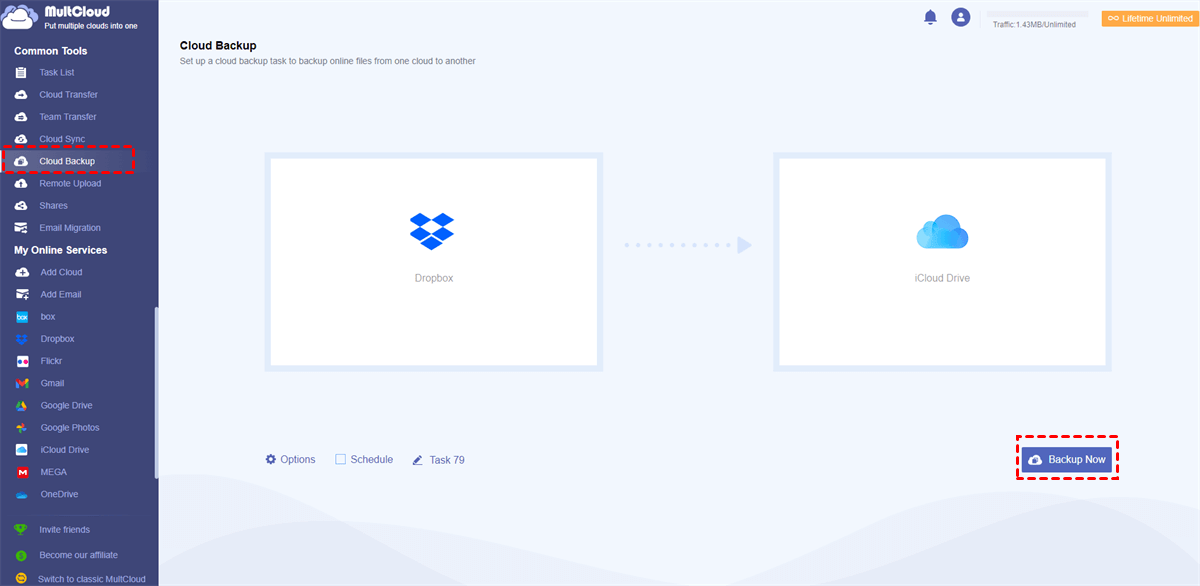
Se desideri creare task di backup automatici, puoi toccare la scheda Pianificazione per selezionare la tua opzione. Una volta configurato, MultCloud si sposterà da Dropbox a iCloud in background in base all"orario impostato. Allo stesso modo, è possibile eseguire il backup di Dropbox su Amazon S3 direttamente ed efficientemente.
Perché scegliere MultCloud per il backup tra cloud:
- MultCloud offre un modo agevole e rapido per eseguire il backup dei dati su più cloud e evitare frequenti spostamenti di account.
- La funzione di Ripristino di MultCloud offre un modo affidabile per recuperare i dati se per qualche motivo questi risultano mancanti.
- MultCloud si basa sul traffico dati per eseguire il backup dei dati tra i vari cloud. Pertanto, una volta avviato il compito di backup, MultCloud può eseguirlo in background anche se il computer si spegne.
- MultCloud consente di creare compiti pianificati che si eseguono a un orario regolato, quotidianamente, settimanalmente e mensilmente, rendendo il backup di dati una pratica normale.
In conclusione
In breve, puoi eseguire il backup di Dropbox su iCloud scaricando e ricaricando i dati, utilizzando la cartella di Dropbox e iCloud Drive, o utilizzando direttamente MultCloud per raggiungere questo obiettivo. Questo servizio ti offre un modo diretto per eseguire il backup dei dati da un cloud all"altro. Con la sua funzione di ripristino, ti risulterà semplice e agevole recuperare i dati backup senza spendere un centesimo.
Oltre al Backup su Cloud, MultCloud offre anche altre funzionalità professionali come il Trasferimento su Cloud. Come trasferire Dropbox su iCloud? Utilizza la funzionalità di Trasferimento su Cloud. In questo modo, i file possono essere trasferiti da Dropbox a iCloud senza sforzo. Inoltre, puoi utilizzare Caricamento Remoto e Sincronizzazione su Cloud su MultCloud. Il primo ti consente di scaricare direttamente gli URL nei tuoi cloud. E il secondo ti permette di sincronizzare Dropbox con NAS o altri cloud utilizzando diversi metodi di sincronizzazione.
MultCloud supporta i Cloud
-
Google Drive
-
Google Workspace
-
OneDrive
-
OneDrive for Business
-
SharePoint
-
Dropbox
-
Dropbox Business
-
MEGA
-
Google Photos
-
iCloud Photos
-
FTP
-
box
-
box for Business
-
pCloud
-
Baidu
-
Flickr
-
HiDrive
-
Yandex
-
NAS
-
WebDAV
-
MediaFire
-
iCloud Drive
-
WEB.DE
-
Evernote
-
Amazon S3
-
Wasabi
-
ownCloud
-
MySQL
-
Egnyte
-
Putio
-
ADrive
-
SugarSync
-
Backblaze
-
CloudMe
-
MyDrive
-
Cubby

Salva le e-mail in PDF
Dopo aver aggiunto Gmail o Outlook a MultCloud, è possibile convertire le e-mail in PDF e salvarle sul dispositivo o sul cloud storage.
Inizia gratis