
Ricerca rapida:
Panoramica di QNAP NAS e Google Drive
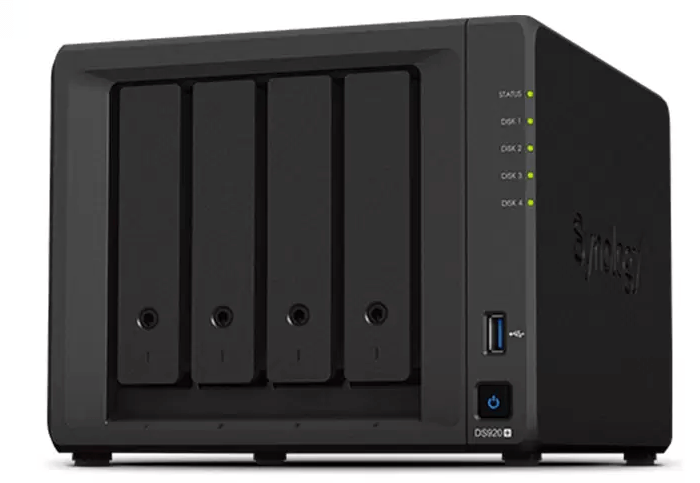
QNAP NAS è un dispositivo di archiviazione collegato in rete che comprende uno o più hard disk connessi costantemente a Internet. Questo servizio ti aiuta a conservare file e dati importanti, tra cui foto, video e file musicali. Diversamente dai tradizionali hard disk, QNAP NAS è posizionato a casa tua e accessibile ovunque e in qualsiasi momento.
In modo simile, Google Drive è un"altra soluzione eccellente di archiviazione cloud che ha ottenuto grande popolarità in tutto il mondo. Utilizzando Google Drive, puoi salvare vari tipi di file in modo semplice e pratico.
Perché eseguire il backup di QNAP NAS su Google Drive
Sia QNAP NAS che Google Drive sono servizi cloud eccezionali sul mercato e vantaggiosi ognuno a suo modo. Tuttavia, salvare file importanti in un unico luogo non è sufficientemente sicuro. Inoltre, ci sono molti vantaggi che puoi ottenere effettuando il backup di QNAP su Google Drive, come ad esempio:
- Maggiore spazio di archiviazione gratuito. Google Drive offre 15 GB di spazio di archiviazione gratuito per salvare vari tipi di file. Anche se la quota viene condivisa con Google Foto e Gmail, 15 GB di spazio di archiviazione gratuito sono comunque generosi.
- Migliore collaborazione online. Google Drive facilita la collaborazione efficace con i collaboratori. Ad esempio, puoi creare cartelle condivise e chiedere agli altri di inserire i file di tuo interesse. Inoltre, puoi condividere cartelle e file di Google Drive con altre persone tramite un link di condivisione o una e-mail.
Siccome è vantaggioso eseguire il backup dei file da QNAP NAS a Google Drive, perché no? In questo contenuto, imparerai 2 modi manuali e 1 soluzione efficiente per fare il backup dei dati da QNAP a Google Drive. Ora, puoi continuare a leggere per conoscere ulteriori dettagli.
Come Eseguire il Backup di QNAP NAS su Google Drive Manualmente
In questa sezione, imparerai come fare il backup di QNAP su Google Drive utilizzando 2 metodi comuni. Uno è il metodo di download e upload, e l"altro è utilizzare uno strumento pratico - HBS 3.
Metodo 1: Download e Upload
Tradizionalmente, quando si parla di spostare file da un cloud ad un altro, il metodo di download e upload è la prima scelta che la maggior parte delle persone farà. Anche se è un po" complicato e richiede tempo, alla fine può raggiungere l"obiettivo. Quindi, se hai solo alcuni file, puoi provare. Ecco cosa devi fare:
Passo 1: Vai al tuo QNAP NAS e trova i file che desideri fare il backup. Passo 2: Seleziona il file o la cartella che desideri fare il backup, fai clic destro e seleziona la scheda Download nel menu a comparsa.

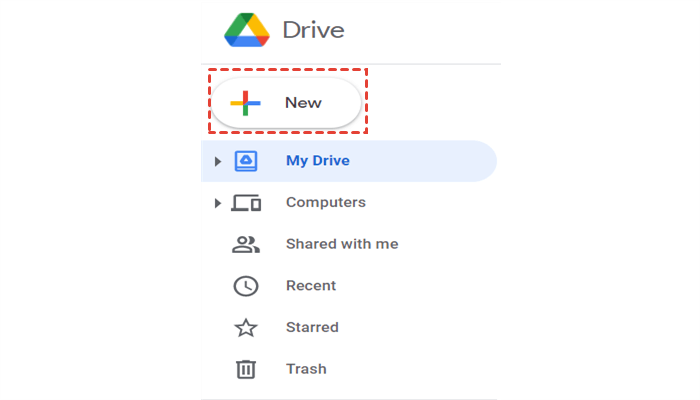
Passo 3: Dopo aver scaricato i file e le cartelle selezionati sul tuo computer locale, puoi accedere a Google Drive su un browser. Quindi premi il segno più colorato in alto a sinistra per caricare ciò che hai scaricato da QNAP NAS.
Metodo 2: Usa Hybrid Backup Sync 3
Integrato in QNAP NAS, Hybrid Backup Sync 3 è una soluzione di storage definitiva per il backup e il ripristino dei dati. Utilizzando questo servizio, puoi fare il backup dei file da QNAP NAS verso un altro cloud, come Google Drive, Dropbox, ecc., facilmente e velocemente. Ora, ti guideremo attraverso i seguenti passaggi:
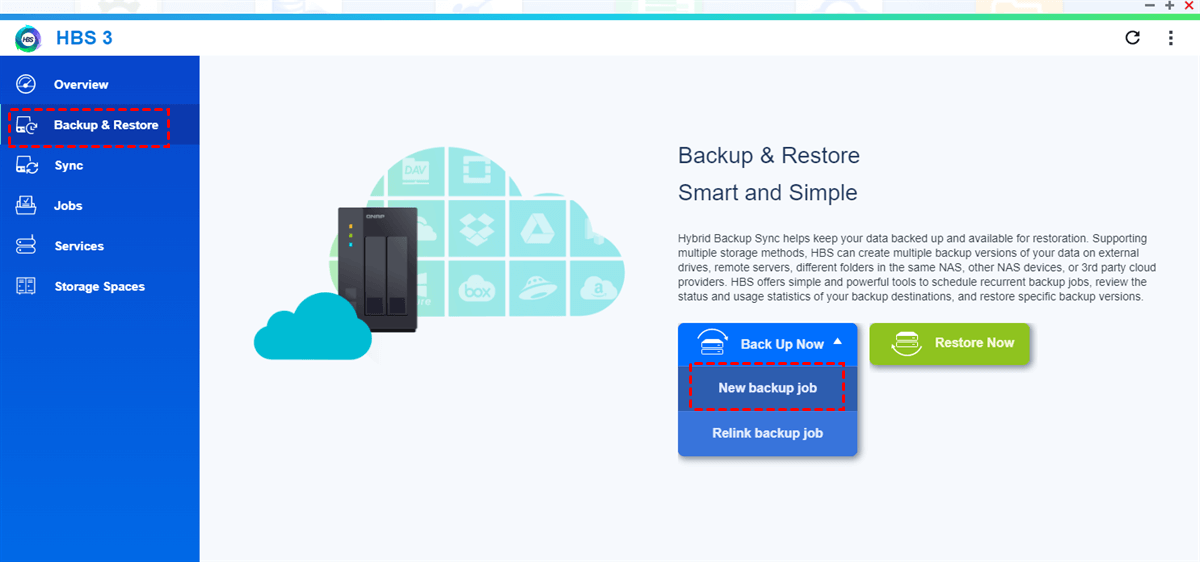
Passo 1: Vai a Hybrid Backup Sync 3 nel tuo QNAP NAS cliccando sull"icona a tre linee parallele nell"angolo in alto a sinistra. Se non trovi HBS 3, puoi cercarlo.

Passo 2: Vai a Backup & Ripristino e seleziona la scheda Nuovo lavoro di backup.
Passaggio 3: Seleziona la cartella che desideri eseguire il backup sul QNAP NAS e premi Avanti.
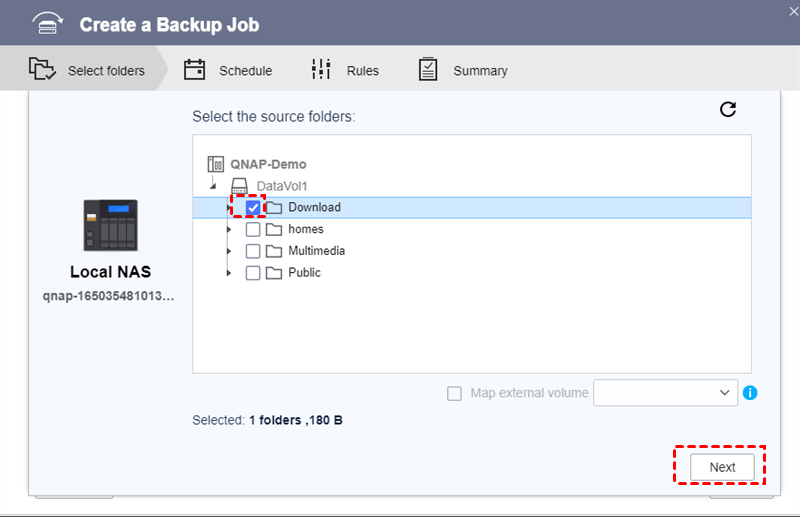
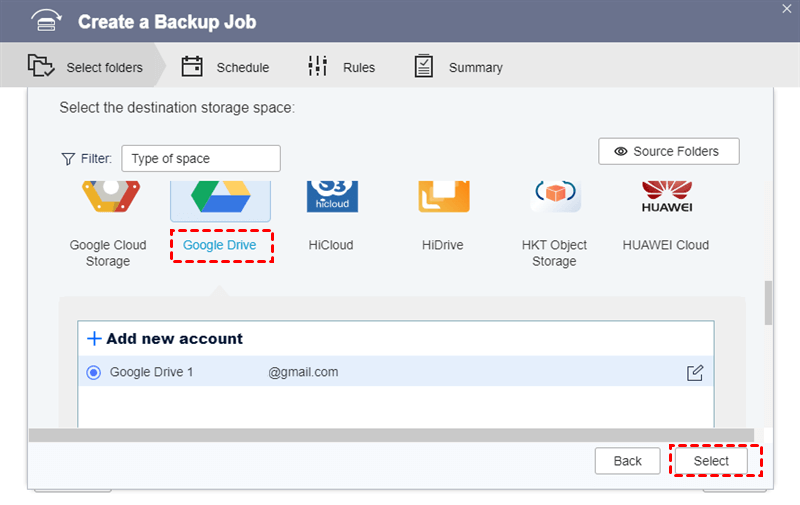
Passaggio 4: Scegli Local NAS inizialmente, quindi seleziona Google Drive. Se non lo hai fatto in precedenza, HBS 3 ti chiederà di accedere al tuo account Google Drive e concedere l"accesso. Dopodiché, puoi premere il pulsante Seleziona.
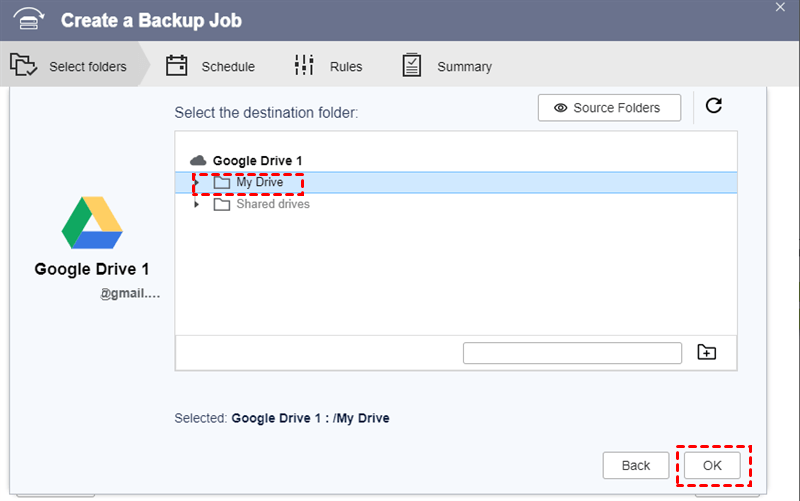
Passaggio 5: Ora, scegli la cartella di destinazione su Google Drive dove desideri memorizzare i file dal QNAP NAS. Successivamente, premi OK.
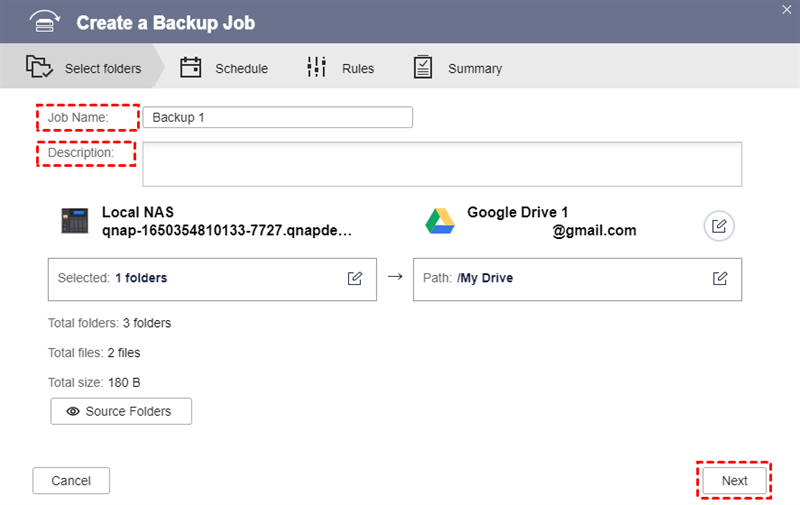
Passaggio 6: Il compito di backup è stato impostato. Puoi aggiungere il tuo Nome lavoro e Descrizione. Una volta fatto tutto ciò, puoi fare clic su Avanti.
Passaggio 7: Ti verrà chiesto di impostare l"orario se desideri. In alternativa, puoi scegliere Esegui backup ora e continuare a premere Avanti.
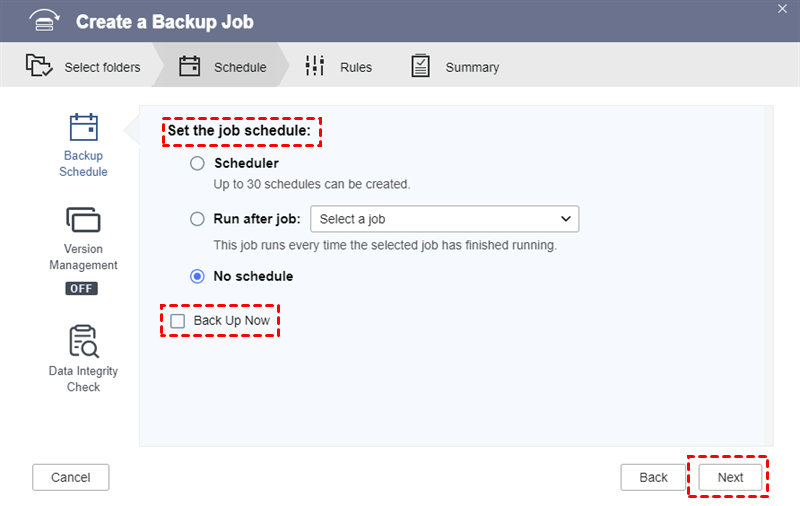
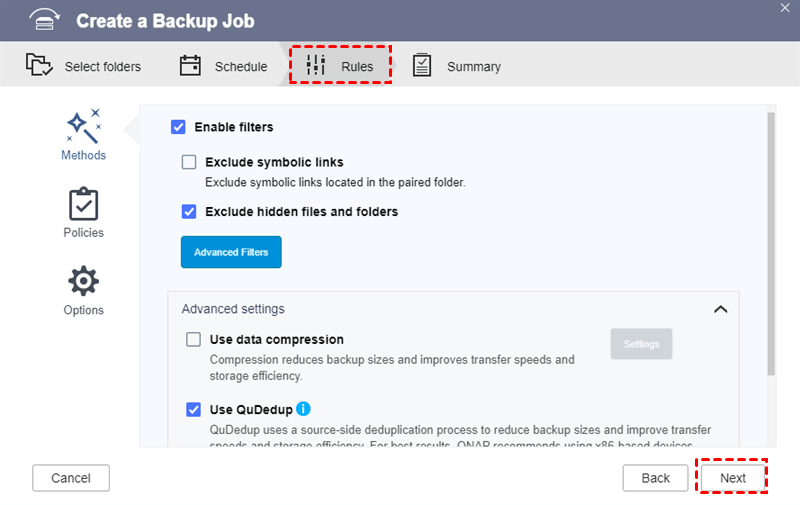
Passaggio 8: In seguito, passerai alle Regole. Puoi scegliere di effettuare o meno impostazioni avanzate. Dopo di ciò, premi Avanti.
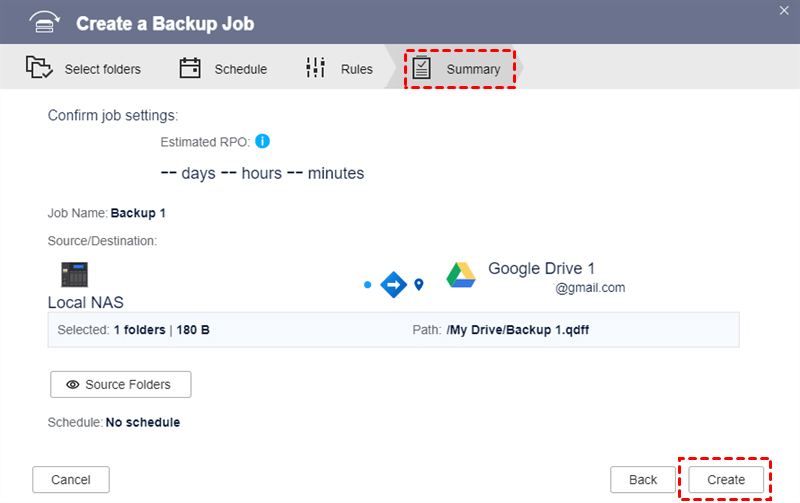
Passaggio 9: Infine, puoi Creare questo lavoro di backup.
Suggerimento: Hybrid Backup Sync 3 ti offre un modo facile per eseguire il backup dei file da QNAP NAS a un altro servizio cloud direttamente. Tuttavia, come puoi vedere, devi eseguire molte operazioni per creare l"attività di backup.
Come effettuare il backup di QNAP NAS su Google Drive senza sforzo
Fortunatamente, un professionale servizio di backup cloud, MultCloud, può aiutarti a eseguire il backup dei file da un cloud a un altro cloud in modo efficiente e diretto con soli 3-4 passaggi. Ciò significa che puoi effettuare il backup dei file tra i cloud in una sola piattaforma. Attualmente, MultCloud supporta oltre 30 servizi cloud sul mercato, come Google Drive, NAS, Google Foto, OneDrive, Dropbox, Amazon S3, ecc.
Perché scegliere MultCloud per il backup dei file tra soluzioni cloud? Ci sono alcune ragioni:
- Semplice e gratuito per iniziare. MultCloud ha un"interfaccia semplice. Le principali funzioni sono visualizzate chiaramente nella barra di navigazione a sinistra. Quindi, puoi iniziare senza leggere tutorial lunghi. Nel frattempo, MultCloud è gratuito da usare e ti offre 5 GB di traffico dati al mese.
- Velocità di backup leader. MultCloud può eseguire il backup dei tuoi file tra i cloud il più velocemente possibile, poiché ha la velocità di backup leader rispetto ai concorrenti.
- Backup pianificato. MultCloud ti consente di configurare attività di backup automatico. In modo specifico, puoi effettuare il backup dei file a un tempo regolamentato, giornaliero, settimanale e mensile.
- Backup offline. Una volta configurate le tue attività di backup, MultCloud continuerà a eseguirle anche se il tuo computer si spegne improvvisamente.
- Ripristina file senza sforzo. Se, sfortunatamente, importanti file mancano sia su QNAP NAS che su Google Drive, puoi effettuarne il backup senza alcuno sforzo, purché li hai salvati da QNAP a Google Drive con MultCloud.
Ora, puoi seguire i passaggi di seguito per conoscere il modo di eseguire il backup di QNAP NAS su Google Drive tramite MultCloud:
Passaggio 1: Creare un account MultCloud gratuitamente.

Passaggio 2: Fai clic su Aggiungi Cloud sulla barra degli strumenti a sinistra e aggiungi rispettivamente QNAP NAS e Google Drive.
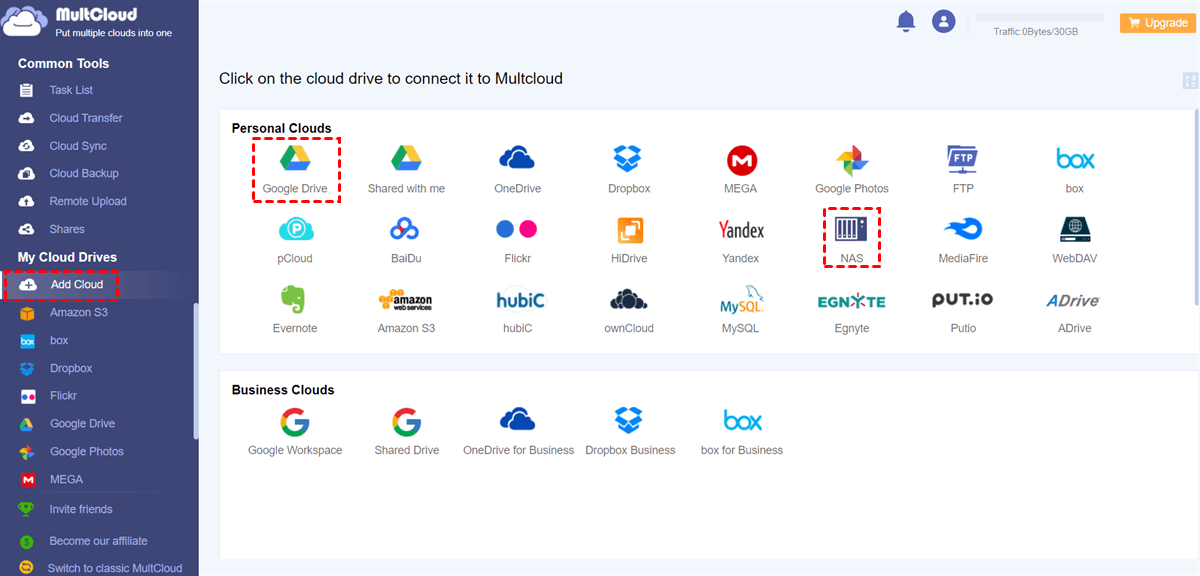
Passaggio 3: Ora, vai a Backup Cloud sulla barra delle attività a sinistra, seleziona QNAP come origine e Google Drive come destinazione. Poi Backup Ora.
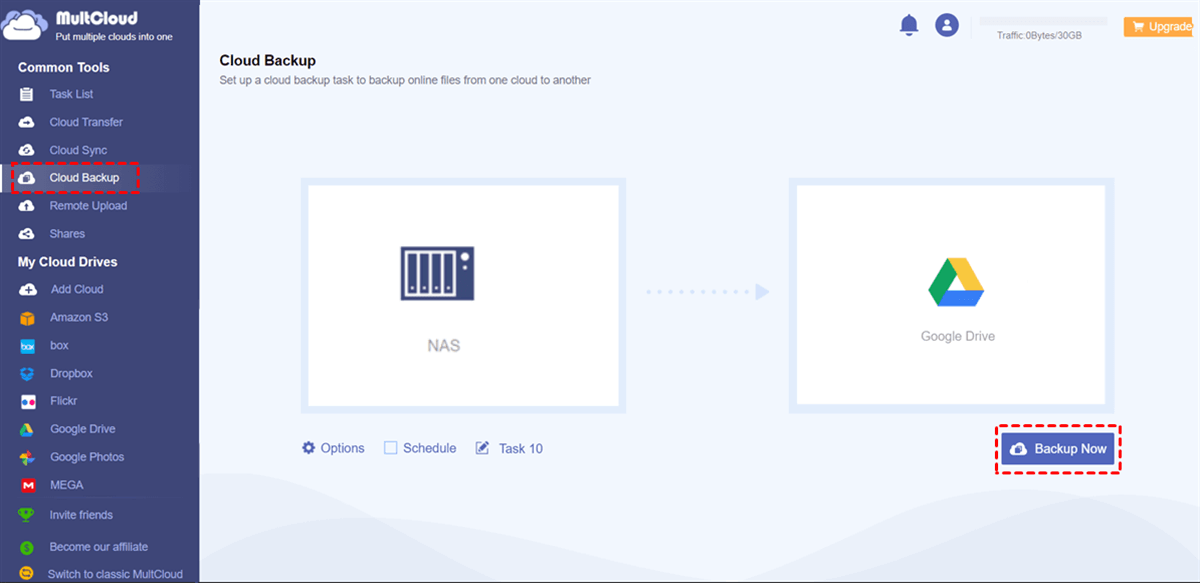
Vedi, puoi eseguire il backup dei file da QNAP a Google Drive in soli 3 passaggi utilizzando MultCloud. Allo stesso modo, puoi eseguire il backup di Google Drive su QNAP NAS selezionando nuovamente le directory di origine e destinazione.
Conclusioni
Hai imparato 3 metodi per eseguire il backup di QNAP NAS su Google Drive. In poche parole, puoi utilizzare il metodo download-e-upload, utilizzare HBS 3 e sfruttare un gestore di file cloud specializzato - MultCloud.
Se scegli di utilizzare MultCloud, potrai non solo eseguire il backup di file tra i cloud, ma anche trasferire e sincronizzare file da un cloud all"altro. Ad esempio, puoi trasferire S3 Bucket su un altro account con facilità.
MultCloud supporta i Cloud
-
Google Drive
-
Google Workspace
-
OneDrive
-
OneDrive for Business
-
SharePoint
-
Dropbox
-
Dropbox Business
-
MEGA
-
Google Photos
-
iCloud Photos
-
FTP
-
box
-
box for Business
-
pCloud
-
Baidu
-
Flickr
-
HiDrive
-
Yandex
-
NAS
-
WebDAV
-
MediaFire
-
iCloud Drive
-
WEB.DE
-
Evernote
-
Amazon S3
-
Wasabi
-
ownCloud
-
MySQL
-
Egnyte
-
Putio
-
ADrive
-
SugarSync
-
Backblaze
-
CloudMe
-
MyDrive
-
Cubby

Salva le e-mail in PDF
Dopo aver aggiunto Gmail o Outlook a MultCloud, è possibile convertire le e-mail in PDF e salvarle sul dispositivo o sul cloud storage.
Inizia gratis