
Ricerca rapida:
Prefazione
Nell"era digitale di oggi, l"email è diventata una parte integrante della nostra vita personale e professionale. Molte aziende e organizzazioni si affidano a Google Workspace (precedentemente noto come G Suite) come suite preferita per l"email e la produttività. Sebbene Google Workspace offra robusti servizi di posta elettronica, è essenziale avere una strategia di backup per salvaguardare i tuoi preziosi dati email. Questo articolo esplorerà l"importanza del backup delle email di Google Workspace e i metodi per eseguire i backup.
Importanza del backup delle email di Google Workspace
Google Workspace è una suite di produttività basata su cloud sviluppata da Google, che offre una varietà di strumenti come Gmail, Google Drive, Google Docs, Google Sheets e altro ancora. Fornisce aziende e individui con una piattaforma centralizzata per comunicare, collaborare e gestire il proprio lavoro in modo efficiente. Google Workspace è diventato popolare grazie alla sua interfaccia utente intuitiva, alle funzionalità di collaborazione in tempo reale e alle robuste misure di sicurezza.
Molti utenti utilizzano il servizio Gmail per comunicare con familiari o clienti, quindi è fondamentale eseguire il backup delle email di Google Workspace.
- Prevenzione della perdita dei dati: La cancellazione accidentale, l"errore umano, l"hacking o problemi tecnici possono causare la perdita di dati email critici. Avere un backup ti consente di recuperare email, allegati e altre informazioni importanti perse.
- Conformità e requisiti legali: Alcuni settori hanno rigorose normative in materia di conservazione e privacy dei dati. Eseguire il backup delle email aiuta le organizzazioni a soddisfare questi requisiti di conformità e le protegge dalle conseguenze legali.
- Continuità aziendale: L"email è spesso il fulcro delle attività aziendali. Se il server di posta elettronica principale o Google Workspace subisce un"interruzione, disporre di un backup consente di continuare le operazioni senza interruzioni, garantendo la continuità aziendale.
Come eseguire il backup delle email di Google Workspace
Gli utenti hanno diverse opzioni per eseguire il backup delle email di Google Workspace, ma qui elenchiamo solo le tre più utili. Iniziamo con le soluzioni manuali e nell"ultima sezione di questo articolo ti presenteremo un software di terze parti.
Opzione 1: Backup delle email di Google Workspace tramite Google Takeout
Google fornisce un servizio chiamato Google Takeout che ti consente di esportare i tuoi dati di Google Workspace, inclusi email, contatti e file. Crea un backup completo sotto forma di un archivio scaricabile.
Passaggio 1. Vai alla pagina di Google Takeout e accedi con il tuo Google Workspace.
Passaggio 2. Per impostazione predefinita, saranno selezionati tutti i servizi di Google. Fai clic su "Deseleziona tutto" per deselezionare gli altri prodotti.
Passaggio 3. Scorri verso il basso, trova "Posta" nell"elenco dei servizi e seleziona la casella accanto ad essa. Fai clic sul link "Tutti i dati della posta inclusi" per personalizzare le impostazioni del backup.
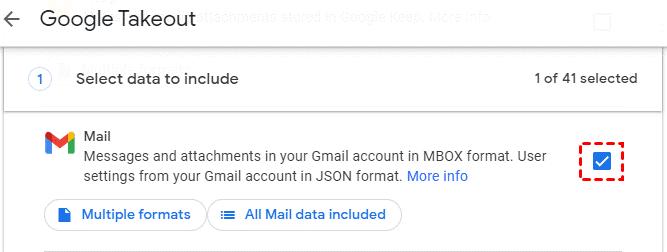
Passaggio 4. Quindi imposta il metodo di consegna, inclusa l"invio del file di backup alla tua casella di posta o l"aggiunta a Box, Dropbox o OneDrive.
Passaggio 5. Quindi seleziona la dimensione e il tipo di backup del file. I file più grandi potrebbero essere divisi in più parti.
Passaggio 6. Fai clic sul pulsante "Collega account e crea esportazione" per avviare il processo di backup.
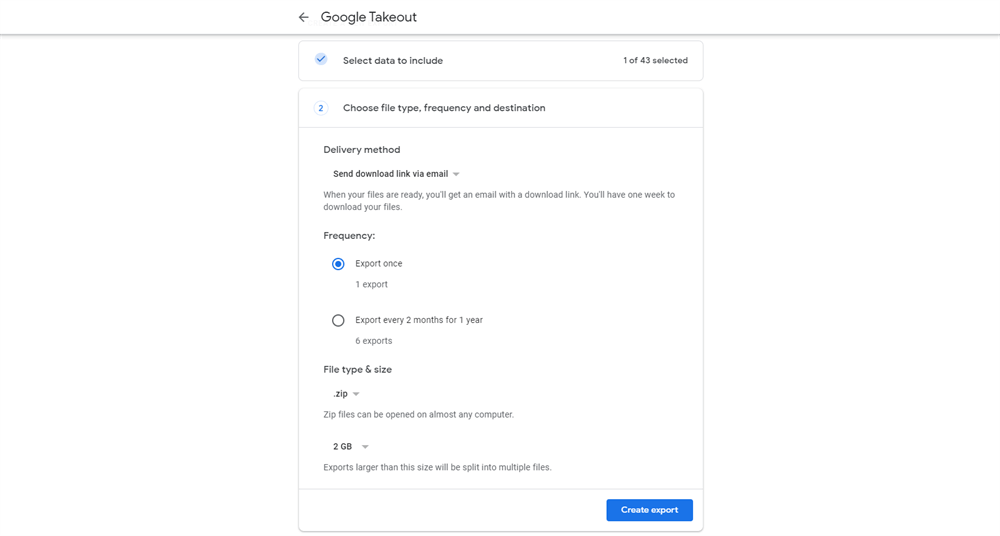
Passaggio 7. Dopo la creazione del backup, vedrai una barra di avanzamento che indica lo stato. Una volta che il tuo backup è pronto, puoi salvare questi dati nella posizione desiderata sul tuo computer o dispositivo di archiviazione esterno.
Questo metodo di backup delle email di Google Workspace ha molti svantaggi che gli utenti dovrebbero conoscere prima di procedere con questa soluzione di backup.
- Non c"è una funzione di ripristino, solo esportazione/backup offline.
- Le esportazioni vengono eseguite al massimo ogni 30 giorni.
- L"esportazione deve essere eseguita manualmente da un amministratore o tramite uno script fai-da-te.
- Potrebbe verificarsi un problema di "Google Takeout non funzionante".
Opzione 2: Backup delle email di Google Workspace tramite Esportazione dati
La licenza commerciale di ogni applicazione Google include la funzione "Data Export". Il lato negativo di questo strumento è che solo gli amministratori di G Suite possono utilizzarlo. Consente agli amministratori di scaricare e proteggere i dati di tutti gli utenti senza eccezioni.
Passo 1. Accedi al profilo amministratore di Google Workspace.
Passo 2. Vai alla Console di amministrazione, quindi clicca sul pulsante "<".
Passo 3. Seleziona "Strumenti" >> "Data Export".
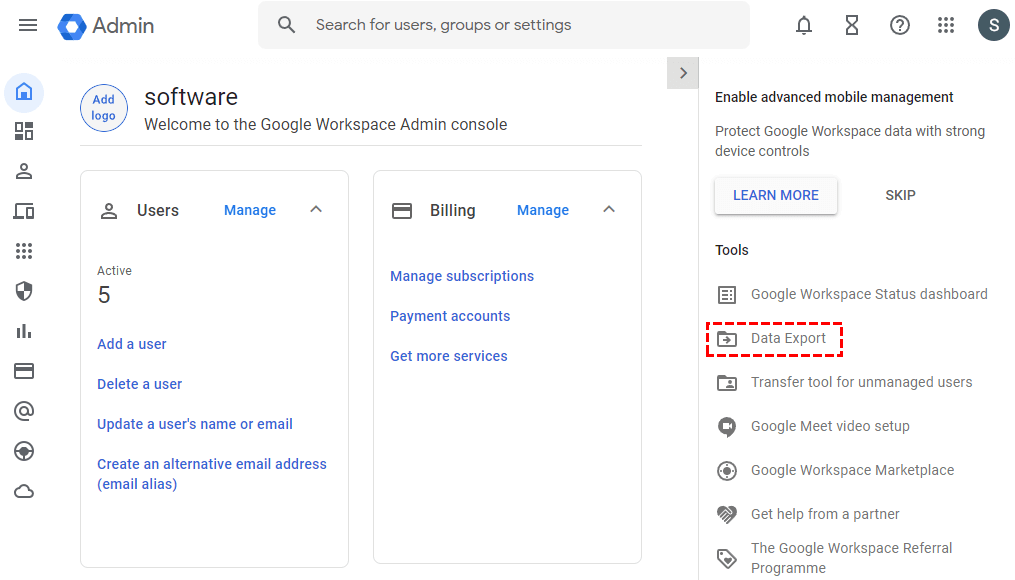
Passo 4. Clicca sul pulsante "START EXPORT" per avviare il processo di backup di Google Workspace.

Passo 5. Ci vorranno fino a 9 giorni per Google per elaborare e fornirti una email di conferma. Apri questa email e clicca sul pulsante "Access archive".
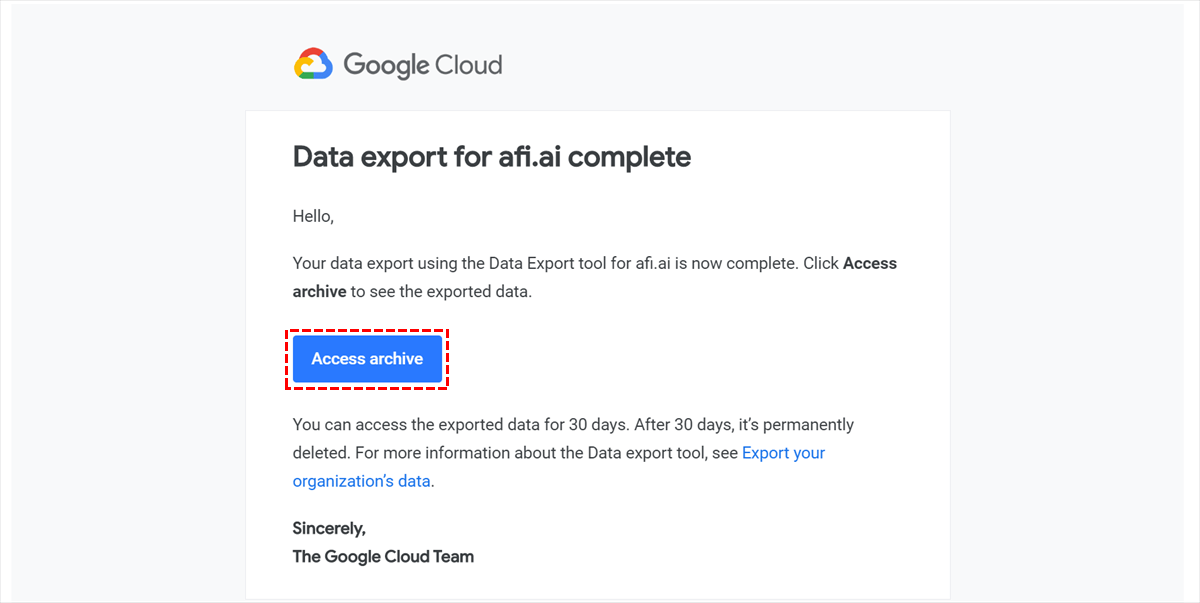
Passo 6. Ora scarica il file di backup di Google Workspace di tutti gli utenti uno per uno.
Tuttavia, questo approccio ha molte limitazioni, quindi questa soluzione non è ideale per i backup di G Suite. Alcuni svantaggi nell"utilizzo del Backup di Google Workspace includono:
- Una volta avviato, il processo non può essere interrotto.
- Dopo l"avvio del backup dei dati, non sarà possibile utilizzare questa funzione per i prossimi 30 giorni.
- Questo è un processo lungo e può richiedere fino a 9 giorni perché i dati siano disponibili.
- Non è possibile esportare solo dati selettivi come email, contatti, calendari, ecc.
- Non c"è modo di specificare il numero di utenti o selezionare gli utenti il cui mail G Suite verrà eseguito il backup.
Opzione 3: Backup delle email di Google Workspace tramite un"applicazione di terze parti
Molti utenti hanno espresso preoccupazione nell"utilizzare i metodi sopra indicati a causa dell"attesa prolungata e della mancanza di funzionalità di personalizzazione. In questi casi, si preferiscono strumenti di terze parti per il backup delle email di G Suite insieme agli allegati inclusi. Ora, ti presenteremo una soluzione migliore - MultCloud per rendere il backup più facile ed efficiente per tutti.
MultCloud supporta l"esportazione rapida e sicura delle email di G Suite nel formato PDF. Non incontrerai difficoltà tecniche durante l"utilizzo di questo strumento. Non solo puoi eseguire il backup delle email sul tuo dispositivo locale, ma puoi anche eseguire il backup delle email su account cloud. Inoltre, funzionalità come i filtri delle email e la possibilità di scegliere quali dati esportare rendono questo strumento una soluzione completa per tutte le tue esigenze di backup. In breve, con MultCloud, puoi facilmente eseguire le seguenti operazioni.
- Lo strumento risparmia tempo elaborando solo gli elementi residui nella casella di posta di Google Workspace mentre l"utente ripristina un backup interrotto.
- Consente agli utenti di eliminare dati indesiderati e, con l"aiuto di più condizioni di filtraggio dei dati, semplifica il backup delle email.
- Gli utenti possono eseguire il backup di più email di Google Workspace nel formato file PDF, come salvare Gmail come PDF (50 quote di conversione delle email gratuitamente e illimitate per un piano a pagamento).
- Questo strumento può gestire contemporaneamente più lavori di backup senza influire sulle prestazioni del software. Inoltre, gli utenti possono visualizzare il processo di backup sulla barra delle attività.
Per utilizzare MultCloud per eseguire il backup delle email di Google Workspace, devi seguire i seguenti passaggi.
Passaggio 1. Utilizza la tua email per registrare un account MultCloud oppure utilizza direttamente il tuo account Google o Facebook.
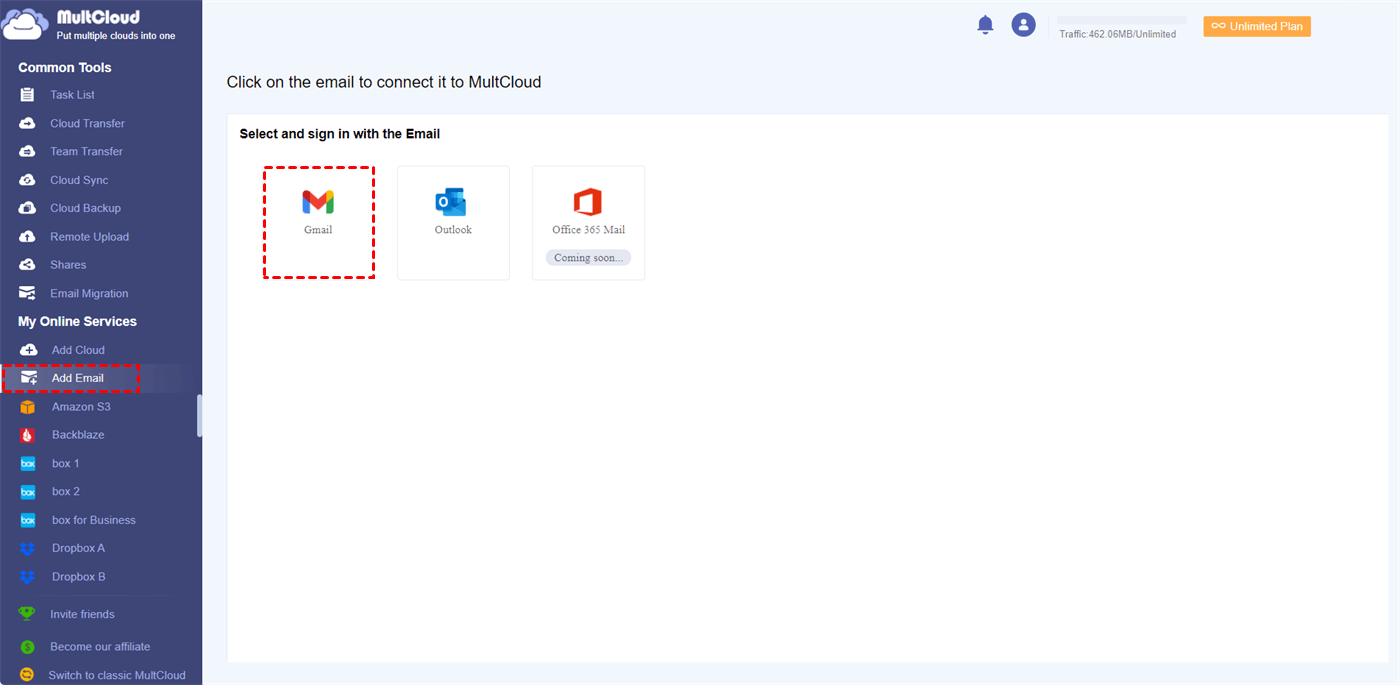
Passaggio 2. Clicca su "Aggiungi Email" e seleziona Gmail per concedere l"accesso a MultCloud al tuo account Gmail (account Google Workspace).
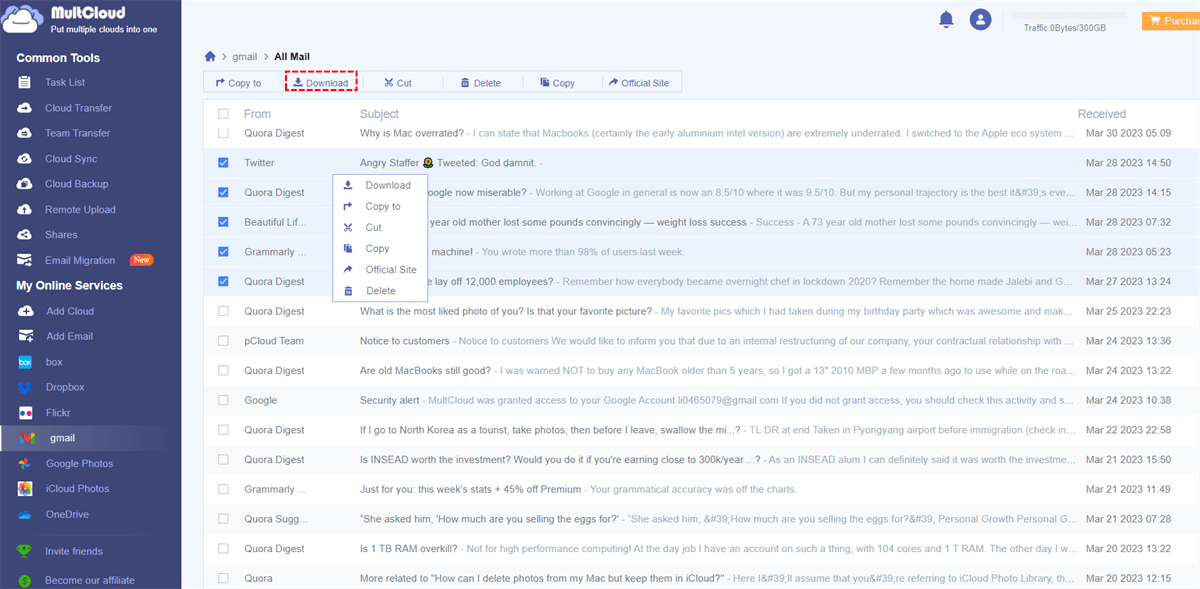
Passaggio 3. Successivamente, puoi scegliere le email da Gmail e utilizzare l"opzione "Download" per salvare le email su una chiavetta USB o altri dispositivi di archiviazione.
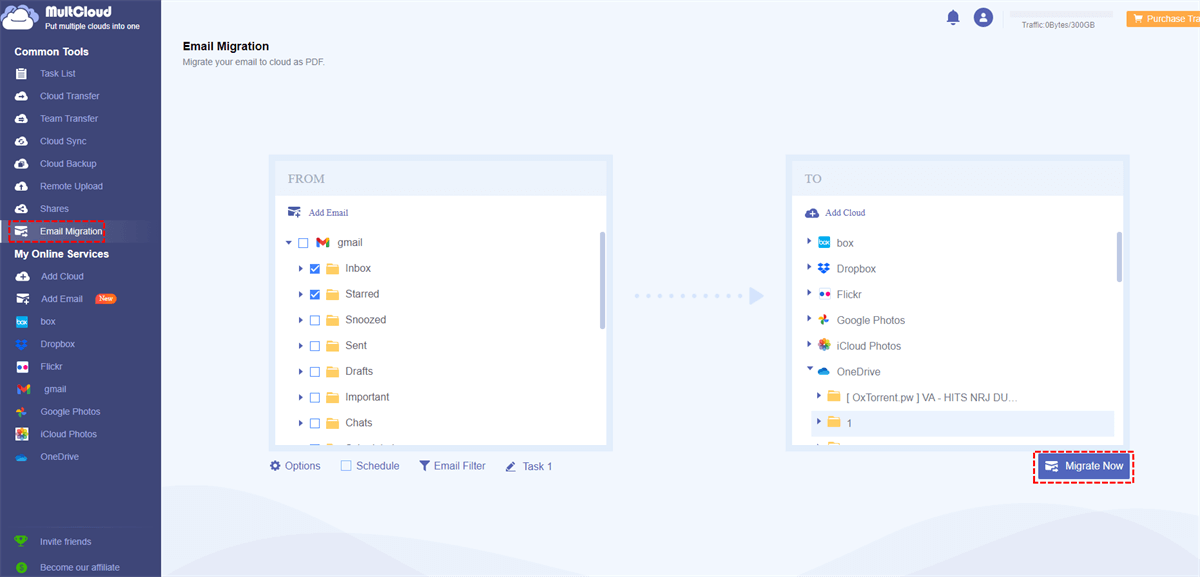
Passaggio 4. Per eseguire il backup delle email di Google Workspace su account cloud, è necessario inserire "Aggiungi Cloud" e selezionare i servizi cloud per concedere a MultCloud l"accesso ai tuoi account cloud.
Passaggio 5. Quindi, puoi selezionare le email e le destinazioni nella pagina "Migrazione Email" e fare clic su "Migra ora".
Note:
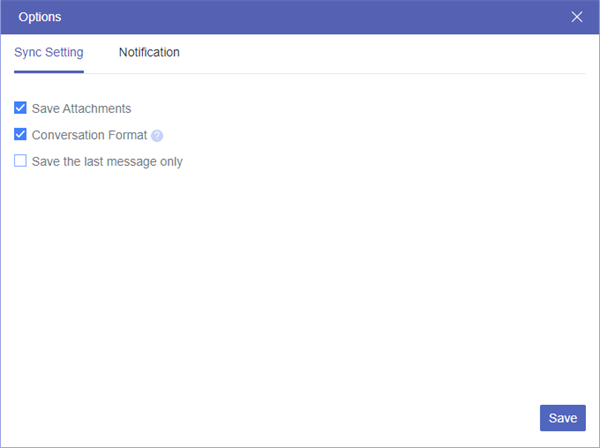
- In "Opzioni", puoi impostare la modalità di migrazione e le notifiche via email. Se selezioni "Salva Allegati", puoi salvare gli allegati delle email nel cloud, ad esempio salvare gli allegati di Gmail su OneDrive.
- "Pianifica" è la soluzione migliore per esportare regolarmente Gmail su account cloud.

Conclusioni
Il backup delle email di Google Workspace è una pratica vitale per salvaguardare i tuoi dati preziosi. Che si tratti di protezione contro l"eliminazione accidentale, di conformità ai requisiti legali o di assicurare la continuità aziendale, una solida strategia di backup è essenziale.
Esplorando diversi metodi di backup come Google Takeout, Esportazione dati o soluzioni di terze parti e scegliendo le migliori pratiche, è possibile godere dei benefici del ripristino dei dati, del rispetto delle normative e delle operazioni aziendali ininterrotte.
MultCloud supporta i Cloud
-
Google Drive
-
Google Workspace
-
OneDrive
-
OneDrive for Business
-
SharePoint
-
Dropbox
-
Dropbox Business
-
MEGA
-
Google Photos
-
iCloud Photos
-
FTP
-
box
-
box for Business
-
pCloud
-
Baidu
-
Flickr
-
HiDrive
-
Yandex
-
NAS
-
WebDAV
-
MediaFire
-
iCloud Drive
-
WEB.DE
-
Evernote
-
Amazon S3
-
Wasabi
-
ownCloud
-
MySQL
-
Egnyte
-
Putio
-
ADrive
-
SugarSync
-
Backblaze
-
CloudMe
-
MyDrive
-
Cubby

Salva le e-mail in PDF
Dopo aver aggiunto Gmail o Outlook a MultCloud, è possibile convertire le e-mail in PDF e salvarle sul dispositivo o sul cloud storage.
Inizia gratis