
Ricerca Rapida:
Panoramica di Box e OneDrive
Lo storage cloud è il servizio in cui gli utenti possono archiviare e gestire grandi quantità di dati attraverso il cloud computing su internet. A causa dello scoppio della pandemia, sempre più persone che lavorano da casa utilizzano importanti servizi di storage cloud come Box, OneDrive, ecc. per collaborare con i colleghi.
Box è una piattaforma sicura e professionale per gli utenti per gestire e salvare dati, che offre un'intera lifecycle del contenuto, dalla modifica dei file alla loro conservazione. Concentrandosi su funzioni avanzate per le aziende, Box è popolare tra molte delle aziende Fortune 500. Utilizzando Box, i dati sono protetti in modo sicuro e il flusso di lavoro può essere accelerato, migliorando così l'efficienza del lavoro degli utenti.
Mentre OneDrive proviene da Microsoft ed è una buona scelta per coloro che utilizzano pacchetti Microsoft Office come Word, Excel, ecc. Con 5 GB di spazio di archiviazione gratuito, gli utenti non solo possono archiviare immagini, video, documenti e file audio, ma possono anche accedere a tali file ovunque e in qualsiasi momento.
Perché Eseguire il Backup di Box su OneDrive
Entrambi i servizi cloud sono eccellenti e possono portare molta comodità agli utenti. Sebbene Box possa soddisfare molte esigenze degli utenti, OneDrive offre migliori prestazioni rispetto a Box in termini di prezzo, cronologia delle versioni dei file e sistema di archiviazione cloud. Per gestire meglio i dati, è possibile eseguire il backup dei dati da Box su OneDrive. Ora vediamo i dettagli confronti.
- Per il Prezzo: Rispetto a Box, OneDrive offre un piano più conveniente sia per individui che per aziende. Ovvero, per le persone è possibile spendere meno soldi per ottenere lo stesso scopo; e per le aziende, è possibile ridurre i costi utilizzando OneDrive per gestire una grande quantità di dati aziendali.
- Per la Cronologia delle Versioni dei File: È possibile visualizzare la cronologia delle versioni dei file e ripristinare un file quando si desidera, il che è molto importante per coloro che eliminano accidentalmente alcuni file precedenti.
- Per il Sistema di Archiviazione Cloud: OneDrive offre un sistema che si può connettere a Microsoft Office, che è ampiamente utilizzato dalla maggior parte delle persone in tutto il mondo quando lavorano e studiano.
Inoltre, fare il backup di Box su OneDrive è un modo per prevenire la perdita di dati su Box. In questo modo, anche se i dati vengono persi o eliminati, è possibile recuperarli da OneDrive. Questo è estremamente importante per le aziende.
Modo più Semplice per Fare il Backup da Box a OneDrive
Tuttavia, come possiamo fare il backup da Box a OneDrive? Come farlo rapidamente? Se stai affrontando questo problema, puoi utilizzare direttamente un servizio di terze parti, MultCloud, per eseguire il backup in modo semplice. Come eccellente gestore di archiviazione cloud multiplo, consente agli utenti di gestire servizi cloud multipli come OneDrive, Box, Google Drive, Dropbox, Google Photos, Flickr, ecc. in una sola piattaforma. Con MultCloud, puoi fare il backup da Box a OneDrive in modo fluido.

- Stabile: fare il backup del cloud usando i dati di traffico anziché la rete, più stabile.
- Sicuro: Sistema di Autorizzazione OAuth e Crittografia AES a 256 bit per proteggere la privacy dell'utente.
- Offline: elabora i dati del cloud senza passare per la memoria locale.
- Automatico: imposta un programma per fare il backup del cloud in un determinato momento in modo automatico.
- Filtro: salta o esegui il backup solo dei file con specifiche estensioni durante il processo di backup.
Quindi, come fare il backup da Box a OneDrive con MultCloud? Ora puoi fare riferimento al seguente contenuto per conoscere i passaggi dettagliati.
Passo 1: Registrati per un account MultCloud. In alternativa, puoi accedere direttamente con il tuo account Google o Facebook.

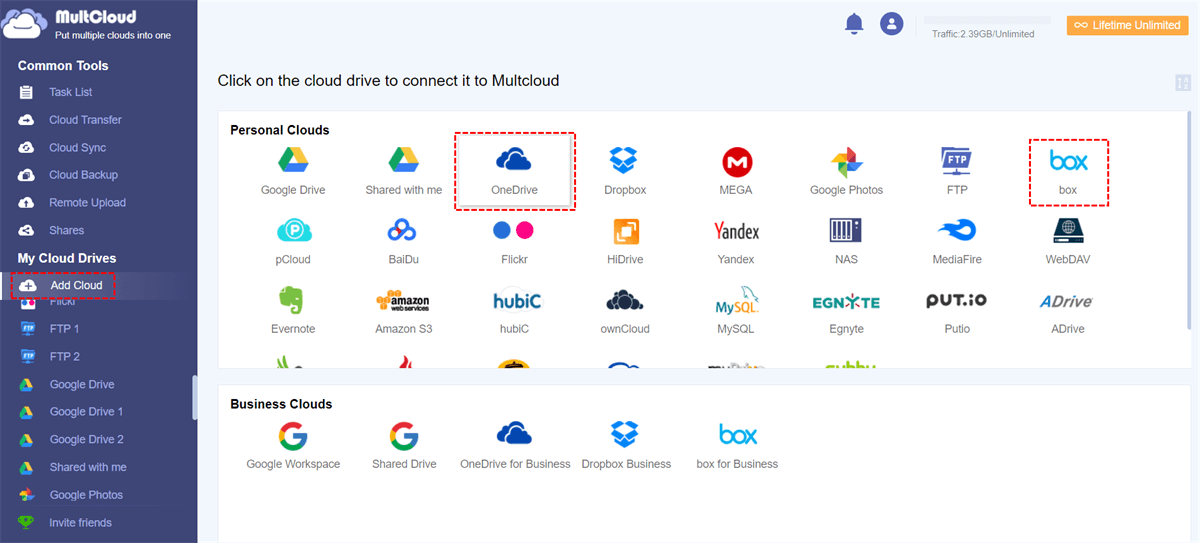
Passo 2: Vai alla sezione Aggiungi Cloud nella barra laterale sinistra, quindi aggiungi Box e OneDrive per consentire l'accesso a MultCloud.
Passo 3: Vai alla sezione Backup Cloud nella barra laterale sinistra. Seleziona poi Box come cartella di origine e OneDrive come cartella di destinazione. Dopo di che, premi Esegui Backup Ora.
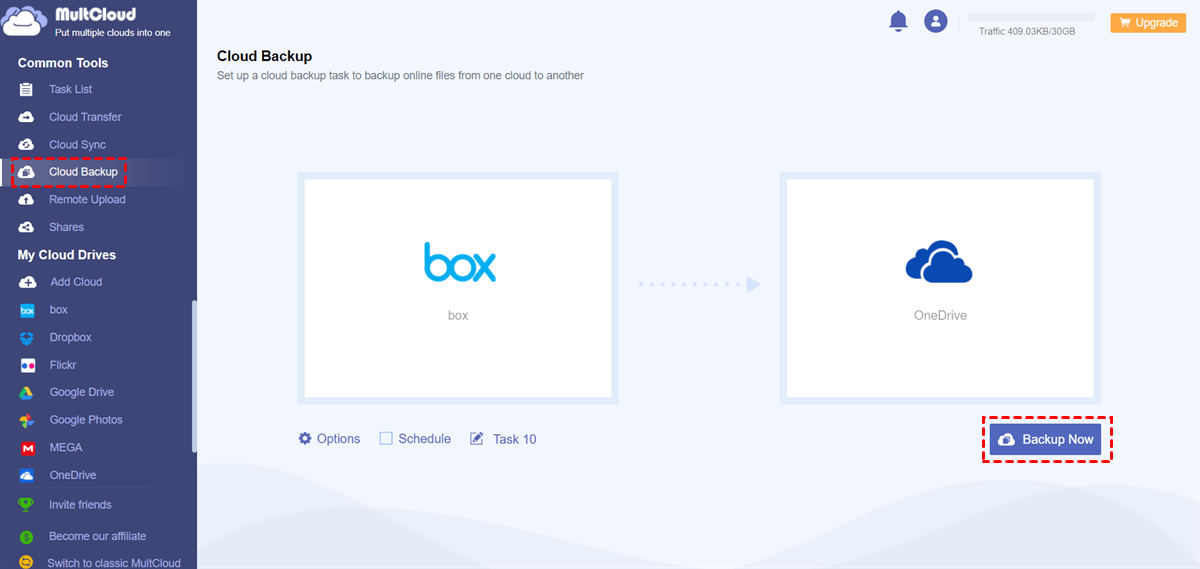
Vedi, il modo per eseguire il backup da Box a OneDrive è facile, giusto? Allo stesso modo, se desideri eseguire il backup di OneDrive su Box, MultCloud può farlo facilmente. Tutto ciò che devi fare è invertire la cartella di origine e la cartella di destinazione.
Suggerimenti:
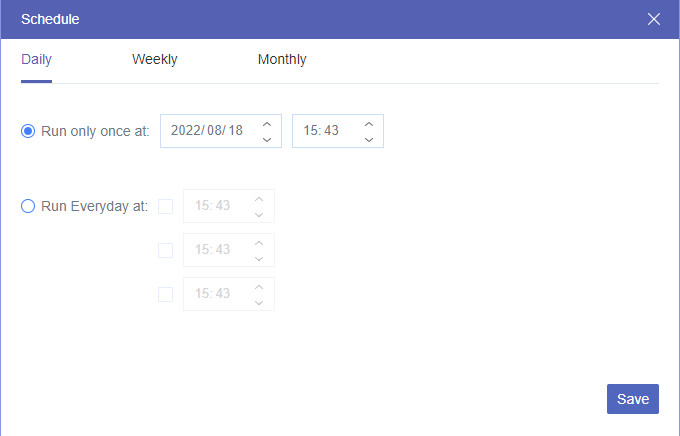
1. Se desideri impostare attività di backup automatico, puoi fare clic su Pianifica sul lato inferiore sinistro e impostare le attività di backup in esecuzione in una data specifica, quotidianamente, settimanalmente o mensilmente.
2. Se abiliti la notifica via Email (cliccando su Opzioni), riceverai una email che ti informerà dell'avvenuta completamento dell'attività di backup.
2. Se i tuoi dati su Box vengono persi in qualche modo, non preoccuparti, puoi andare a Elenco attività e Ripristinare facilmente i dati. Inoltre, MultCloud fornisce agli utenti la funzione di Versioni, che significa che puoi gestire le versioni di backup e recuperare i dati di backup specifici che desideri.
Potresti essere interessato a imparare anche
Oltre a come eseguire il backup di Box su OneDrive, alcuni utenti si chiedono se possono collegare Box e OneDrive insieme, nonché come sincronizzare la cartella di Box su OneDrive. Quindi, qui vorremmo condividere alcune informazioni con te.
Parte 1. Puoi collegare Box e OneDrive?
In linea di massima, non puoi collegare direttamente Box e OneDrive. Tuttavia, aggiungere entrambi nella piattaforma MultCloud è un modo alternativo per collegarli e accedervi insieme senza dover passare da un account all'altro.
Parte 2. Come sincronizzare la cartella di Box su OneDrive?
Per una migliore gestione, talvolta gli utenti desiderano sincronizzare Box con OneDrive. Come puoi sincronizzare i dati da Box a OneDrive con facilità? Scaricarli e poi caricarli nuovamente? Ciò richiede troppo tempo. Inoltre, eventuali modifiche effettuate successivamente su Box non verranno sincronizzate automaticamente su OneDrive, dovrai ripetere il processo di download e caricamento se desideri mantenere i dati su Box e OneDrive sempre uguali.
Fortunatamente, MultCloud consente agli utenti di sincronizzare facilmente i dati tra cloud senza alcuno sforzo. Ora vediamo come funziona MultCloud durante la sincronizzazione dei dati tra i cloud:
Passo 1: Accedi a MultCloud e aggiungi Box e OneDrive rispettivamente tramite Aggiungi Cloud.
Passo 2: Vai a Sincronizzazione Cloud e seleziona Box come directory sorgente e OneDrive come directory di destinazione. Se desideri solo sincronizzare la cartella di Box su OneDrive, scegli solo la cartella di destinazione nel cloud di origine Box.
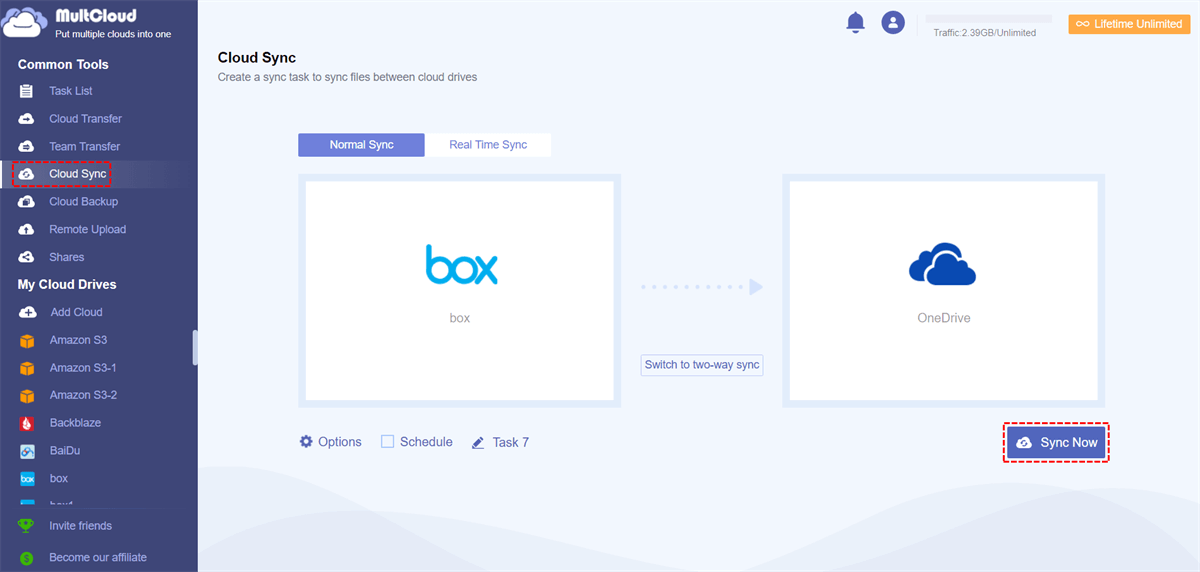
MultCloud ti offre 9 diversi modi di sincronizzazione tra cui scegliere. Ad esempio, se scegli Sincronizzazione Speculare, i dati su Box e OneDrive saranno sempre gli stessi (MultCloud eliminerà i file extra nella cartella di destinazione). Inoltre, ci sono altri modi di sincronizzazione come Sincronizzazione in Tempo Reale, Sincronizzazione Cumulativa, Sincronizzazione di Spostamento, ecc. Tra questi, la sincronizzazione in tempo reale è la più popolare poiché può attivare automaticamente l'attività di sincronizzazione ogni volta che si verifica una modifica nel percorso di origine.
Suggerimenti:
1. Oltre al Backup su Cloud e alla Sincronizzazione su Cloud, MultCloud offre anche la funzione di Trasferimento su Cloud. Se ti chiedi come trasferire MEGA a Dropbox senza sforzo, MultCloud può aiutarti. Nel frattempo, la velocità di trasferimento di MultCloud è leader nel settore.
2. La funzione di Caricamento Remoto di MultCloud può anche aiutarti a caricare o scaricare dati da URL, file torrent e collegamenti magnet nella tua cloud preferita.
In conclusione
Seguendo la soluzione sopra, puoi effettuare rapidamente il backup di Box su OneDrive senza alcuno sforzo. Ad ogni modo, come gestore di file cloud GRATUITO, MultCloud non solo può il backup e la sincronizzazione dei tuoi dati tra diverse nubi, ma può anche aiutarti a gestire i dati su diverse cloud in un unico posto. Ad esempio, puoi caricare una cartella su Google Photos, scaricare file da Google Drive, condividere dati di OneDrive con MultCloud, ecc. in modo semplice e senza interruzioni.
MultCloud supporta i Cloud
-
Google Drive
-
Google Workspace
-
OneDrive
-
OneDrive for Business
-
SharePoint
-
Dropbox
-
Dropbox Business
-
MEGA
-
Google Photos
-
iCloud Photos
-
FTP
-
box
-
box for Business
-
pCloud
-
Baidu
-
Flickr
-
HiDrive
-
Yandex
-
NAS
-
WebDAV
-
MediaFire
-
iCloud Drive
-
WEB.DE
-
Evernote
-
Amazon S3
-
Wasabi
-
ownCloud
-
MySQL
-
Egnyte
-
Putio
-
ADrive
-
SugarSync
-
Backblaze
-
CloudMe
-
MyDrive
-
Cubby

Salva le e-mail in PDF
Dopo aver aggiunto Gmail o Outlook a MultCloud, è possibile convertire le e-mail in PDF e salvarle sul dispositivo o sul cloud storage.
Inizia gratis