
Ricerca Veloce:
Caso d"uso: Backblaze effettua il backup di OneDrive?
Non è più possibile eseguire il backup di OneDrive
Ciao a tutti, da circa un mese i miei file di OneDrive non vengono più sottoposti a backup. L"assistenza è fantastica e ha provato tutto per risolvere il problema. Purtroppo senza successo. Qualcuno di voi ha trovato un trucco per eseguire il backup di OneDrive?
- Domanda da https://www.reddit.com/
Credo che molti utenti abbiano notato che Backblaze non sembra eseguire il backup completo dei loro dati di OneDrive, il che ha portato molti utenti a dubitare se Backblaze possa essere utilizzato per eseguire il backup di OneDrive.
La risposta è ovviamente sì, Backblaze è uno strumento potente per il backup dei dati di OneDrive. Tuttavia, una cosa da notare è che se si sta eseguendo il backup dei dati dell"applicazione desktop di OneDrive, è necessario sincronizzare OneDrive sul proprio PC in modo che Backblaze possa eseguire il backup completo del contenuto sul cloud.
Comprensione della necessità di eseguire il backup di OneDrive con Backblaze
Il rischio di perdita di dati a causa di guasti di sistema, eliminazione accidentale o minacce informatiche sottolinea la necessità di avere il backup. La salvaguardia di file e documenti cruciali è cruciale nell"odierno mondo interconnesso in cui la vulnerabilità dei dati è una preoccupazione.
OneDrive offre funzionalità di backup integrate, consentendo agli utenti di proteggere i propri file. Tuttavia, comprendere i limiti e le considerazioni di questa opzione è fondamentale per una protezione completa dei dati. Backblaze fornisce una soluzione di backup completa che integra OneDrive offrendo ulteriori livelli di sicurezza e ridondanza.
- Ridondanza: Backblaze aggiunge un ulteriore livello di backup, garantendo che i tuoi dati siano memorizzati in più posizioni e riducendo il rischio di perdita.
- Misure di sicurezza diverse: Offre diversi protocolli di sicurezza e metodi di crittografia, migliorando la protezione complessiva dei dati.
- Backup illimitato: Backblaze fornisce spazio di archiviazione illimitato, consentendoti di eseguire il backup di più dati senza preoccuparti dei limiti di spazio.
- Soluzione di backup completa: Copre tutto sul tuo computer, inclusi i dischi esterni, fornendo una soluzione di backup completa insieme a OneDrive.
?Potresti voler sapere come utilizzare Backblaze backup dischi esterni.
Miglior strumento perBackup di Backblaze per OneDrive
MultCloud funge da hub, semplificando la gestione e lo spostamento dei file tra diversi servizi di archiviazione cloud. Fornendo una piattaforma centralizzata, facilita il trasferimento senza soluzione di continuità dei dati tra diverse soluzioni di archiviazione cloud.
Grazie alla sua interfaccia intuitiva, alla gestione multicloud efficiente e alle robuste funzionalità di migrazione dei file, MultCloud si distingue come un"ottima opzione per il backup dei dati su piattaforme multiple. Il suo design user-friendly permette di navigare e gestire i file tra diversi servizi cloud senza problemi.
Oltre al semplice backup dei dati da cloud a cloud, come gestore di file cloud professionale, MultCloud supporta anche altre funzioni essenziali pratiche per aiutarti a gestire i dati cloud e email in modo più rapido e conveniente.

- Trasferimento Cloud: Trasferisci senza problemi i dati tra i tuoi drive cloud, ad esempio Dropbox a Backblaze.
- Trasferimento Team: Trasferisci facilmente i dati di account aziendali in batch, ad esempio unendo 2 account Google Workspace.
- Sincronizzazione Cloud: Sincronizza immediatamente i contenuti modificati ad altri account cloud per mantenere gli aggiornamenti in tempo reale.
- Migrazione Email: Salva email e allegati direttamente in locale o nel cloud, supporta la conversione in PDF.
- Caricamento Remoto: Analizza contenuti in URL, file torrent o link magnetici verso account cloud gratuitamente.
Guida Passo-Passo per il Backup di OneDrive su Backblaze
Per eseguire il backup automatico e veloce dei dati di OneDrive su Backblaze, puoi utilizzare direttamente la funzione "Backup Cloud" fornita da MultCloud e seguire i passaggi dettagliati di seguito.
✅Facile Backup: Solo 3 passaggi per avviare il backup dei dati.
✅Backup Automatico: Il sistema può eseguire automaticamente i compiti all"orario impostato.
✅Backup Personalizzato: Puoi impostare le preferenze di backup e il recupero dei dati.
✅Backup Veloce: Il sistema effettua il backup solo dei dati modificati nella destinazione.
A. Configurazione di un Account MultCloud
Per iniziare con MultCloud, il primo passo è creare un account. Visita il sito web di MultCloud e registrati fornendo il tuo indirizzo email e creando una password. Una volta registrato, accedi al tuo account appena creato per accedere alla dashboard di MultCloud.

B. Aggiunta di account OneDrive e Backblaze
Dopo aver effettuato l"accesso, integra i tuoi account OneDrive e Backblaze in MultCloud. Ciò può essere fatto navigando nella sezione "Aggiungi Cloud" all"interno di MultCloud e selezionando OneDrive e Backblaze. Segui le indicazioni per autorizzare l"accesso accedendo ai tuoi account e concedendo a MultCloud il permesso di gestire i tuoi file.
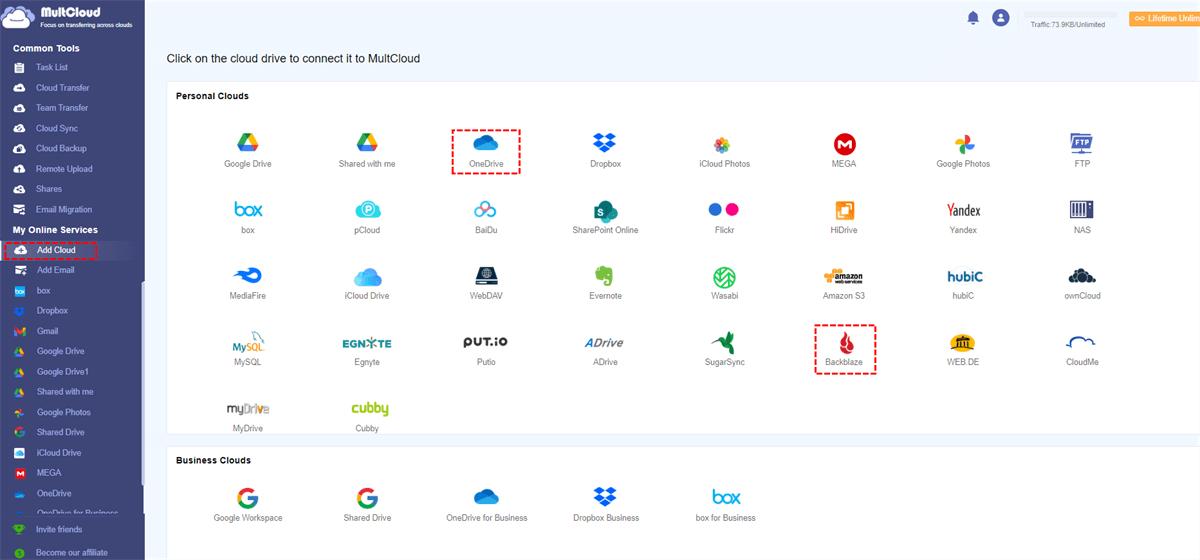
C. Backup dei file da OneDrive a Backblaze
Ora che i tuoi account sono collegati, utilizza l"interfaccia user-friendly di MultCloud per avviare il processo di backup. All"interno del pannello "Cloud Backup", seleziona OneDrive e naviga attraverso i tuoi file OneDrive utilizzando l"intuitivo file explorer di MultCloud, quindi scegli i file che desideri eseguire il backup. Successivamente, seleziona Backblaze o le sottodirectory come destinazione.
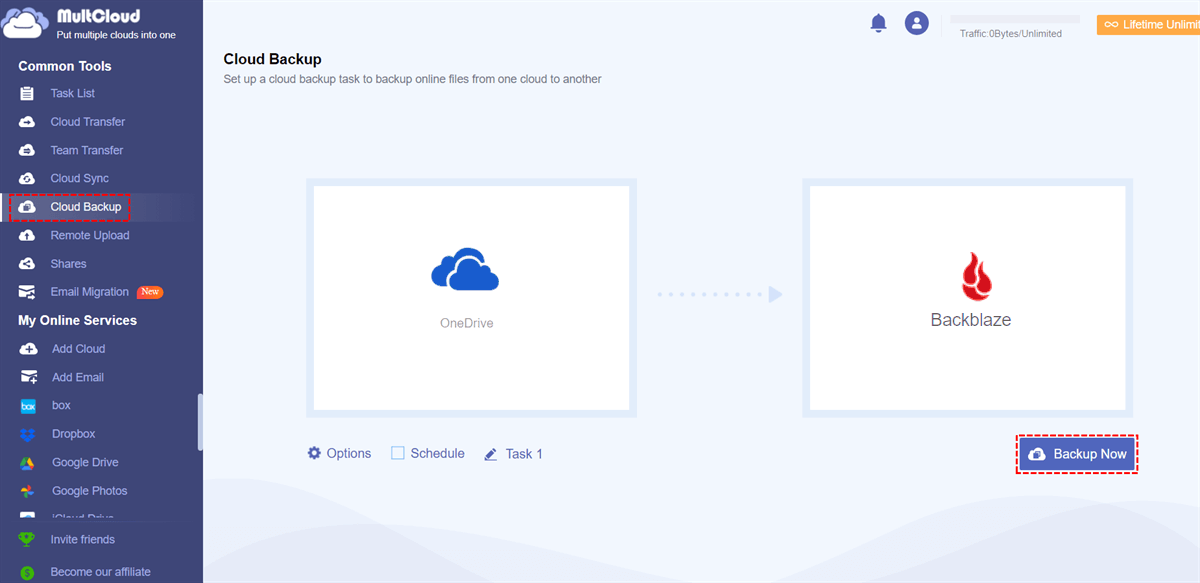
Prima di eseguire il compito, puoi impostare il filtraggio dei file e le notifiche via email in "Opzioni", oppure impostare un determinato orario di backup in "Pianifica". Dopo di ciò, puoi fare clic su "Backup Ora" per avviare il backup senza soluzione di continuità da OneDrive a Backblaze, consentendo a MultCloud di trasferire e archiviare efficientemente i file selezionati nel tuo account Backblaze.
Conclusioni
In conclusione, la tutela dei tuoi dati mediante soluzioni di backup affidabili è indispensabile nel panorama digitale odierno. Utilizzando l"integrazione senza soluzione di continuità fornita da MultCloud, il processo di backup di OneDrive su Backblaze diventa accessibile ed efficiente.
Domande frequenti
1. Esiste un"alternativa migliore a Backblaze?
Sì, se desideri sostituire il tuo account Backblaze, puoi scegliere una delle prime 10 alternative a Backblaze, come Google Drive, Wasabi, MEGA, Dropbox, iCloud, OneDrive, ownCloud, Box, pCloud e MediaFire per il backup dei dati.
2. MultCloud supporta altri servizi di archiviazione cloud oltre a OneDrive e Backblaze?
Sì, MultCloud supporta anche Dropbox, Dropbox Business, Google Drive, Google Workspace, Google Foto, Foto iCloud, iCloud Drive, SharePoint Online, OneDrive for Business, MEGA, Flickr, Box, Box for Business, pCloud, Amazon S3, Wasabi, SugarSync, Evernote, CloudMe, Cubby, MyDrive, WEB.DE, Yandex, HiDrive, MySQL, Egnyte, Putio, MediaFire, ownCloud, ADrive, Baidu, persino NAS, WebDAV, FTP/SFTP, Condiviso con me e Shared Drive.
3. Backblaze effettua il backup di iCloud Drive?
Sì, per un facile backup dei dati, puoi utilizzare MultCloud per il backup Backblaze di iCloud Drive.
4. Cosa succede se si verifica un"interruzione durante il processo di trasferimento?
Puoi riavviare il backup nella "Lista attività" o reimpostare l"attività di backup.
MultCloud supporta i Cloud
-
Google Drive
-
Google Workspace
-
OneDrive
-
OneDrive for Business
-
SharePoint
-
Dropbox
-
Dropbox Business
-
MEGA
-
Google Photos
-
iCloud Photos
-
FTP
-
box
-
box for Business
-
pCloud
-
Baidu
-
Flickr
-
HiDrive
-
Yandex
-
NAS
-
WebDAV
-
MediaFire
-
iCloud Drive
-
WEB.DE
-
Evernote
-
Amazon S3
-
Wasabi
-
ownCloud
-
MySQL
-
Egnyte
-
Putio
-
ADrive
-
SugarSync
-
Backblaze
-
CloudMe
-
MyDrive
-
Cubby

Salva le e-mail in PDF
Dopo aver aggiunto Gmail o Outlook a MultCloud, è possibile convertire le e-mail in PDF e salvarle sul dispositivo o sul cloud storage.
Inizia gratis