
Ricerca Rapida:
Prefazione
iCloud Photos ha aiutato molti utenti a archiviare o condividere foto all'interno dell'ecosistema Apple, ma mano a mano che vengono archiviate sempre più foto, gli utenti hanno anche scoperto alcuni problemi con iCloud Photos.
1. Il problema più urgente con iCloud Photos riguarda i miseri 5GB di spazio di archiviazione gratuito, che non è cambiato dal 2011. Per peggiorare le cose, le quote di archiviazione vengono condivise con altri servizi iCloud, inclusi i backup, quindi gli utenti possono rapidamente esaurire lo spazio di archiviazione di iCloud.
2. iCloud Photos non offre molta flessibilità quando si tratta di organizzare e gestire le foto.
3. Inoltre, iCloud Photos è quasi impossibile da utilizzare al di fuori dell'ecosistema Apple. Ad esempio, gli utenti spesso incontrano vari problemi quando lo utilizzano su Windows, e i dati archiviati sono completamente inaccessibili su Android.
Per gli utenti non Apple o per coloro che desiderano archiviare e accedere a tutte le loro foto e video su tutti i dispositivi, i problemi con iCloud Photos possono essere un vero mal di testa.
5 Migliori Alternative a iCloud Photos
Se anche tu ti trovi impotente di fronte ai problemi di iCloud Photos, puoi provare le seguenti alternative a iCloud per le foto per risolvere la maggior parte dei problemi relativi a iCloud Photos. Quindi, senza ulteriori indugi, diamo un'occhiata.
1. Google Photos
.png "Google Photos")
Se hai bisogno di una soluzione affidabile per l'archiviazione delle foto con molto spazio di archiviazione gratuito, Google Photos è la scelta migliore. Rispetto a iCloud Photos, Google Photos offre numerose utili funzionalità per aiutarti a organizzare i tuoi ricordi. Inoltre, l'app Google Photos salva automaticamente foto e video nel cloud e li sincronizza su tutti i tuoi dispositivi. Ciò significa che avrai accesso a tutti i tuoi contenuti su tutti i dispositivi.
Inoltre, puoi utilizzare Google Photos per creare automaticamente filmati, collage e divertenti GIF per rendere i tuoi ricordi ancora più piacevoli. Puoi anche trasferire facilmente Google Photos su Dropbox, OneDrive o Box utilizzando il servizio Google Takeout fornito da Google.
| Pro | √ Creazione automatica di filmati, collage e GIF; √ Funzione di ricerca intelligente; √ Supporto AirPlay e Chromecast; √ Strumenti di modifica foto e video inclusi; √ Integrazione con Google Lens; √ Fino a 15 GB di spazio di archiviazione gratuito; |
| Contro | × Non ottima in termini di privacy. |
2. OneDrive
.png "OneDrive")
Se desideri un'integrazione profonda con il tuo dispositivo Windows, puoi utilizzare Microsoft OneDrive per caricare foto e video scattati con il tuo iPhone, il che funziona molto bene. Basta attivare la funzione di caricamento integrata della fotocamera e potrai eseguire il backup della libreria fotografica in poco tempo.
Come Google Foto, puoi accedere alle tue foto da qualsiasi dispositivo. Ma la quantità di spazio gratuito di 5 GB di OneDrive è deludente. Se sottoscrivi Office 365 (che ti offre 1 TB di spazio di archiviazione), utilizzare OneDrive per sincronizzare le tue foto è un'affare migliore rispetto a quello offerto da iCloud.
| Pro | √ Funzione di caricamento fotocamera pratica; √ Può essere integrato con il pacchetto Office; √ Compatibile con gli utenti Windows; |
| Contro | × Molto poco spazio di archiviazione gratuito. |
3. Amazon Photos

Come servizio disponibile per iPhone e iPad, Amazon Photos è una delle alternative complete a iCloud Fotos. Gli utenti regolari ottengono 5 GB di spazio di archiviazione per foto e video, mentre i membri Amazon Prime ottengono archiviazione illimitata a risoluzione completa per le foto e ulteriori 5 GB di spazio di archiviazione per i video.
A differenza di molti servizi di archiviazione foto, Amazon Photos consente di archiviare le immagini nelle stesse dimensioni e formato originali. Inoltre, Amazon Photos offre anche la creazione di presentazioni e un gruppo privato di Amazon Photos, che è molto comodo per condividere collezioni di immagini interessanti con familiari e amici.
| Pro | √ Archivia immagini ad alta risoluzione; √ Crea una presentazione; √ Supporto per gruppi privati di Amazon Photos; √ Stampa foto (solo negli Stati Uniti); √ Supporto per Alexa; |
| Contro | × Non facile da gestire le foto. |
4. Dropbox

Dropbox è meno un'alternativa a iCloud Photos e più un servizio professionale di archiviazione cloud, in quanto supporta più di 170 tipi di file. Quindi, che tu stia archiviando tonnellate di foto o conservando molti documenti, note e presentazioni in un cloud sicuro, Dropbox ha tutto ciò che ti serve. Puoi effettuare il backup dei file su Dropbox e generare facilmente link condivisibili in Dropbox per condividere immagini (soprattutto file di grandi dimensioni) con chiunque.
Inoltre, la funzione di scansione di documenti integrata in Dropbox ti aiuta a scansionare documenti, ID, ricevute e immagini e convertirli in PDF con facilità. La funzione di ripristino dei file ti aiuta anche a recuperare immagini eliminate accidentalmente. L'unico svantaggio è che Dropbox offre solo 2GB di archiviazione cloud gratuita.
| Pro | √ Caricamento automatico delle foto; √ Supporto per molti tipi di file; √ Scansione di documenti; √ Condivisione di file di grandi dimensioni tramite link; √ Funzione di ripristino dei file; |
| Contro | × Offre solo 2GB di archiviazione gratuita. |
5. Box

Come buona alternativa ad iCloud Photos, Box offre 10GB di archiviazione gratuita, consentendoti di archiviare documenti, note, foto e video. Come Dropbox, Box supporta anche diversi tipi di file, il che è molto comodo per passare da iCloud Photos a Dropbox.
Box si integra senza problemi con Google Drive, Dropbox e OneDrive, quindi puoi facilmente creare presentazioni PowerPoint di alta qualità, eseguire condivisioni di file di Box tramite link condivisibili, prendere note mentre sei in movimento e persino lavorare su progetti in tempo reale. Inoltre, Box offre la crittografia a livello di file e i controlli di sicurezza necessari per mantenere al sicuro le tue immagini.
| Pro | √ Supporto per un maggior numero di tipi di file; √ Condivisione di file di grandi dimensioni; √ Crittografia a livello di file; √ 10GB di spazio di archiviazione gratuito; √ Integrazione con più servizi; |
| Contro | × Il servizio di caricamento automatico è disponibile solo per gli account a pagamento. |
Suggerimento extra: Miglior strumento per spostare le foto in iCloud Photos su altri servizi cloud
Stai cercando un modo semplice per trasferire le foto di iCloud Photos in una delle alternative di iCloud Photos sopra elencate? Puoi rivolgerti a questo gestore di file cloud - MultCloud per ottenere aiuto. MultCloud supporta la gestione semplice delle immagini in iCloud Photos e la condivisione di foto con altre persone tramite crittografia. Inoltre, MultCloud ti consente anche di gestire contemporaneamente più servizi di archiviazione fotografica, come OneDrive, Dropbox, Box e Flickr.
Servizi principali come Trasferimento cloud, Sincronizzazione cloud, Backup cloud e Caricamento remoto offerti da MultCloud possono aiutarti a completare il trasferimento, la sincronizzazione o il backup tra servizi cloud in modo più conveniente e persino l'upload remoto dei dati dei torrent.

- Cloud Transfer: Trasferimento senza interruzioni tra diversi servizi e account cloud, supporta il trasferimento programmato.
- Trasferimento di team: Trasferimento senza interruzioni tra diversi servizi di storage aziendale, supporta il trasferimento batch di sottocconti.
- Cloud Sync: Sincronizzazione in tempo reale dei dati tra diversi servizi, supporta 10 modalità di sincronizzazione.
- Cloud Backup: Backup dei dati importanti tra diversi servizi, supporta la gestione delle versioni e il ripristino dei dati.
- Caricamento remoto: Il contenuto degli URL, dei file torrent o dei link magnetici viene automaticamente analizzato e caricato nel drive cloud.
Pertanto, con l'aiuto di MultCloud, puoi facilmente spostare le foto di iCloud su altri account cloud. Questo articolo prende come esempio lo spostamento delle foto di iCloud su OneDrive.
Step 1. Registrati un account con il tuo indirizzo email e password. In alternativa, puoi effettuare l'accesso direttamente con il tuo account Google o Facebook.
Step 2. Accedi all'account appena registrato, fai clic su "Aggiungi Cloud", quindi seleziona iCloud Photos e OneDrive da aggiungere a MultCloud.
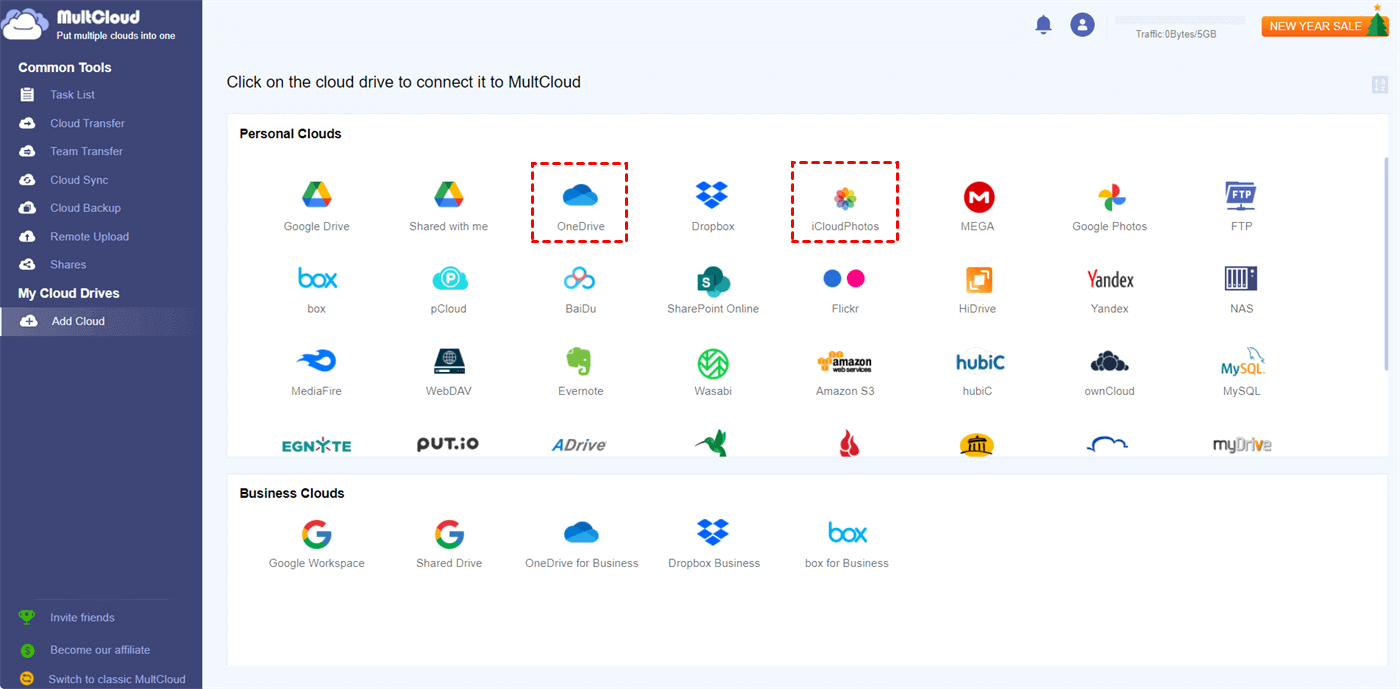
Nota: Puoi anche scegliere di aggiungere altri drive cloud per completare l'operazione di trasferimento delle foto.
Step 3. Entra nell'interfaccia "Cloud Transfer", seleziona le foto in iCloud Photos e OneDrive come origine e destinazione rispettivamente, e infine fai clic su "Trasferisci Ora".
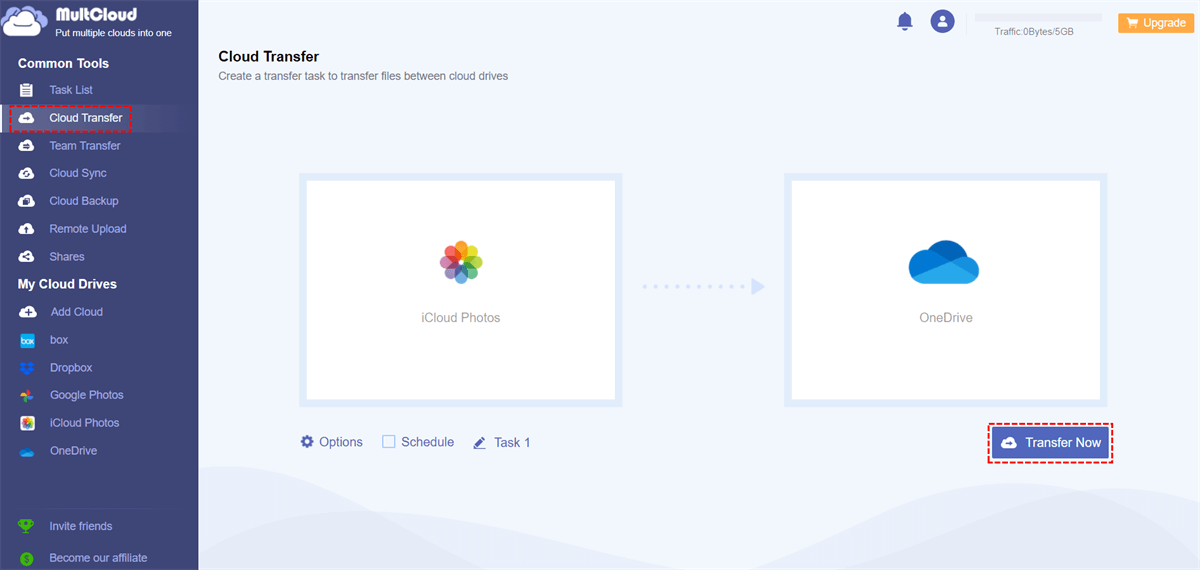
Nota: Prima di avviare il processo, puoi scegliere la modalità di trasferimento e impostare filtri per i file e notifiche via email in "Opzioni".
Riepilogo
Di seguito sono riportate le migliori alternative a iCloud Photos e puoi scegliere una per archiviare e sincronizzare le tue foto e video. Ma prima di passare, devi scegliere il servizio giusto in base alle tue esigenze. Inoltre, se sei stanco di gestire le foto in Google Photos, puoi provare il gestore di archiviazione cloud multiplo menzionato nell'articolo - MultCloud.
MultCloud supporta i Cloud
-
Google Drive
-
Google Workspace
-
OneDrive
-
OneDrive for Business
-
SharePoint
-
Dropbox
-
Dropbox Business
-
MEGA
-
Google Photos
-
iCloud Photos
-
FTP
-
box
-
box for Business
-
pCloud
-
Baidu
-
Flickr
-
HiDrive
-
Yandex
-
NAS
-
WebDAV
-
MediaFire
-
iCloud Drive
-
WEB.DE
-
Evernote
-
Amazon S3
-
Wasabi
-
ownCloud
-
MySQL
-
Egnyte
-
Putio
-
ADrive
-
SugarSync
-
Backblaze
-
CloudMe
-
MyDrive
-
Cubby

Salva le e-mail in PDF
Dopo aver aggiunto Gmail o Outlook a MultCloud, è possibile convertire le e-mail in PDF e salvarle sul dispositivo o sul cloud storage.
Inizia gratis