
Ricerca rapida:
Scopri cosa significa "Condiviso con me" e "Il mio Drive" in Google Drive
Google Drive è un servizio gratuito di archiviazione cloud fornito da Google. Sia privati che aziende possono utilizzare questa piattaforma gratuita per archiviare ogni tipo di dati. Con Google Drive, le aziende possono condividere documenti di lavoro, fogli excel, video, ecc. con i dipendenti in modo che possano accedere a queste risorse di progetto condivise in qualsiasi momento e ovunque e avere accesso alle ultime versioni. Inoltre, gli studenti possono utilizzare un account dedicato per migliorare il completamento dei loro compiti accademici.
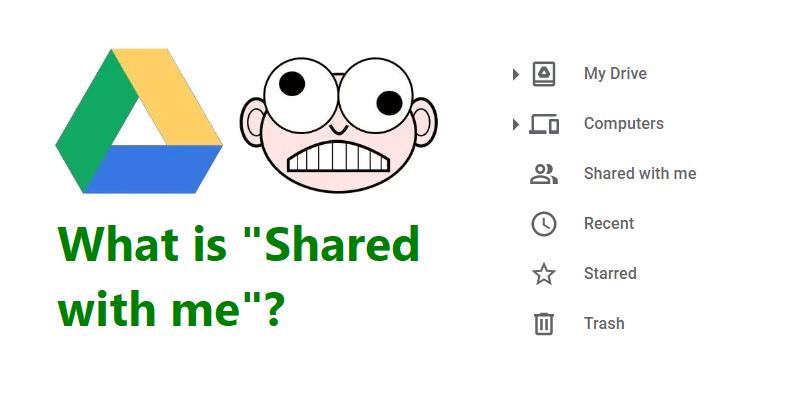
Google Drive contiene due percorsi di archiviazione file: "Il mio Drive" e "Condiviso con me". "Il mio Drive" si riferisce ai file e alle cartelle che hai creato o caricato nel tuo account Google Drive. Tu ne sei il proprietario e hai il controllo completo. D"altra parte, "Condiviso con me" è dove puoi accedere a tutti i dati che sono stati condivisi con te da altri utenti. Questi possono includere documenti, fogli di calcolo, presentazioni, foto, video e altri tipi di file.
Quando qualcuno condivide un file o una cartella con te in Google Drive, può darti diversi livelli di accesso, come accesso in "sola visualizzazione" o "modifica". Ciò determina direttamente ciò che puoi fare con i dati condivisi, come visualizzarli, commentarli o modificarli. Fornisce un luogo conveniente per ottenere tutti i file condivisi con te e collaborare su questi file senza dover cercare tra tutti i tuoi file o chiedere ad altri il permesso.
Come Aggiungere "Condiviso con me" a "Il mio Drive"? 3 Modi
A causa della differenza tra "Il mio Drive" e "Condivisi con me", alcuni utenti potrebbero avere bisogno di aggiungere "Condivisi con me" a "Il mio Drive" per mettere tutti i file/cartelle in un unico luogo per una gestione centralizzata. Tuttavia, come salvare o copiare "Condivisi con me" su "Il mio Drive" confonde molti utenti di Google Drive. Fortunatamente, in questo articolo, abbiamo riassunto 3 metodi pratici, con allegati i passaggi operativi dettagliati.
Metodo 1. Scegli l"opzione "Aggiungi collegamento a Drive"
Un modo che molti utenti spesso utilizzano è l"opzione di spostamento o copia file integrata in Google Drive: "Aggiungi collegamento a Drive". Questo metodo consiste principalmente nel creare una copia del file o cartella condivisa. Dopo aver creato la copia, l"utente può modificare direttamente il contenuto condiviso dagli altri utenti in "Il mio Drive" (se ti è stato concesso il permesso "Editore").
Passo 1: Effettua il login al tuo account Google Drive e accedi all"interfaccia "Condivisi con me".
Passo 2: Seleziona il file o la cartella che deve essere copiato, quindi fai clic con il pulsante destro del mouse.
Passo 3: Seleziona l"opzione "Aggiungi collegamento a Drive" nella finestra pop-up, quindi seleziona "Il mio Drive".
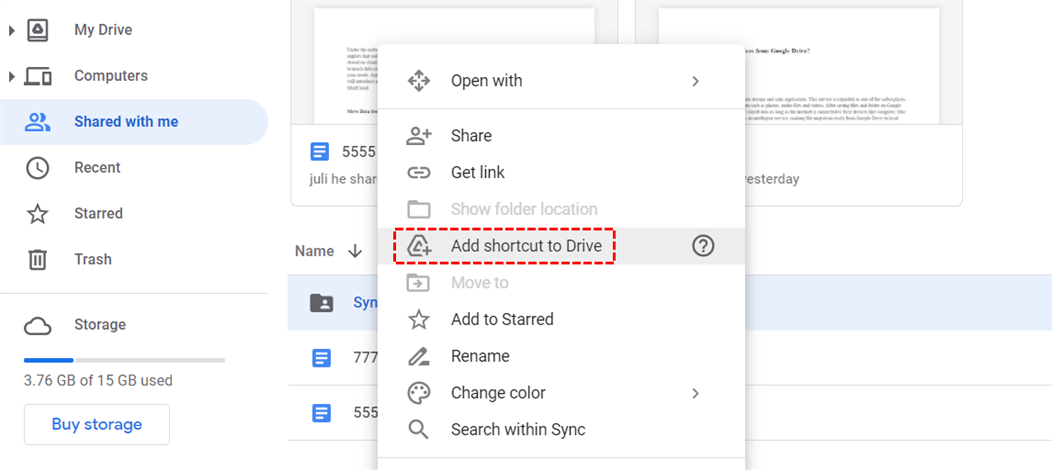
C"è un"alternativa a questo metodo, che consiste nell"utilizzare una scorciatoia: SHIFT Z. Ma una cosa da notare: la scorciatoia "Shift Z" o l"opzione "Aggiungi collegamento a Drive" richiedono di avere l"opzione avanzata di condivisione "Modificatori possono modificare le autorizzazioni e condividere". Se questa opzione è disattivata, non sarà possibile aggiungere una cartella condivisa a "Il mio Drive" e incontrerai il seguente messaggio di errore. Esempio:
- Il nome della cartella è stato aggiunto a "Il mio Drive".
- Il server ha riscontrato un errore. Riprova più tardi.
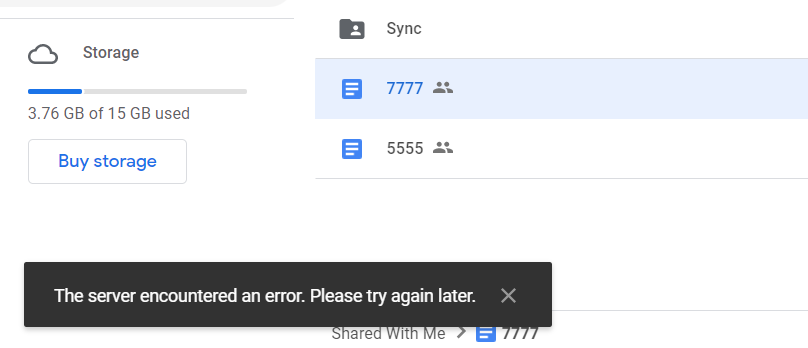
Se incontri il problema "Google Drive mancante in "Il mio Drive"', assicurati che si tratti di un file e non di una cartella, o Google Drive non fornisce l"opzione di aggiungerlo a "Il mio Drive".
Metodo 2. Aggiungi "Condivisi con me" a "Il mio Drive" tramite Download e Caricamento
Per aggirare le limitazioni imposte dal livello di accessibilità, è possibile optare anche per un altro metodo tradizionale, ovvero l"upload e il download. Scaricare i dati da "Condivisi con me" sul disco di memoria locale, e quindi caricarli su "Il mio Drive". I passaggi specifici sono i seguenti:
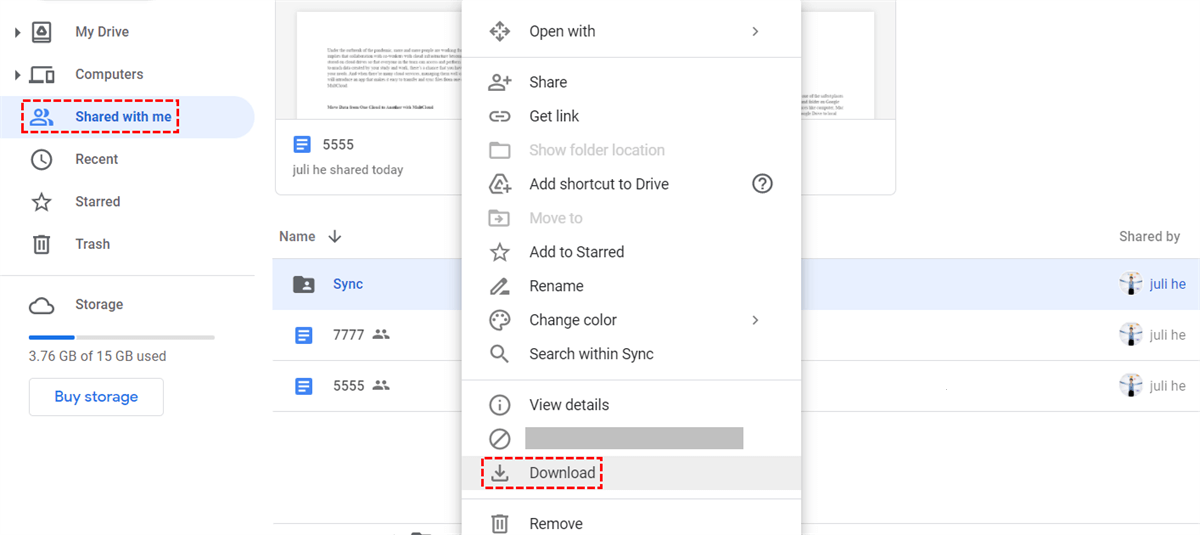
Passaggio 1: Accedere all"interfaccia principale di Google Drive, quindi fare clic sull"icona "Condivisi con me".
Passaggio 2: Selezionare il file o la cartella da spostare, quindi fare clic destro del mouse e selezionare "Scarica".
Passaggio 3: Passare all"interfaccia "Il mio Drive", quindi selezionare il pulsante "Carica file" o "Carica cartella" nel menu a discesa per caricare i dati appena scaricati.
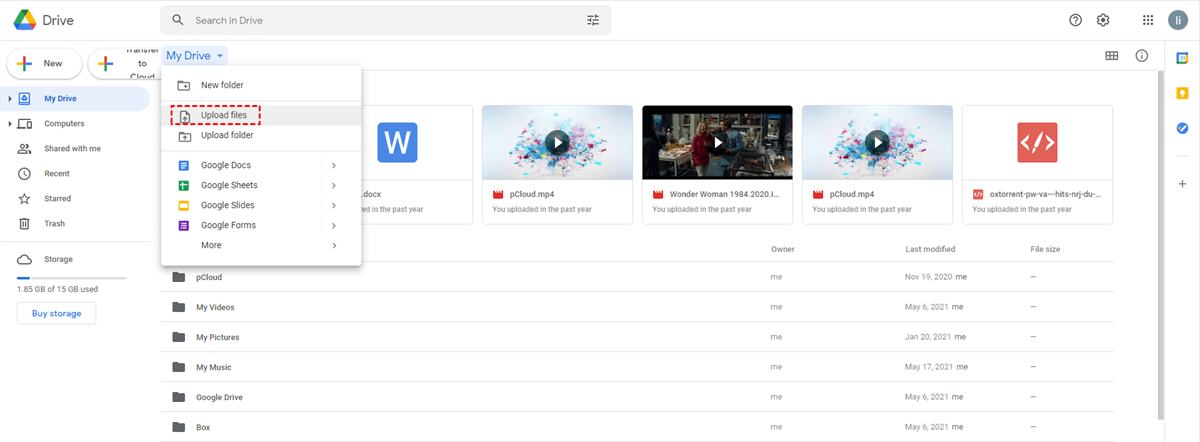
Utilizzando questo metodo, anche se il file viene eliminato o il proprietario del file modifica i permessi del file, è comunque possibile accedere alle informazioni in qualsiasi momento. Tuttavia, questo metodo ha anche alcune limitazioni.
- Quando la connessione di rete non è buona, è necessario continuare le operazioni di upload e download per un lungo periodo, soprattutto quando si tenta di scaricare e ricaricare grandi quantità di dati.
- Se si verificano alcuni errori di sistema, il processo di upload e download potrebbe interrompersi improvvisamente e sarà necessario ricominciare da capo.
- Potrebbe occupare molto spazio di archiviazione sul disco di memoria locale prima di caricarli nel percorso di destinazione.
- L"intero processo richiede operazioni manuali, e questi dati non possono essere trasferiti periodicamente nella posizione corrispondente.
Quindi, esiste un modo per evitare tutti i problemi sopra menzionati e supportare l"esecuzione regolare dell"operazione di aggiunta della cartella condivisa a "Il mio Drive"? Un gestore di archiviazione cloud multiplo introdotto di seguito potrebbe essere in grado di aiutarti.
Metodo 3. Aggiungi Regolarmente Cartelle Condivise a "Il mio Drive" (Non Collegamenti)
Come gestore di file basato su cloud, MultCloud supporta il trasferimento, la sincronizzazione e il backup regolari dei dati tra le unità cloud, così come le altre funzioni di base supportate dalle unità cloud, come: copia su, scarica, condividi, taglia, incolla, elimina, anteprima, rinomina, copia, ecc.
.png "MultCloud")
Attualmente, MultCloud supporta l"aggiunta di oltre 30 servizi di storage cloud, tra cui Dropbox, Dropbox Business, Google Drive, Google Workspace, Google Photos, OneDrive, OneDrive for Business, SharePoint, MEGA, iCloud Drive, iCloud Photos, Icedrive, 4Shared, inclusa l"aggiunta di "Condiviso con me" in Google Drive e "Unità condivise" in Google Workspace separatamente. Con MultCloud, puoi facilmente gestire più account di storage cloud.
Inoltre, MultCloud supporta varie funzioni principali, come il trasferimento cloud, la sincronizzazione cloud, il backup cloud, il trasferimento di squadra e il caricamento remoto. Queste opzioni possono risparmiare tempo, ridurre il rischio di perdita o corruzione dei dati e mantenere la sicurezza dei dati durante il processo di trasferimento dei dati.
- ☘️Trasferimento cloud: Trasferisci direttamente tutti i dati tra gli account cloud.
- ☘️Trasferimento di squadra: Migra i dati dell"azienda tra gli account aziendali.
- ☘️Sincronizzazione cloud: Sincronizza immediatamente i dati tra account diversi.
- ☘️Backup cloud: Esegui il backup e ripristina i dati in qualsiasi momento e ovunque.
- ☘️Risparmiatore di immagini e video: Sii libero di salvare immagini e video in piena risoluzione.
- ☘️Caricamento remoto: Analizza facilmente i dati dai torrent negli account cloud.
Allora, come aggiungere "Condiviso con me" a "Il mio Drive" con MultCloud?
Passo 1: Vai alla homepage di MultCloud e registrati con un indirizzo email.

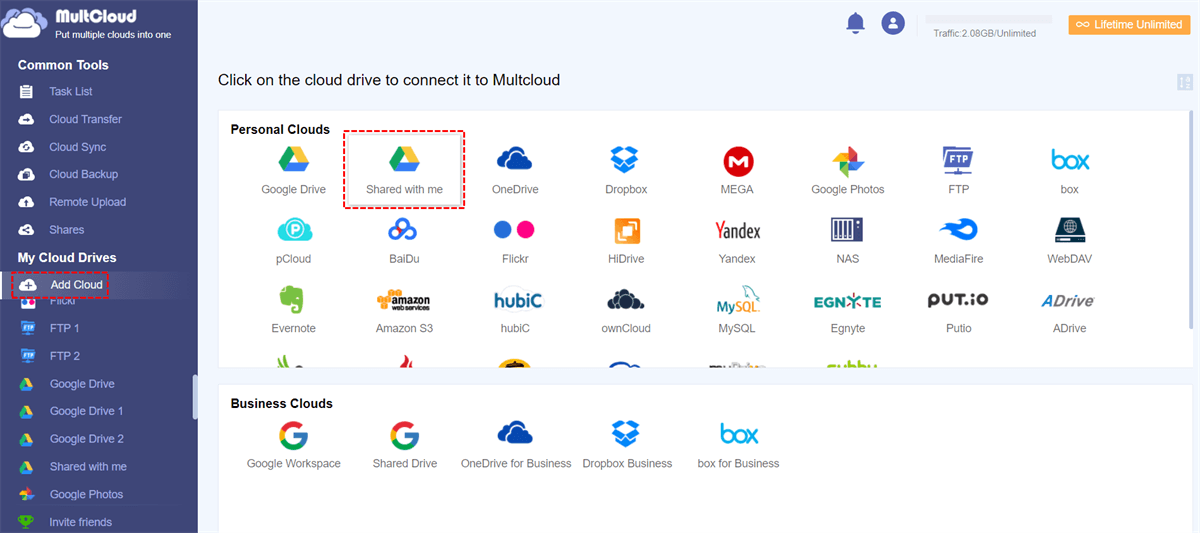
Passo 2: Fare clic su "Aggiungi Cloud", selezionare "Condivisi con me", quindi concedere l"accesso a MultCloud all"account di Google Drive. Infine, aggiungere Google Drive allo stesso modo.
Suggerimenti:
- Se aggiungi Google Drive a MultCloud, verrà aggiunto a "Il mio Drive".
- Dopo l"aggiunta, Condivisi con me e Google Drive (Il mio Drive) saranno elencati a sinistra sotto Le mie cloud.
Passo 3: Quando si aggiunge "Condivisi con me" a "Il mio Drive", ci sono due opzioni disponibili, la prima è Copia in, e la seconda è Trasferimento Cloud.
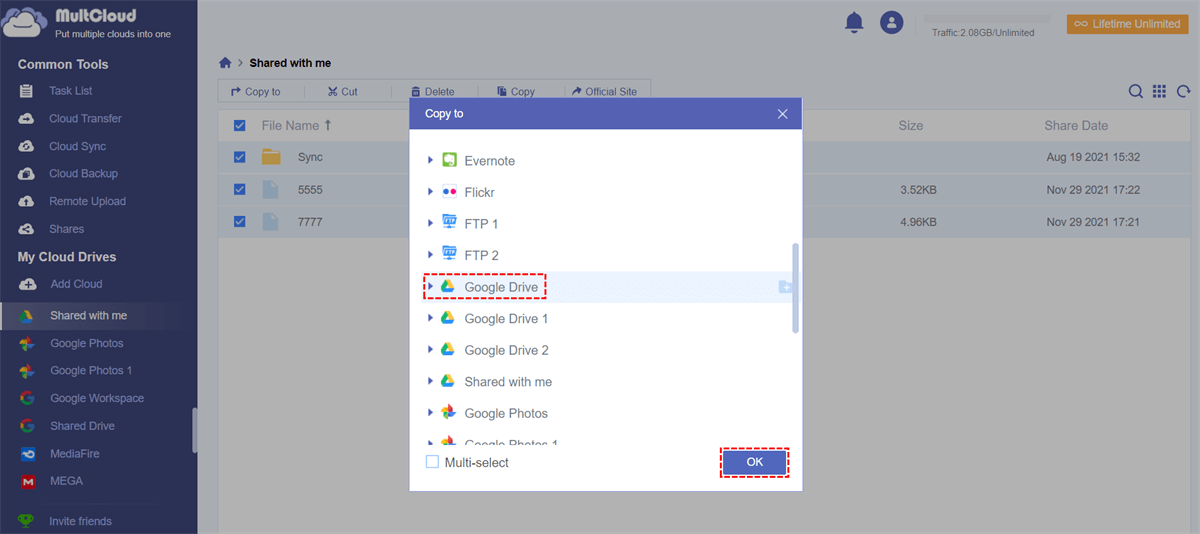
Opzione 1: Quando ci sono pochi file da trasferire, è possibile utilizzare l"opzione Copia in. Seleziona il file o la cartella da spostare in Condivisi con me, fai clic destro del mouse e seleziona "Copia in" (puoi anche selezionare le opzioni elencate sopra), infine seleziona Google Drive come percorso di destinazione per aggiungere la cartella condivisa a Il mio Drive, non come collegamento.
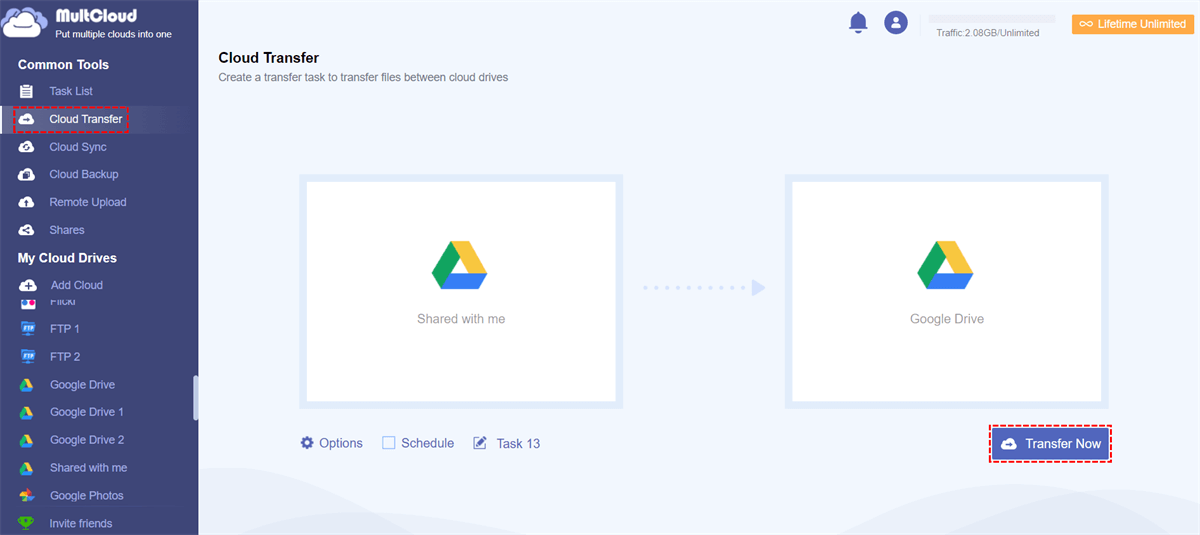
Opzione 2: Quando ci sono molti file da trasferire, Trasferimento Cloud può esserti di grande aiuto. Entra nell"interfaccia "Trasferimento Cloud", seleziona "Condivisi con me" e Google Drive come percorso di origine e di destinazione rispettivamente, quindi clicca su "Trasferisci ora" per permettere a Google Drive Condivisi con me di essere aggiunto direttamente a Il mio Drive.
Suggerimenti utili:
- Se desideri aggiungere regolarmente "Condiviso con me" a "Il mio Drive", è necessario impostare un"ora specifica nella "Pianificazione". Questa opzione è supportata solo nell"opzione "Trasferimento Cloud".
- Quando utilizzi MultCloud per eseguire operazioni di spostamento file, puoi chiudere la pagina o anche il computer, perché MultCloud supporta il trasferimento offline in background.
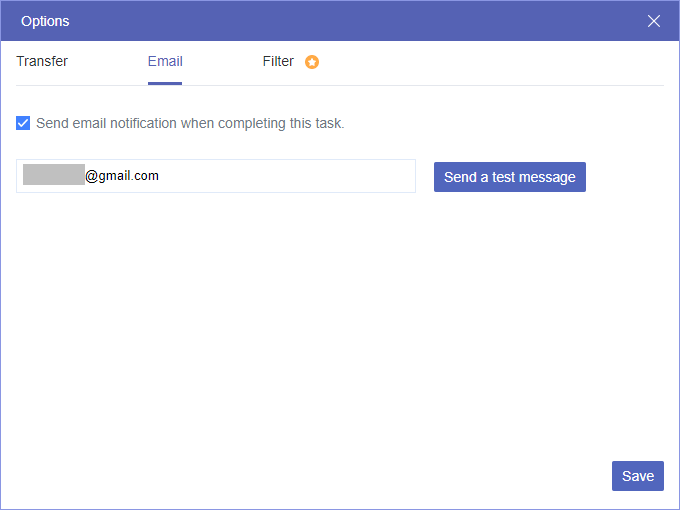
- MultCloud supporta anche la funzione di notifica via email, puoi abilitare "Invia notifica via email al completamento di questa operazione" nelle "Opzioni".
- Sblocca per godere di tutte le funzioni, tra cui pianificazione, filtri, maggiore traffico dati, trasferimento ad alta velocità e altro ancora.
✨Maggiori informazioni su MultCloud
Con la funzione "Copia in" e "Trasferimento Cloud" offerta da MultCloud, puoi facilmente aggiungere "Condiviso con me" a "Il mio Drive" invece di aggiungere un collegamento. Dopo che il file è stato spostato, puoi eseguire operazioni di modifica, spostamento, eliminazione e altre sul file, indipendentemente dal fatto che tu abbia ottenuto l"autorizzazione "Editor". Inoltre, le seguenti funzionalità offerte da MutlCloud possono essere molto utili nella gestione dei tuoi dati cloud:
- Trasferimento del team: Migrare o spostare tutti gli account o i domini tra cloud aziendali. Può abbinare automaticamente gli account in due cloud aziendali diversi e migrare i dati da un cloud all"altro.
- Sincronizzazione cloud: Questa funzione ti aiuta a sincronizzare i file tra più servizi di archiviazione cloud in tempo reale, garantendo che i tuoi dati siano sempre aggiornati. Ci sono anche 9 modalità di sincronizzazione tra cui scegliere: "Sincronizzazione in tempo reale", "Sincronizzazione bidirezionale", "Sincronizzazione semplice", "Sincronizzazione speculare", "Sincronizzazione sposta", "Sincronizzazione cumulativa", "Aggiornamento sincronizzazione", "Sincronizzazione incrementale", "Sincronizzazione backup completo".
- Backup cloud: Questa funzione supporta gli utenti nel creare un backup dei dati su uno o più cloud drive, come ad esempio il backup del sito web su Google Drive. Quando i dati vengono persi, è possibile utilizzare l"opzione "Ripristina" per ripristinare i file alla versione desiderata.
- Caricamento remoto: "Ho degli e-book e dei film che voglio scaricare, ma il file torrent o il collegamento magnetico richiede un"applicazione di terze parti per interpretarlo, cosa devo fare?" Con questa funzione, è possibile scaricare direttamente URL, file torrent o collegamenti magnetici nell"account cloud corrispondente.
The End
Dopo aver letto fino a questo punto, potresti aver trovato il modo migliore e gratuito per aggiungere "Condiviso con me" a "Il mio Drive" tramite MultCloud, perché ti consente di aggiungere una cartella condivisa a "Il mio Drive" invece di un collegamento e puoi aggiungere la cartella condivisa a "Il mio Drive" sul desktop di Windows 10 o su altri computer. Se utilizzi "Aggiungi collegamento a Il mio Drive", verranno creati solo collegamenti e non una copia reale dei file. Inoltre, puoi scegliere di scaricare i file da "Condiviso con me" e caricarli su "Il mio Drive" come altra opzione.
MultCloud supporta i Cloud
-
Google Drive
-
Google Workspace
-
OneDrive
-
OneDrive for Business
-
SharePoint
-
Dropbox
-
Dropbox Business
-
MEGA
-
Google Photos
-
iCloud Photos
-
FTP
-
box
-
box for Business
-
pCloud
-
Baidu
-
Flickr
-
HiDrive
-
Yandex
-
NAS
-
WebDAV
-
MediaFire
-
iCloud Drive
-
WEB.DE
-
Evernote
-
Amazon S3
-
Wasabi
-
ownCloud
-
MySQL
-
Egnyte
-
Putio
-
ADrive
-
SugarSync
-
Backblaze
-
CloudMe
-
MyDrive
-
Cubby

Salva le e-mail in PDF
Dopo aver aggiunto Gmail o Outlook a MultCloud, è possibile convertire le e-mail in PDF e salvarle sul dispositivo o sul cloud storage.
Inizia gratis